
A cosa serve
In Notyo i certificati fornitore sono di due tipi: quelli di materia prima, registrati con la gestione dei certificati fornitore, e quelli di lavorazione, registrati con i certificati fornitore lavorazione. Di solito il fornitore li rilascia alla consegna della merce o subito dopo.
La funzione Associazione entrate merce a certificati fornitore collega ogni riga di entrata merce al certificato che la accompagna. Così si traccia meglio il percorso seguito dal materiale e, lungo il processo di produzione, si sa quali sono i certificati di riferimento dei vari componenti. Dalla stessa maschera puoi anche:
segnare le righe per cui il certificato non è richiesto, o tornare a richiederlo;
preparare un'e-mail di sollecito al fornitore per i certificati mancanti;
vedere se il certificato associato è conforme alla specifica tecnica materiale (MDS) indicata sull'ordine fornitore.
Prima di iniziare
Sia l'entrata merce sia il certificato devono essere già registrati in Notyo.
Se una riga richiede il certificato lo decide il flag Certificato richiesto, impostato quando si crea l'entrata merce.
L'amministratore può abilitare o disabilitare l'accesso alla funzione per singolo utente: vedi la guida Configura menù utente.
Come si accede
Apri il menu Qualità > Associazione entrate merce a certificati fornitore.
Caricare le righe di entrata merce
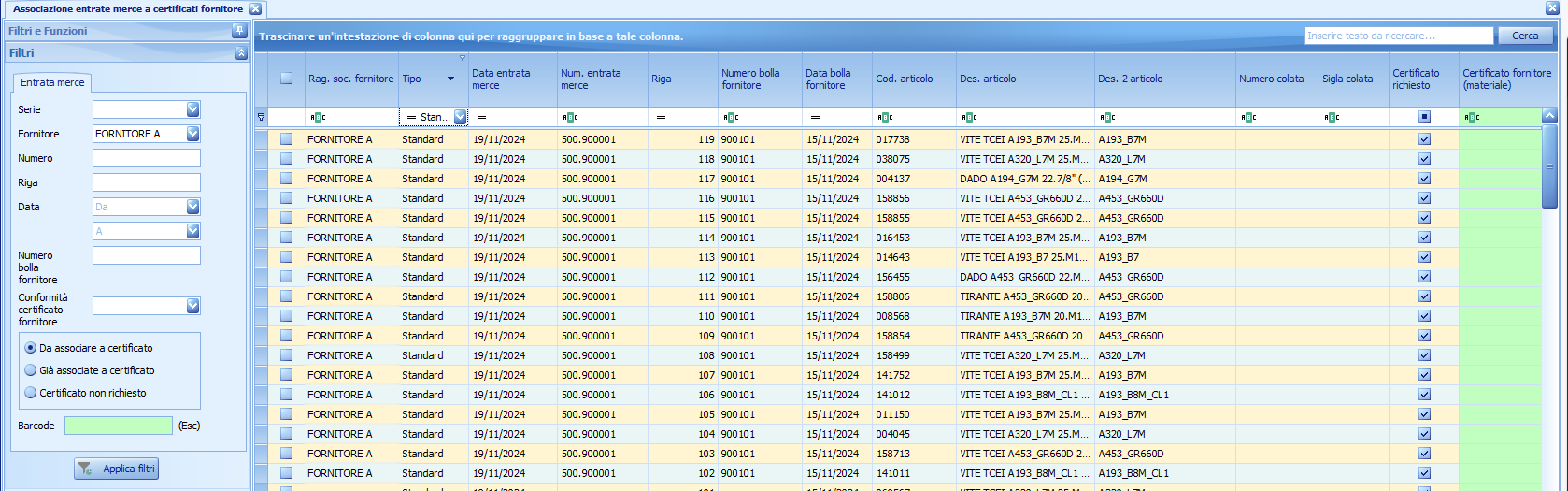
Nella scheda Entrata merce del pannello Filtri imposta i criteri che ti servono: Serie, Fornitore, Numero e Riga dell'entrata merce, Data (da/a), Numero bolla fornitore, Conformità certificato fornitore.
Scegli quali righe vuoi vedere (vedi la tabella sotto).
Premi Applica filtri.

Opzione | Cosa carica | Filtri obbligatori |
|---|---|---|
Da associare a certificato | Le righe che richiedono il certificato e non ne hanno ancora uno associato. | Nessuno. |
Già associate a certificato | Le righe che hanno già un certificato associato. | Numero entrata merce oppure Numero bolla fornitore. |
Certificato non richiesto | Le righe per cui il certificato non è richiesto. | Numero entrata merce. |
Il filtro Riga si usa solo insieme al Numero dell'entrata merce. Le righe stornate non vengono mai caricate.
⚠️ Attenzione
Con Da associare a certificato e tutti gli altri filtri vuoti vengono caricate tutte le righe ancora da associare: se la funzione non è mai stata usata possono essere molte e il caricamento può essere lento. Il vincolo sui filtri delle altre due opzioni serve proprio a evitare caricamenti troppo pesanti.
💡 Suggerimento
Nel campo Barcode puoi leggere il codice a barre di un'entrata merce o di una sua riga: premendo Invio i filtri vengono compilati e applicati in automatico. Il tasto Esc riporta il cursore sul campo Barcode.
La griglia delle righe
Ogni riga della griglia è una riga di entrata merce. Le colonne più utili sono:
Colonna | Significato |
|---|---|
Tipo | Standard per gli acquisti di materia prima, Lavorazione per le entrate merce di lavorazione. |
Certificato richiesto | Il flag impostato alla creazione dell'entrata merce. |
Certificato fornitore (materiale) e Certificato fornitore (lavorazione) | Le due colonne verdi: riportano il certificato già associato alla riga, se c'è. |
Conformità certificato fornitore | L'esito del confronto tra certificato e specifica tecnica materiale: la cella è verde se conforme, rossa se non conforme. |

Associare un certificato alle righe
Carica le righe con l'opzione Da associare a certificato.
Seleziona una o più righe da associare allo stesso certificato.
Premi Associa a certificato (F3). Si apre la ricerca dei certificati già filtrata: per le righe di tipo Standard per articolo, colata e fornitore delle righe; per le righe di tipo Lavorazione per fornitore e fase.
Scegli il certificato e conferma l'associazione.
Le righe selezionate insieme devono essere dello stesso tipo e dello stesso fornitore. Per le righe di materia prima devono avere anche lo stesso articolo, lo stesso numero colata e la stessa sigla colata; per le righe di lavorazione la stessa fase. Per i certificati di materia prima Notyo controlla inoltre che fornitore e articolo del certificato coincidano con quelli delle righe.
Se, dopo l'associazione di un certificato di materia prima, alcune righe risultano non conformi alla specifica tecnica materiale, Notyo lo segnala e propone di visualizzare solo quelle righe.
Associare a un certificato non ancora registrato
Per le righe di tipo Standard puoi usare Associa a nuovo certificato: si apre la maschera del certificato fornitore collegata alle righe selezionate, così registri il certificato e lo associ in un solo passaggio. In questo caso le righe devono avere anche la stessa specifica tecnica materiale sull'ordine fornitore.
💡 Suggerimento
Per le entrate merce di lavorazione il comando Associa a nuovo certificato non è disponibile: registra prima il certificato da Qualità > Certificati fornitore lavorazione, poi associalo con Associa a certificato (F3).
Le altre funzioni
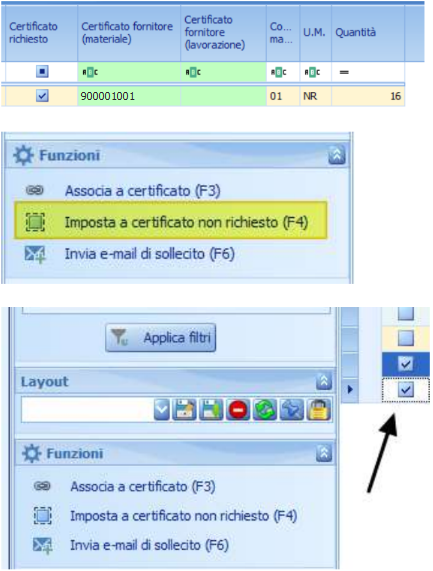
Nel pannello Funzioni compaiono solo i comandi adatti all'opzione con cui hai caricato le righe.
Funzione | Disponibile con | Cosa fa |
|---|---|---|
Imposta a certificato non richiesto (F4) | Da associare a certificato | Spegne il flag Certificato richiesto impostato alla creazione dell'entrata merce sulle righe selezionate. |
Invia e-mail di sollecito (F6) | Da associare a certificato | Prepara un'e-mail per sollecitare il fornitore a inviare i certificati richiesti e non ancora ricevuti (vedi sotto). |
Disassocia da certificato (F7) | Già associate a certificato | Toglie l'associazione al certificato dalle righe selezionate. |
Visualizza errori conformità certificato | Già associate a certificato | Su una sola riga, mostra in cosa il certificato non rispetta la specifica tecnica materiale indicata sull'ordine fornitore. Se l'ordine non ha la specifica, la verifica non è possibile e Notyo lo segnala. |
Imposta a certificato richiesto (F8) | Certificato non richiesto | Riaccende il flag Certificato richiesto sulle righe selezionate. |
E-mail di sollecito
Carica le righe con Da associare a certificato e seleziona quelle da sollecitare, tutte dello stesso fornitore.
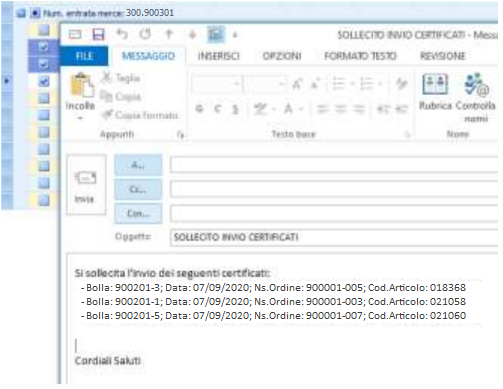
Premi Invia e-mail di sollecito (F6): si apre un nuovo messaggio con oggetto
SOLLECITO INVIO CERTIFICATI.Completa il destinatario e invia.
Il testo elenca una riga per ogni riga di entrata merce selezionata, con numero e riga della bolla del fornitore, data della bolla, numero e riga del nostro ordine (se l'entrata merce deriva da un ordine) e codice articolo; per le entrate merce di lavorazione, al posto dell'articolo, la lavorazione e il ciclo. Se MicroDoc è attivo per le entrate merce, le bolle archiviate vengono allegate al messaggio.
In sintesi
Se vuoi… | Fai così |
|---|---|
Vedere le righe ancora senza certificato | Qualità > Associazione entrate merce a certificati fornitore › Da associare a certificato › Applica filtri. |
Collegare un certificato già registrato | Seleziona le righe › Associa a certificato (F3) › scegli il certificato. |
Registrare e collegare un certificato di materia prima in un passo | Seleziona le righe Standard › Associa a nuovo certificato. |
Indicare che il certificato non serve | Imposta a certificato non richiesto (F4). |
Sollecitare il fornitore | Seleziona le righe › Invia e-mail di sollecito (F6). |
Correggere un'associazione | Già associate a certificato con numero entrata merce o bolla › Disassocia da certificato (F7). |
Capire perché un certificato non è conforme | Riga già associata › Visualizza errori conformità certificato. |