
A cosa serve
Il modulo Attività gestisce le attività delle persone in azienda: telefonate, riunioni, task da svolgere. Ogni attività ha un oggetto, una data e ora di inizio e fine, un utente a cui è assegnata e uno stato (Aperta o Chiusa).
Rispetto a un'agenda esterna come Outlook, le attività sono integrate con i dati di Notyo:
si collegano a utenti, clienti e relativi contatti, commesse e pratiche;
si creano a mano oppure in automatico da eventi dei processi di Notyo (ad esempio, dopo l'invio di un'offerta, un'attività per richiamare il cliente dopo 7 giorni). Quali eventi generano attività si configura in base alle esigenze di ogni azienda;
possono contenere documenti ed e-mail archiviati con MicroDoc;
sono consultabili anche da NotyoWeb.
Le attività, comunque create, si consultano in una griglia dati con layout personalizzabili oppure in un calendario, filtrandole per utente, intervallo di date, stato e cliente.

Come si accede
Apri la voce di menu Varie → Attività.

Consultare le attività
Nel riquadro Filtri imposta i criteri e premi Applica filtri:
Filtro | Significato |
|---|---|
Data inizio | Intervallo di date dell'attività. |
Id | Numero identificativo della singola attività. |
Assegnato a | Utente a cui sono assegnate; se vuoto mostra le attività di tutti gli utenti. |
Stato | Aperta o Chiusa; se vuoto mostra tutte. |
Cliente | Attività legate a un cliente; se vuoto mostra tutte. |
Griglia
La scheda Griglia elenca le attività con colonne come Id, Tipo, Assegnato a, Oggetto, Data/ora inizio, Data/ora fine e Giornata intera. Nel riquadro Layout puoi salvare layout personali o pubblici; per raggruppare, filtrare e personalizzare le colonne vedi la guida alle griglie dati.

Calendario
La scheda Calendario mostra le stesse attività in un'agenda. Dalla barra in alto puoi:
spostarti nel tempo con Indietro, Avanti, Oggi e lo zoom;
scegliere la vista: Vista Giorno, Vista Settimana Lavorativa, Vista Settimana, Vista Mese, Vista Timeline, Vista Gantt, Agenda View;
raggruppare per data o per risorsa.
Nel pannello a sinistra, Filtro tipo attività limita il calendario ai tipi spuntati e Informazioni attività sceglie cosa mostrare in ogni riquadro (ad esempio nome o iniziali dell'utente, ragione sociale, oggetto).

Creare un'attività
Premi Nuovo (il + verde) nel riquadro Funzioni o nella barra degli strumenti.
Scegli il Tipo: Telefonata, Riunione, Attivazione o Task.
Scrivi l'Oggetto: è il testo che compare nel calendario e nella griglia.
Indica Inizio e Fine (o spunta Giornata intera): la Durata si calcola da sola.
Scegli l'utente in Assegnata a e, se serve, aggiungi le Osservazioni.
Facoltativamente compila Business partner e contatti (Cliente; con il pulsante … di Contatto scegli uno dei contatti in anagrafica del cliente) e Documenti collegati (Commessa e Posizione, Pratica).
Salva.

Il menu Funzioni dell'attività
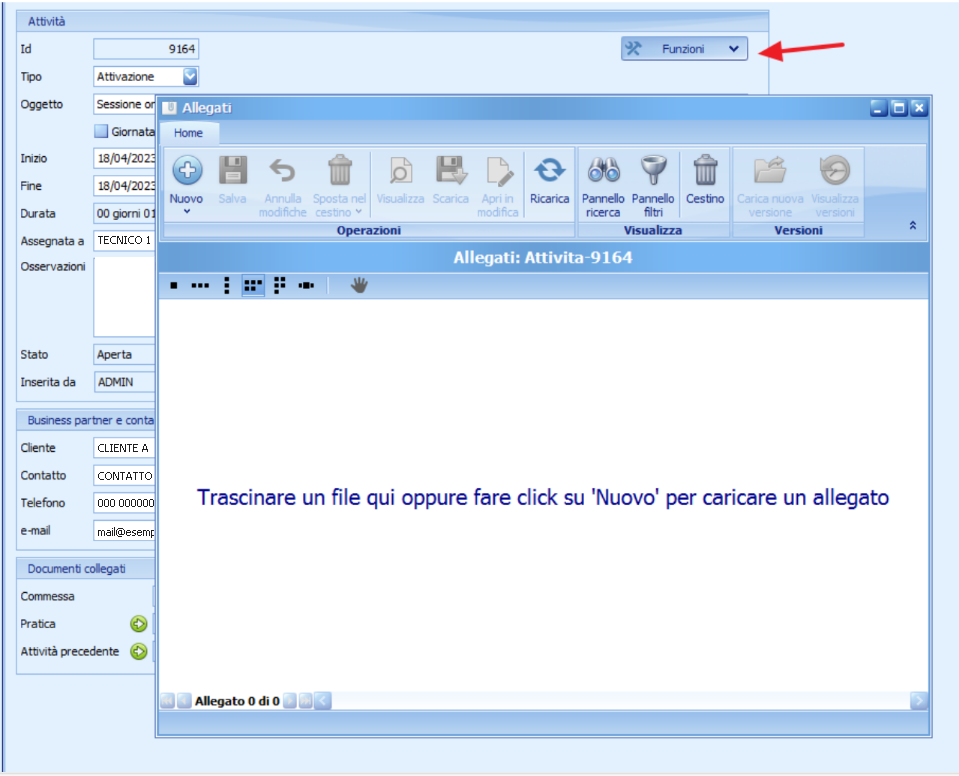
Nel dettaglio dell'attività il pulsante Funzioni offre questi comandi:

Comando | A cosa serve |
|---|---|
Allegati | Apre MicroDoc per archiviare documenti ed e-mail nell'attività. |
Crea attività successiva | Crea una nuova attività collegata a quella corrente. |
Chiudi l'attività | Dopo una conferma porta l'attività in stato Chiusa. |
Visualizza attività collegate | Elenca le attività della stessa catena. |
Allegare documenti
Con Funzioni → Allegati si apre la finestra Allegati di MicroDoc: trascina un file nella finestra oppure usa Nuovo per caricarlo.
Collegare le attività fra loro
Le attività create con Crea attività successiva formano una catena che parte da un'attività radice. Nella sezione Documenti collegati i campi Attività precedente e Attività radice riportano i numeri delle attività collegate; con le frecce verdi accanto ai campi apri le attività della catena.

Vedere le attività di una pratica
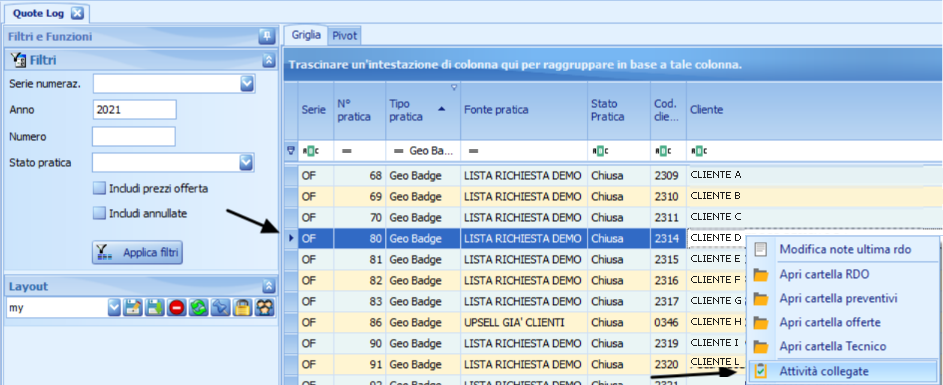
Apri Preventivazione → Quote log.

Fai clic destro sulla pratica e scegli Attività collegate.
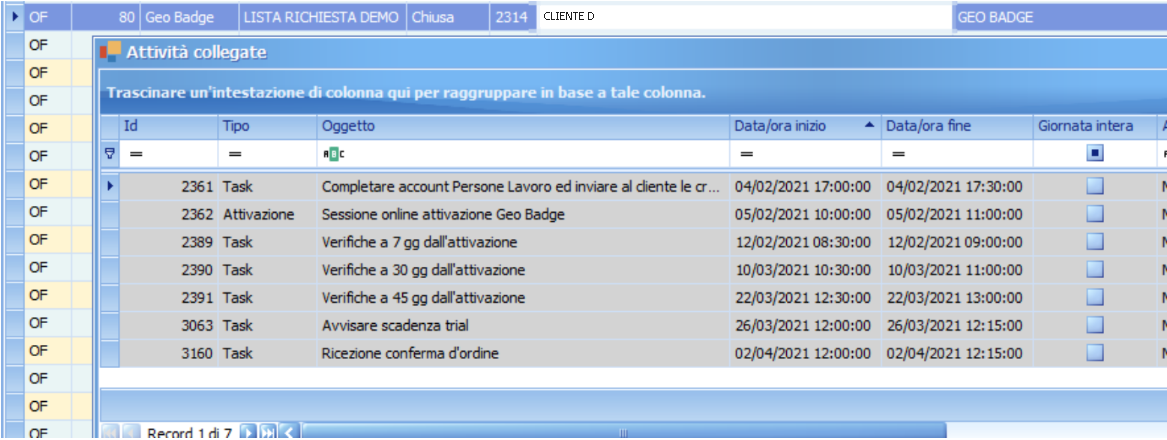
Si apre la finestra Attività collegate con le attività della pratica: fai clic su un'attività per aprirla.
Avvertenze
Le attività di questo modulo non sono le attività commessa, che servono a eseguire operazioni sulle commesse cliente (rilascio, approvazione e applicazione delle revisioni d'ordine).
Gli allegati di un'attività chiusa sono in sola lettura.
La creazione automatica di attività dai processi di Notyo non è attiva di base: va configurata per l'azienda.
In sintesi
Se vuoi… | Fai così |
|---|---|
Vedere le tue attività aperte | Varie → Attività, imposta Assegnato a e Stato = Aperta, poi Applica filtri. |
Vederle in agenda | Scheda Calendario, scegli la vista. |
Creare un'attività | Nuovo, compila tipo, oggetto, date e utente, salva. |
Allegare un documento | Funzioni → Allegati. |
Pianificare il passo successivo | Funzioni → Crea attività successiva. |
Chiudere un'attività | Funzioni → Chiudi l'attività. |
Vedere le attività di una pratica | Quote log, clic destro sulla pratica → Attività collegate. |