
A cosa serve
La funzione Dettaglio consumo dichiarazioni di intento BP mostra in un'unica schermata, per un anno, la situazione del plafond delle dichiarazioni di intento di clienti e fornitori: plafond dichiarato, importo consumato, residuo e documenti che lo hanno consumato.
Vengono elencati solo i clienti e i fornitori che hanno dichiarazioni di intento dell'anno con un importo fino a concorrenza. Per i fornitori sono considerate sia le dichiarazioni registrate in anagrafica sia quelle generate con Notyo; le dichiarazioni verso le dogane sono escluse.
Come si accede
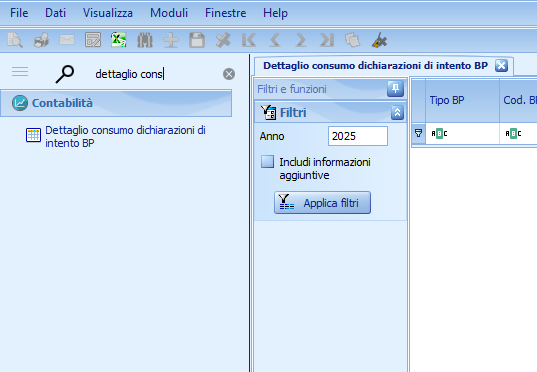
Apri Contabilità > Dettaglio consumo dichiarazioni di intento BP. A sinistra c'è il pannello Filtri e funzioni, a destra l'elenco.
Come si usa
Nel campo Anno indica l'anno da analizzare: all'apertura è proposto l'anno corrente.
Se ti servono anche gli ordini in corso e le date dei documenti di vendita, spunta Includi informazioni aggiuntive (vedi sotto).
Premi Applica filtri. Se Notyo rileva anomalie nel calcolo, al termine le elenca in un messaggio.
Espandi un cliente o un fornitore per vedere le sue dichiarazioni e i documenti che hanno consumato il plafond.
Per esportare l'elenco premi il pulsante Excel nella barra degli strumenti.
Come è organizzato l'elenco
L'elenco è un albero su più livelli. La colonna Tipo det. indica il livello di ogni riga:
| Tipo det. | Riga |
|---|---|
BP | Il cliente o il fornitore, con i totali di tutte le sue dichiarazioni dell'anno. |
Dich.int. | Una dichiarazione di intento, con plafond, importo consumato e residuo. |
Docs | Solo per i fornitori: raggruppa i documenti di acquisto dell'anno che hanno consumato il plafond. |
Doc. | Un documento che ha consumato il plafond. Per i clienti è sotto la dichiarazione che ha consumato; per i fornitori è sotto la riga Docs. |
Le colonne

| Colonna | Contenuto |
|---|---|
| Tipo BP, Cod. BP, Ragione sociale | Cliente o fornitore, con codice e ragione sociale. |
| Plafond | Importo fino a concorrenza della dichiarazione; sulla riga del cliente o fornitore, la somma delle sue dichiarazioni. |
| Imp. consumato | Plafond consumato dalla dichiarazione, oppure importo consumato dal singolo documento. |
| Residuo | Plafond meno importo consumato; sulla riga del cliente o fornitore, la somma dei residui. |
| Residuo % | Residuo in percentuale sul plafond. |
| Splafonato | True se il plafond non è bastato a coprire i documenti; sulla riga del cliente o fornitore, se almeno una dichiarazione è splafonata. |
| Importo ord. in corso | Valore ancora da evadere di ordini fornitore o commesse cliente dell'anno. Compilato solo con Includi informazioni aggiuntive. |
| Num. dich., Data dich. | Numero e data della dichiarazione. |
| AdE - prot. ric. parte 1, AdE - prot. ric. parte 2 | Protocollo di ricezione dell'Agenzia delle Entrate, se registrato sulla dichiarazione (vedi Inserimento protocollo e data di ricezione della Dichiarazione di Intento). Sono colonne nascoste: aggiungile con la scelta colonne (clic destro sull'intestazione). |
| Tipo doc. orig., Cod. doc. orig., Num. doc. orig. | Tipo, codice tipo documento e numero del documento che ha consumato il plafond. |
| Num. doc., Data doc. | Numero e data del documento; per gli acquisti il numero è quello del documento del fornitore. |
| Data cons. | Data con cui il documento ha consumato il plafond. |
| Val. man. | True se l'associazione tra la fattura di vendita e la dichiarazione è stata modificata a mano sul documento. |
Includi informazioni aggiuntive
Con la casella spuntata Notyo legge anche gli ordini e le commesse, quindi l'elaborazione richiede più tempo:
per i fornitori, Importo ord. in corso è il residuo da evadere delle righe non evase degli ordini fornitore con data di consegna nell'anno;
per i clienti, Importo ord. in corso è il residuo da evadere, extracosti compresi, delle righe di commessa cliente non evase e non annullate con data di consegna nell'anno;
per i clienti vengono compilate anche Data doc. e Data cons. delle fatture e delle note di credito di vendita.
Senza la casella queste colonne restano vuote, ma l'elenco delle dichiarazioni e dei documenti è comunque completo.
Come viene calcolato il consumo
Clienti: l'elenco mostra il consumo già registrato sulle fatture e sulle note di credito di vendita, che avviene durante la loro registrazione come descritto nella guida sulle dichiarazioni di intento.
Fornitori: all'applicazione dei filtri Notyo aggiorna, se necessario, il consumo del plafond in base ai documenti di acquisto dell'anno con un codice IVA presente nella griglia Codici IVA che consumano plafond della Configurazione CoGe dell'anno. Le entrate merci sono considerate solo se nella stessa configurazione è spuntata Controlla entrate merci. Il plafond viene consumato in ordine di data, dalla dichiarazione più vecchia alla più recente.
Messaggi
Al termine dell'elaborazione possono comparire, ad esempio:
configurazione CoGe per l'esercizio '…' non trovata: manca la configurazione CoGe dell'anno indicato, quindi il consumo dei fornitori non può essere calcolato;forn. '…': nessuna dichiarazione con importo fino a concorrenza trovata: il fornitore ha documenti che consumano plafond ma nessuna dichiarazione utilizzabile;forn. '…': dichiarazione intento num. '…' - plafond insufficiente: il plafond della dichiarazione non copre tutti i documenti, quindi la dichiarazione risulta splafonata;forn. '…': nessuna dichiarazione di intento valida per le date …: per i documenti di quelle date non c'è una dichiarazione con plafond disponibile.
Avvertenze
⚠️ Attenzione
Le dichiarazioni che riportano solo l'importo della singola operazione o solo il periodo delle operazioni non compaiono nell'elenco: la funzione considera esclusivamente le dichiarazioni con importo fino a concorrenza.
💡 Suggerimento
Per trovare subito le dichiarazioni con plafond superato, filtra la colonna Splafonato sul valore True; per chi è vicino all'esaurimento, controlla Residuo e Residuo %.
In sintesi
| Se vuoi… | Fai così |
|---|---|
| Vedere il plafond residuo di clienti e fornitori | Contabilità > Dettaglio consumo dichiarazioni di intento BP, indica l'Anno e premi Applica filtri. |
| Sapere quali documenti hanno consumato il plafond | Espandi il cliente o il fornitore e la dichiarazione (o la riga Docs). |
| Considerare anche ordini e commesse in corso | Spunta Includi informazioni aggiuntive prima di applicare i filtri. |
| Trovare le dichiarazioni splafonate | Guarda la colonna Splafonato e i messaggi di fine elaborazione. |
| Far consumare il plafond ai documenti di acquisto | Indica i codici IVA in Configurazione CoGe, griglia Codici IVA che consumano plafond. |
| Esportare l'elenco | Pulsante Excel nella barra degli strumenti. |