
A cosa serve
Il modulo produce la stampa dei registri IVA di acquisto e di vendita per un periodo. La stampa in provvisorio serve a controllare i registri, quella in definitivo li chiude per il mese, numera le pagine e resta disponibile per le ristampe.
Come si accede
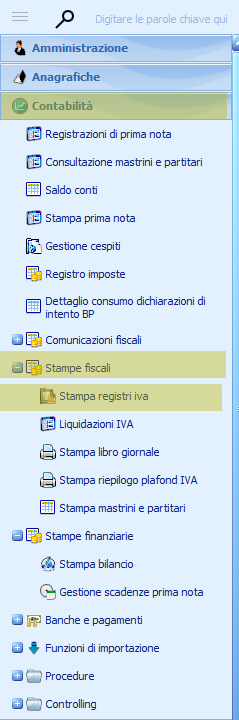
Contabilità > Stampe fiscali > Stampa registri iva
L'elenco delle stampe definitive
All'apertura la finestra Stampe registri IVA mostra l'elenco delle stampe definitive già eseguite, raggruppate per anno e mese. Se non è stata fatta alcuna stampa definitiva l'elenco è vuoto.
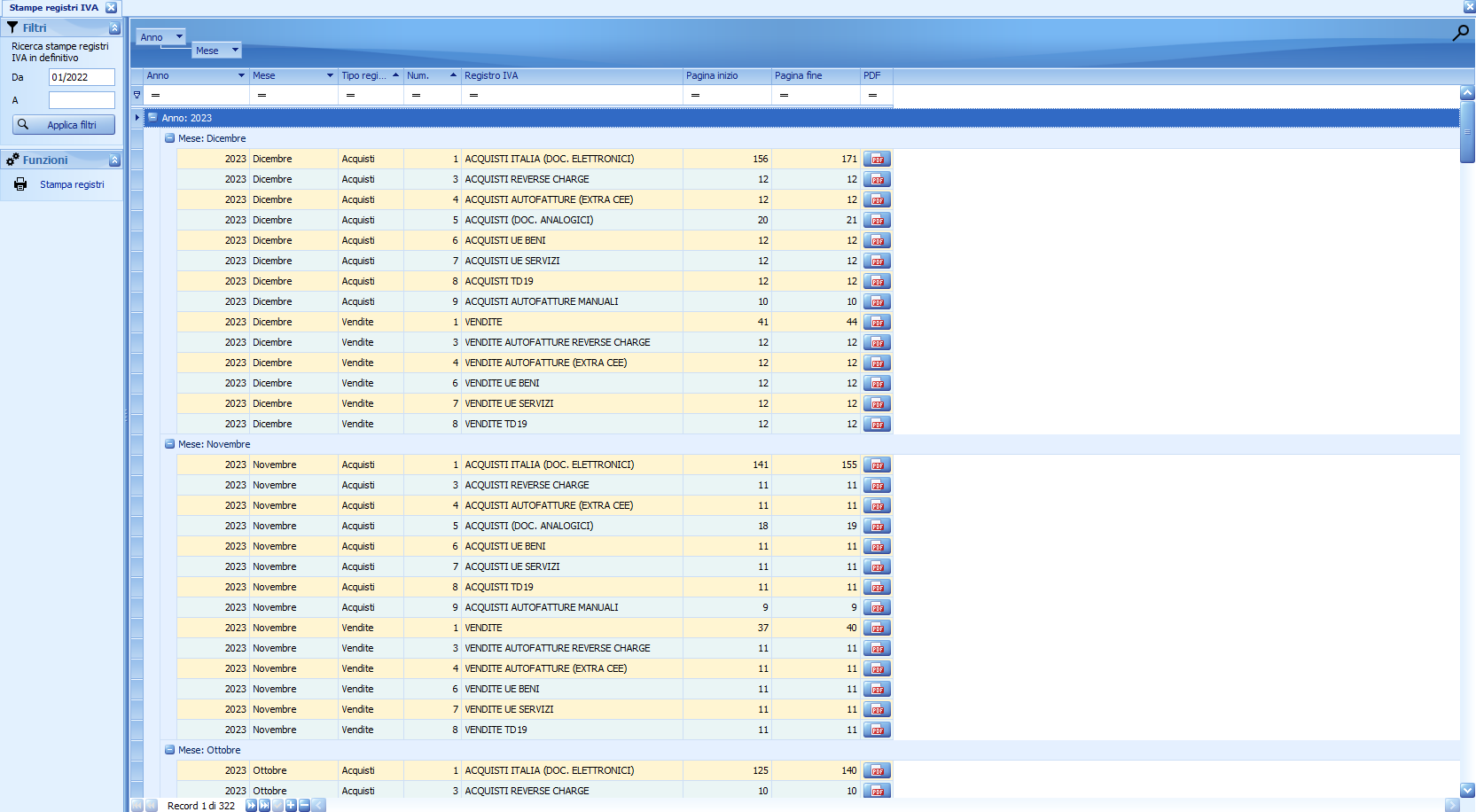
- Nel pannello Filtri imposti il periodo da cercare con Da e A e premi Applica filtri. Di default la ricerca parte da gennaio di tre anni prima.
- Per ristampare un registro fai doppio clic sulla riga della stampa.
- La colonna PDF, presente quando è attiva l'archiviazione documentale, apre il PDF archiviato della stampa.
- Per eliminare una stampa definitiva selezionala e premi - nella barra della griglia: la stampa viene annullata e il registro di quel mese torna stampabile, senza bisogno di altre funzioni.
Stampare un registro
- Premi + nella barra della griglia, oppure Stampa registri nel pannello Funzioni.
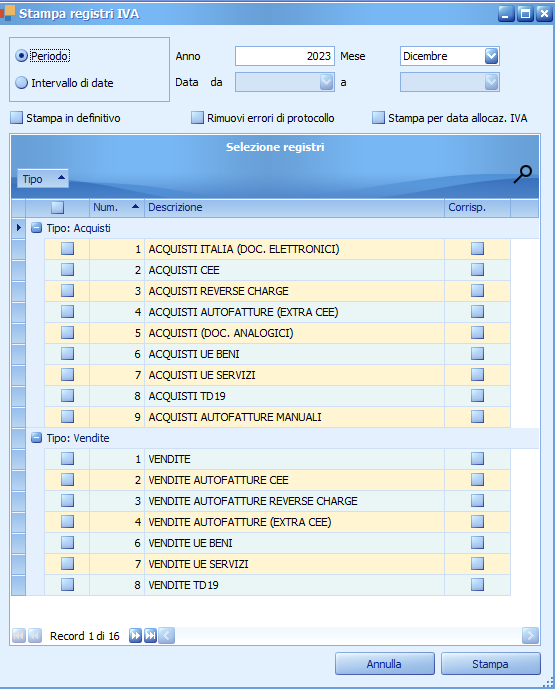
- Nella finestra Stampa registri IVA scegli il periodo: Periodo (Anno e Mese) oppure Intervallo di date (Data da e a). Anno e mese sono proposti in base all'ultima stampa definitiva.
- Spunta le opzioni che ti servono: Stampa in definitivo, Rimuovi errori di protocollo, Stampa per data allocaz. IVA.
- In Selezione registri seleziona i registri da stampare.
- Premi Stampa.
In provvisorio Notyo mostra subito l'anteprima del registro selezionato.
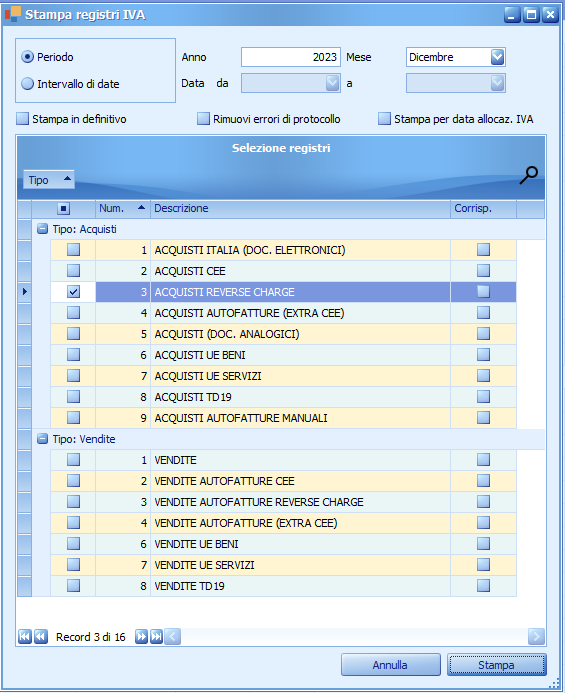
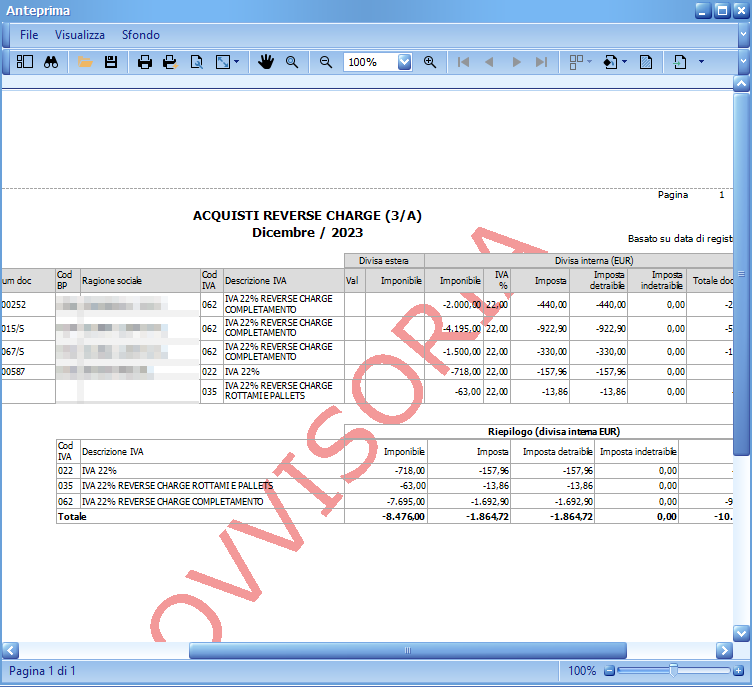
In definitivo Notyo chiede conferma con Procedere con la stampa dei registri selezionati in definitivo?, registra le stampe e le aggiunge all'elenco: da lì le apri con un doppio clic.
Provvisorio e definitivo a confronto
| Provvisorio | Definitivo | |
|---|---|---|
| Periodo | Periodo (anno/mese) o Intervallo di date | Solo Periodo (anno/mese) |
| Registri per stampa | Uno alla volta | Più registri insieme |
| Rimuovi errori di protocollo | Disponibile | Non disponibile |
| Stampa per data allocaz. IVA | Disponibile | Non disponibile |
| Risultato | Anteprima immediata | Stampa registrata in elenco, pagine numerate |
Le registrazioni con un errore di protocollo, cioè con un numero non consecutivo al precedente, sono evidenziate in rosso. Rimuovi errori di protocollo toglie questa evidenziazione dalla stampa provvisoria.
Stampa per data allocaz. IVA seleziona le registrazioni in base alla data di allocazione IVA invece che alla data di registrazione.
Numerazione delle pagine
Nelle stampe definitive il numero di pagina è assegnato in automatico e non va inserito a mano: ogni stampa riprende dalla pagina successiva all'ultima stampa definitiva dello stesso registro nello stesso anno.
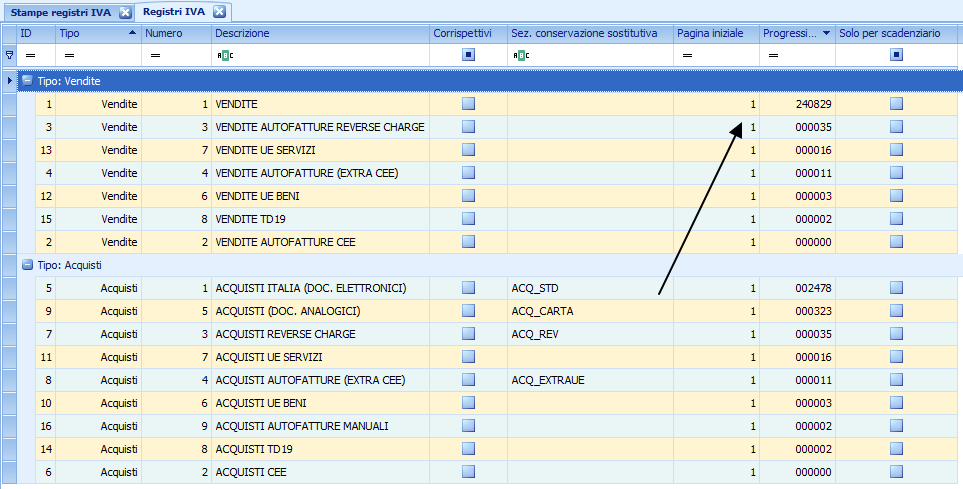
La prima stampa definitiva dell'anno di un registro parte dalla Pagina iniziale impostata sul registro in Amministrazione > Configurazione > Contabilità > Registri IVA.
Avvertenze
⚠️ Attenzione
La stampa definitiva segue l'ordine dei mesi: un registro non si stampa in definitivo se non è stato stampato il mese precedente (Registro '…' non stampato per il periodo precedente) né se lo stesso mese è già stato stampato. Per stampare un nuovo anno vanno prima stampati in definitivo tutti i registri dell'anno precedente.
⚠️ Attenzione
Il registro deve essere attivo fra i Registri IVA utilizzati dell'esercizio in Configurazione CoGe, altrimenti compare Registro IVA non attivo in 'Configurazione Co.Ge.'.
⚠️ Attenzione
Si può eliminare solo l'ultima stampa definitiva di un registro (Sono già presenti stampe di periodi successivi) e non quella di un periodo per cui è già stata generata la liquidazione IVA. L'eliminazione avviene senza richiesta di conferma.
💡 Suggerimento
Prima della definitiva fai sempre una stampa provvisoria per controllare gli errori di protocollo evidenziati in rosso.
In sintesi
| Se vuoi… | Fai così |
|---|---|
| Controllare un registro | Premi +, scegli il periodo e un registro, lascia vuoto Stampa in definitivo e premi Stampa. |
| Chiudere il mese | Premi +, scegli anno e mese, seleziona i registri, spunta Stampa in definitivo e conferma. |
| Ristampare una stampa definitiva | Fai doppio clic sulla stampa nell'elenco. |
| Annullare l'ultima stampa definitiva | Selezionala e premi -. |
| Impostare la prima pagina dell'anno | Compila Pagina iniziale del registro in Registri IVA. |