
A cosa serve
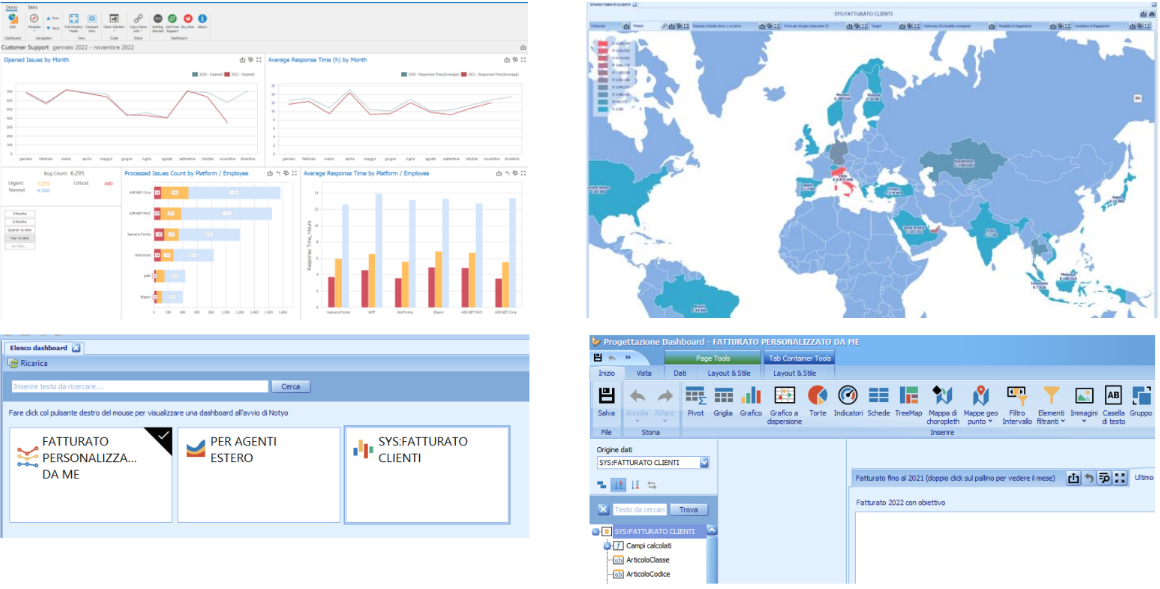
Il modulo di Business Intelligence (BI) integrato in Notyo mette a disposizione degli utenti autorizzati delle dashboard personalizzabili per analizzare i dati del gestionale, in forma più o meno aggregata, con strumenti di consultazione interattivi e veloci: grafici, pivot, griglie, mappe, indicatori, filtri e drill-down.
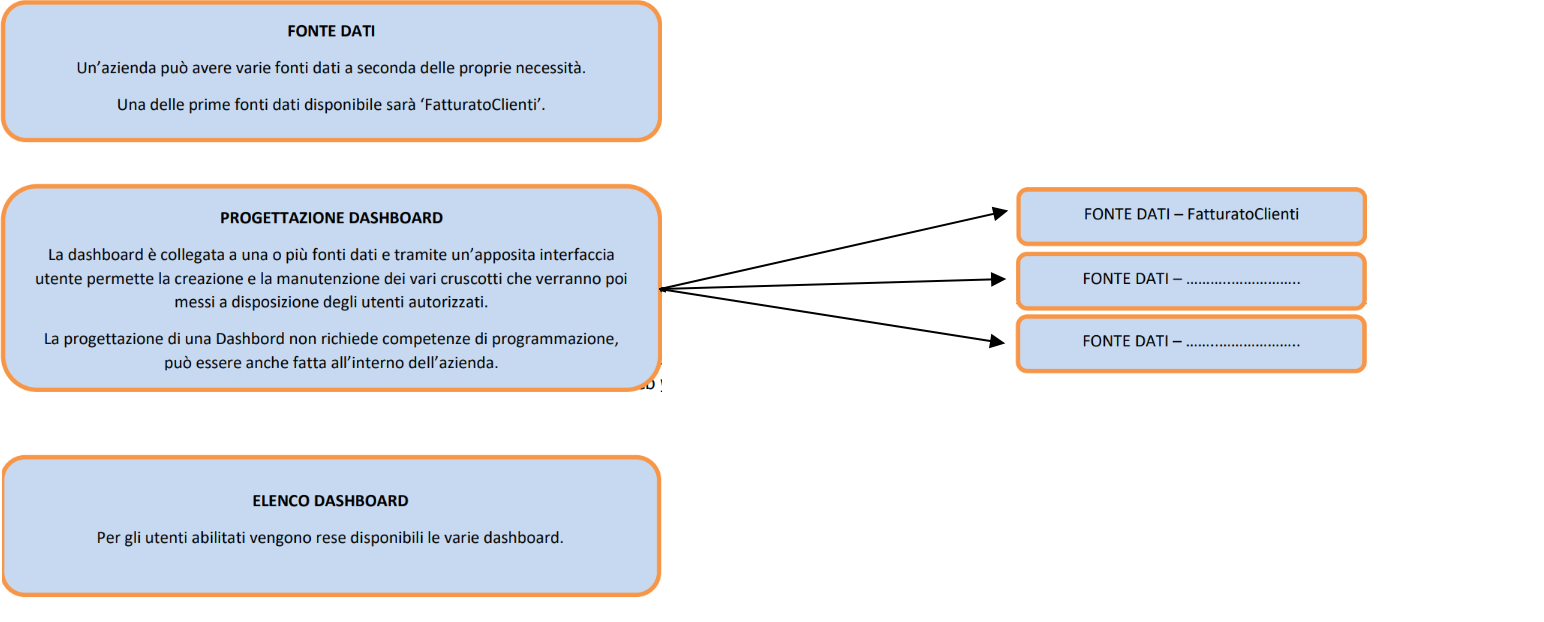
le fonti dati estraggono i dati di un'area di Notyo (ad esempio il fatturato clienti) in un file, il data extract;
le dashboard leggono una o più fonti dati e le presentano con i loro oggetti grafici;
ogni utente consulta dall'Elenco dashboard solo le dashboard per cui è autorizzato.
Per il funzionamento del modulo è richiesto il documentale integrato in Notyo, MicroDoc: i data extract e le definizioni delle dashboard sono archiviati come allegati MicroDoc.
Come funziona
Il modulo si articola in tre elementi, che di solito sono gestiti da persone diverse:
Elemento | Cosa contiene | Chi lo gestisce |
|---|---|---|
Fonte dati | I dati di una specifica area funzionale di Notyo, estratti da una procedura di generazione. Un'azienda può avere più fonti dati, secondo le proprie necessità. | Un amministratore che conosce i processi dell'azienda e gli utenti che hanno bisogno delle dashboard. |
Dashboard | I cruscotti costruiti su una o più fonti dati e gli utenti autorizzati a consultarli. La progettazione non richiede competenze di programmazione e può essere fatta all'interno dell'azienda. | Chi progetta le analisi. |
Elenco dashboard | Le dashboard disponibili per l'utente collegato. | Ogni utente autorizzato. |
Creare una fonte dati
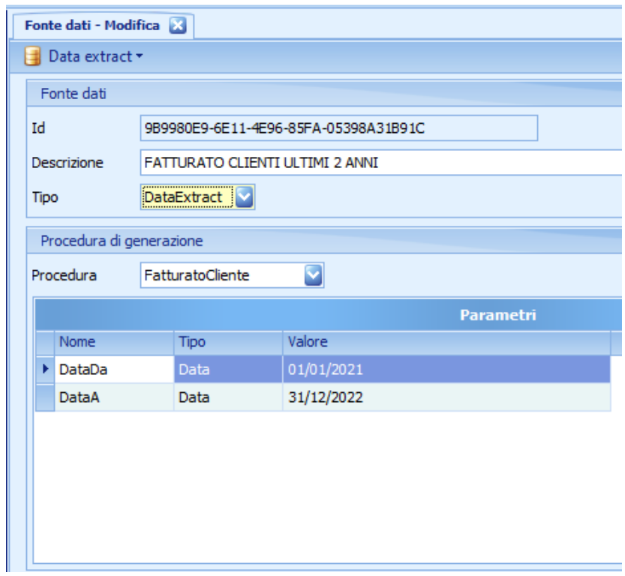
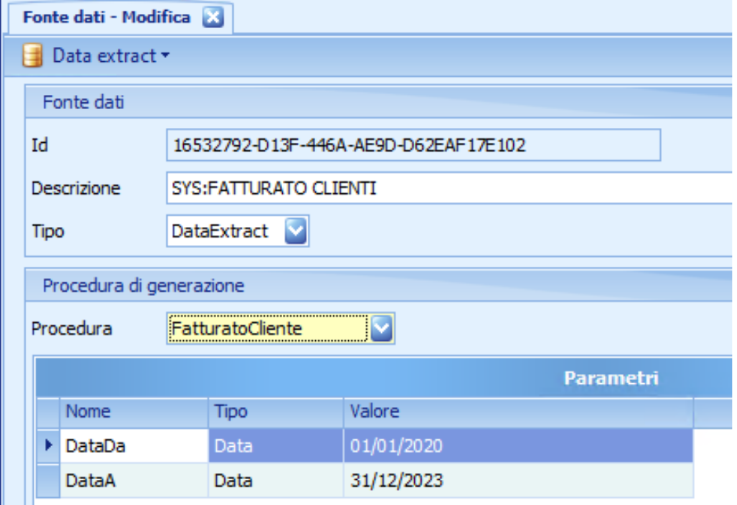
Apri Amministrazione > Configurazione > Business intelligence > Fonte dati e crea una nuova fonte dati.
Compila Descrizione: deve essere diversa da quella delle altre fonti dati.
In Tipo lascia
DataExtract, l'unico formato disponibile.Nel gruppo Procedura di generazione scegli la Procedura, cioè l'area di Notyo da estrarre:
FatturatoCliente,CommesseCliente,OrdiniFornitore,QuoteLogoMarginiCommessa.Compila i Parametri della procedura (ad esempio, per
FatturatoCliente, le dateDataDaeDataAdel periodo da estrarre).Salva e genera il data extract con Data extract > Genera.
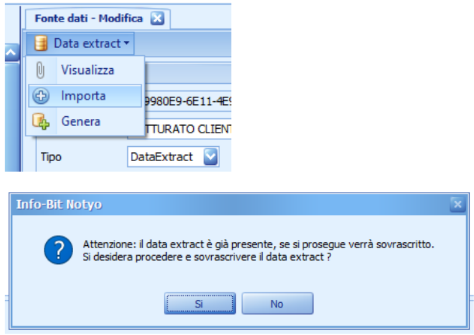
Il menu Data extract della fonte dati contiene tre comandi:
Comando | A cosa serve |
|---|---|
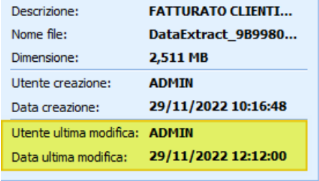
Visualizza | Mostra il file generato, con dimensione, utente e data di creazione e di ultima modifica. Serve solo a verificare che il data extract esista e quando è stato aggiornato l'ultima volta. |
Importa | Carica un data extract generato altrove, ad esempio su un'altra azienda di proprietà: essendo scollegato dal database, se ne possono consultare i dati e ottenere valori aggregati da più aziende (intercompany). |
Genera | Rigenera il data extract con i dati attuali di Notyo. |
Una fonte dati contiene un solo data extract: l'importazione sovrascrive quello esistente, dopo il messaggio di conferma «Attenzione: il data extract è già presente, se si prosegue verrà sovrascritto».
⚠️ Attenzione
Le fonti dati di sistema non si possono eliminare, e nemmeno una fonte dati già associata ad almeno una dashboard.
Aggiornare automaticamente una fonte dati
Il data extract è una fotografia dei dati al momento della generazione. Per averlo sempre aggiornato conviene schedulare la generazione, ad esempio con l'Utilità di pianificazione di Windows, su una macchina dedicata o sul server. Il comando da schedulare è:
"C:\Program Files (x86)\Info-Bit\Notyo\bin\IB.Notyo.ServiziEXE.exe" GeneraDataExtractsBI <Id fonte dati>
dove <Id fonte dati> è il codice riportato nel campo Id della fonte dati. Per aggiornare più fonti dati con un solo comando, scrivi i loro Id uno dopo l'altro separati da uno spazio. Ad esempio:
"C:\Program Files (x86)\Info-Bit\Notyo\bin\IB.Notyo.ServiziEXE.exe" GeneraDataExtractsBI 16532792-D13F-446A-AE9D-D62EAF17E102
💡 Suggerimento
Il percorso del comando è quello dell'installazione standard di Notyo: se Notyo è installato in un'altra cartella, usa il percorso di IB.Notyo.ServiziEXE.exe di quella installazione.
Creare una dashboard
Si possono creare molte dashboard: ognuna può leggere una o più fonti dati (ad esempio fatturato, commesse cliente, ordini a fornitore, qualità) e la stessa fonte dati può alimentare più dashboard.
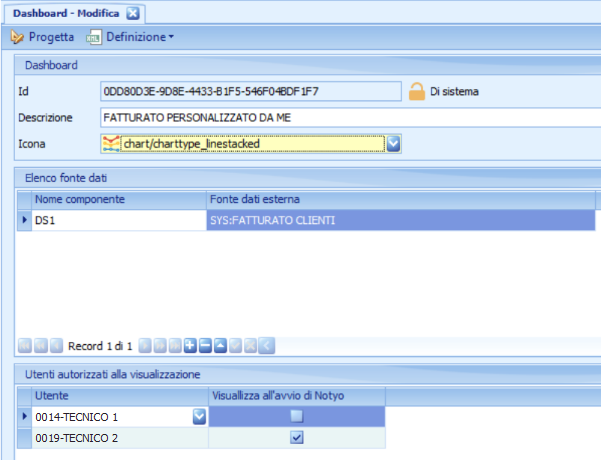
Apri Amministrazione > Configurazione > Business intelligence > Dashboard e crea una nuova dashboard.
Compila Descrizione (diversa da quella delle altre dashboard) e scegli un'Icona tra quelle disponibili: è l'icona che compare nell'Elenco dashboard.
Nella griglia Elenco fonte dati aggiungi una riga per ogni fonte dati da usare, con un Nome componente (ad esempio
DS1) e la Fonte dati esterna. Lo stesso nome componente o la stessa fonte dati non possono comparire due volte.Nella griglia Utenti autorizzati alla visualizzazione aggiungi gli utenti che possono consultare la dashboard; spunta Visualizza all'avvio di Notyo per gli utenti a cui deve aprirsi automaticamente.
Salva, poi premi Progetta per costruire il contenuto.
Progettare una dashboard
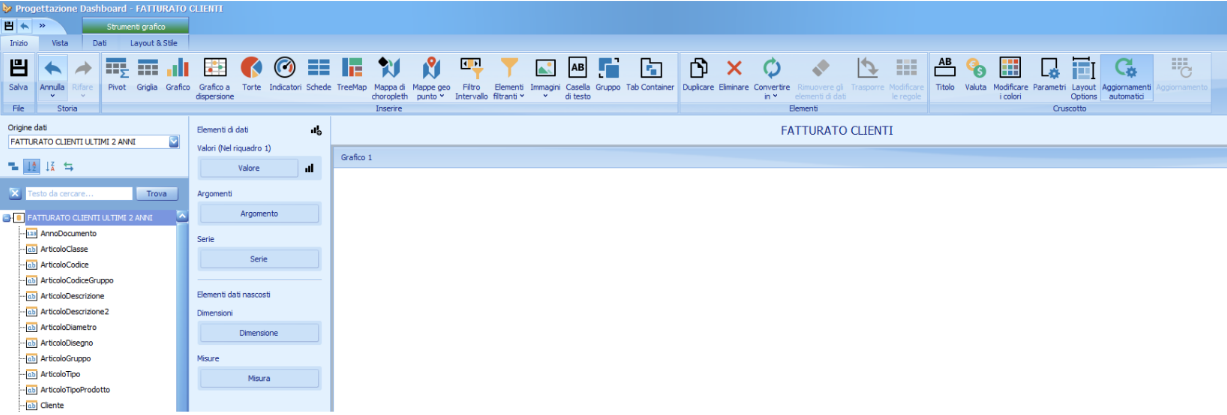
Il comando Progetta, sulla dashboard aperta, avvia la finestra Progettazione Dashboard. A sinistra l'Origine dati elenca i campi della fonte dati; dalla barra Inserire si aggiungono gli oggetti (Pivot, Griglia, Grafico, Torte, Indicatori, Schede, TreeMap, mappe, filtri, immagini, caselle di testo, gruppi e schede) e si trascinano i campi nei riquadri Valori, Argomenti e Serie. Al termine premi Salva.
Per imparare a costruire le proprie dashboard sono utili la documentazione per l'utente finale delle DevExpress Dashboard for Desktop e la playlist video BI Dashboard di DevExpress, il componente su cui si basa il modulo.
Duplicare una dashboard
Per partire da una base già pronta, anche da una dashboard di sistema, se ne copia la definizione:
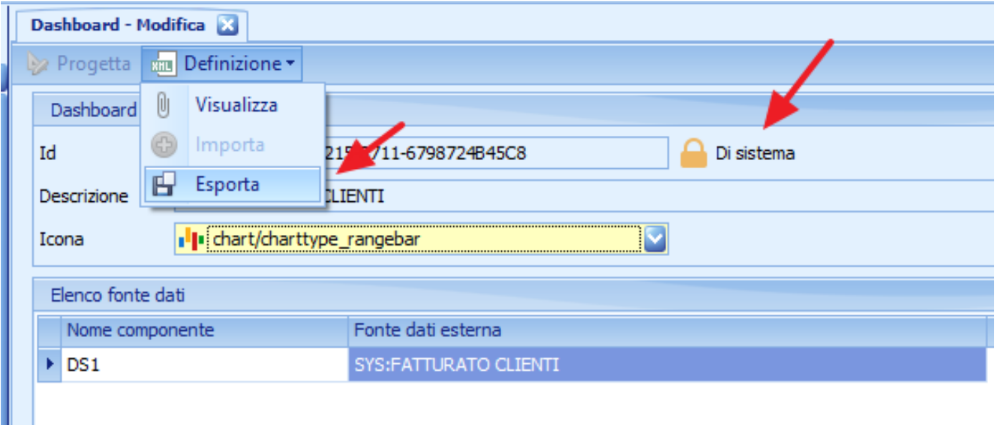
Apri la dashboard da copiare e usa Definizione > Esporta: Notyo salva la definizione in un file
.xml.Crea la nuova dashboard e salvala: la definizione si può importare solo in una dashboard già salvata.
Sulla nuova dashboard usa Definizione > Importa e scegli il file
.xml.Premi Progetta per adattarla.
Consultare le dashboard
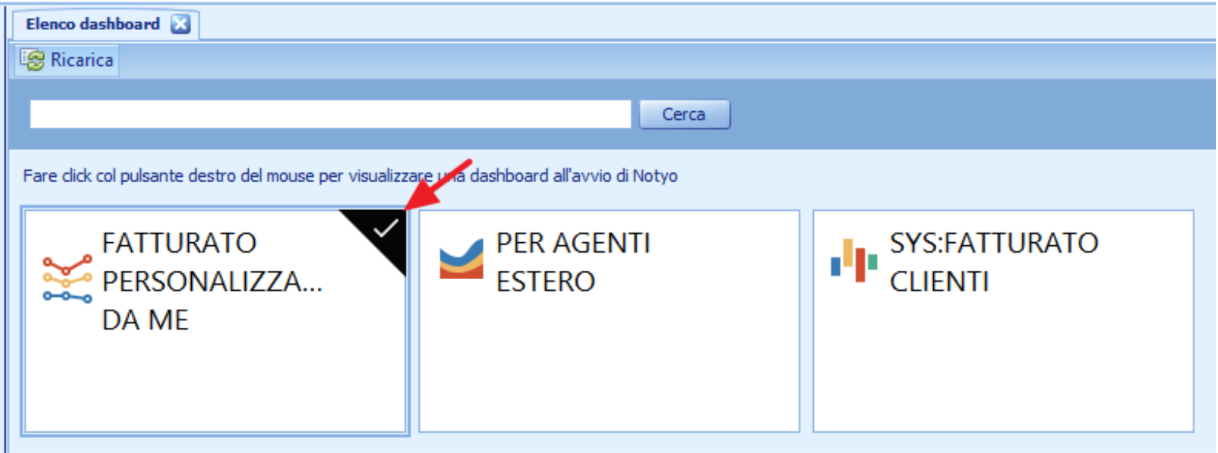
Apri Business intelligence > Elenco dashboard: compaiono le dashboard per cui l'utente è autorizzato; il campo di ricerca con Cerca filtra l'elenco.
Fai doppio clic su una dashboard per consultarla.
Con il tasto destro del mouse su una dashboard scegli se visualizzarla all'avvio di Notyo: le dashboard con il segno di spunta si aprono automaticamente all'avvio.
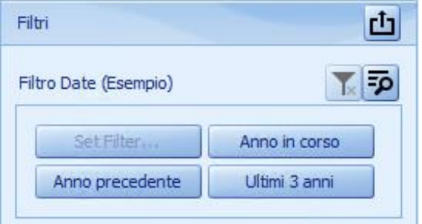
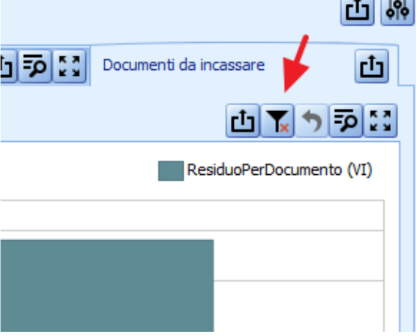
Dentro una dashboard gli oggetti sono interattivi: alcuni si filtrano con pulsanti predefiniti (ad esempio Anno in corso, Anno precedente, Ultimi 3 anni), altri cliccando su un valore o con il doppio clic per scendere nel dettaglio (drill-down). Per togliere un filtro attivo su un oggetto clicca l'icona dell'imbuto con la x rossa nella sua intestazione.
Dashboard di sistema
Notyo fornisce alcune dashboard di sistema, riconoscibili perché la descrizione inizia con SYS: e sono contrassegnate come Di sistema (con il lucchetto). Vengono aggiornate da Notyo stesso: per questo non si possono modificare né eliminare, perché ogni modifica andrebbe persa. Per personalizzarne una, duplicala come descritto sopra e modifica la copia.
Le dashboard di sistema sono esempi da cui partire: ogni azienda può crearsi in autonomia le proprie dashboard secondo le proprie esigenze, senza particolari conoscenze informatiche.
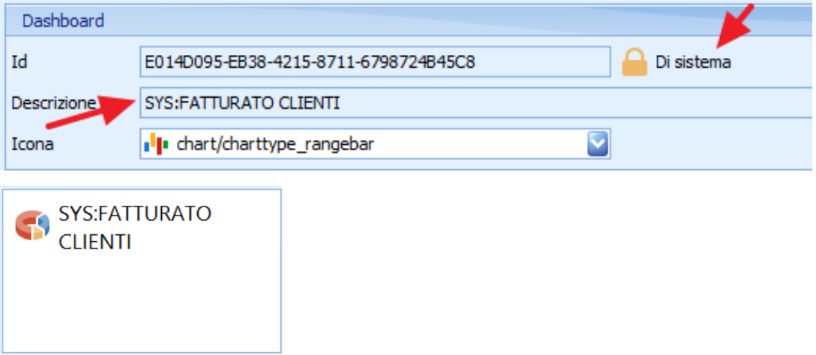
Le dashboard di sistema sono SYS:FATTURATO CLIENTI, SYS:COMMESSE, SYS:DASHBOARD e SYS:MARGINI_COMMESSA.
SYS:FATTURATO CLIENTI
È composta da otto visualizzazioni del fatturato, alcune filtrabili per data o con i pulsanti dei filtri:
fatturato per gruppo, definizione articolo, rami azienda e nazioni, con il confronto mese su mese per cliente e le differenze tra l'anno e l'anno precedente;
mappa del fatturato;
schede mensili che confrontano ogni mese dell'anno in corso con lo stesso mese dell'anno precedente;
torte con il fatturato per gruppo nei vari anni;
target annuale;
puntualità delle consegne per cliente;
mappa delle modalità di pagamento;
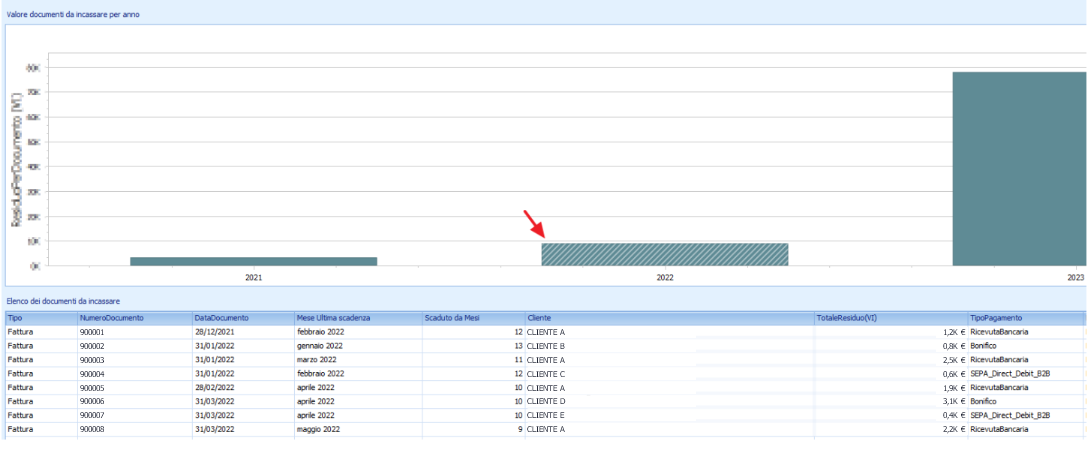
documenti da incassare, solo se si usa la contabilità di Notyo: si filtrano selezionando l'anno, oppure il documento o i documenti di un cliente.
SYS:COMMESSE
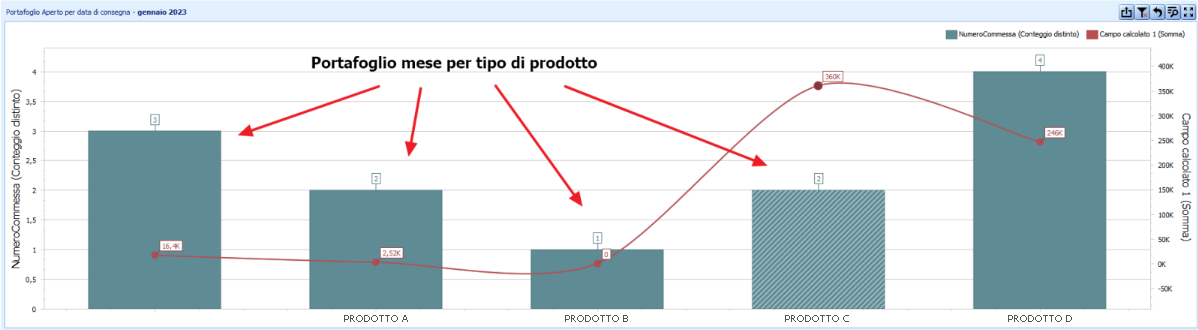
Dà una visione immediata del portafoglio clienti da evadere: numero di commesse e valore residuo distribuiti sui mesi in base alla data di consegna della riga, con il valore del portafoglio aperto e degli extracosti. Con il doppio clic su un mese (drill-down) si vede il portafoglio di quel mese per tipo di prodotto e per cliente; filtrando sul grafico si aggiornano anche le righe di commessa elencate in basso.
SYS:DASHBOARD
Mostra le offerte aperte insieme alle commesse aperte per gruppo articolo; anche qui gli oggetti si filtrano e si esplorano con il drill-down.
In sintesi
Se vuoi… | Fai così |
|---|---|
Creare una fonte dati | Amministrazione > Configurazione > Business intelligence > Fonte dati: descrizione, procedura e parametri, poi Data extract > Genera. |
Tenere aggiornati i dati | Schedula |
Unire dati di più aziende | Genera il data extract sull'altra azienda e caricalo con Data extract > Importa. |
Creare una dashboard | Amministrazione > Configurazione > Business intelligence > Dashboard: fonti dati, utenti autorizzati, salva e Progetta. |
Personalizzare una dashboard di sistema | Definizione > Esporta dalla dashboard di sistema, poi Definizione > Importa in una nuova dashboard salvata. |
Consultare una dashboard | Business intelligence > Elenco dashboard e doppio clic sulla dashboard. |
Aprire una dashboard all'avvio di Notyo | Tasto destro sulla dashboard nell'Elenco dashboard, oppure Visualizza all'avvio di Notyo sull'utente autorizzato. |