
Il modulo serve per poter inserire un nuovo fornitore all'interno di Notyo; in questa guida, oltre alla configurazione dell'anagrafica fornitore, vedremo anche alcune funzionalità utili.
Inserimento dati
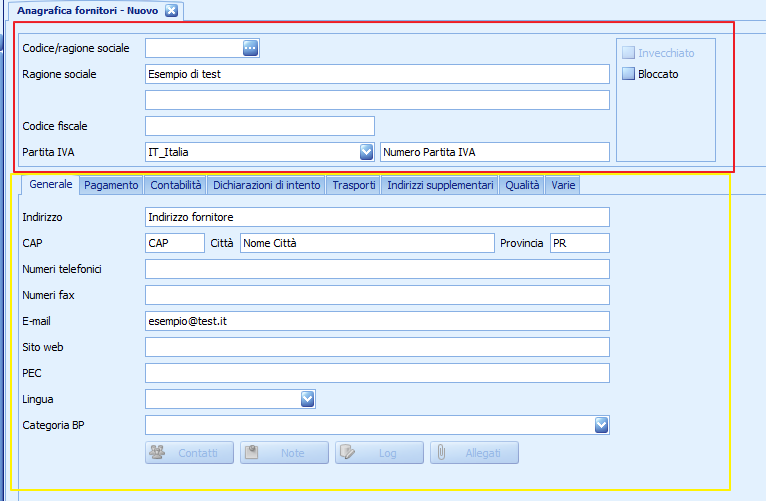
Il modulo si può suddividere in 2 sezioni. Nella sezione cerchiata di rosso si potranno inserire la Ragione sociale, il Codice fiscale e la Partita IVA del fornitore.
Nella sezione cerchiata di giallo, invece, troviamo varie schede che permettono una configurazione più approfondita del fornitore.
Scheda Generale
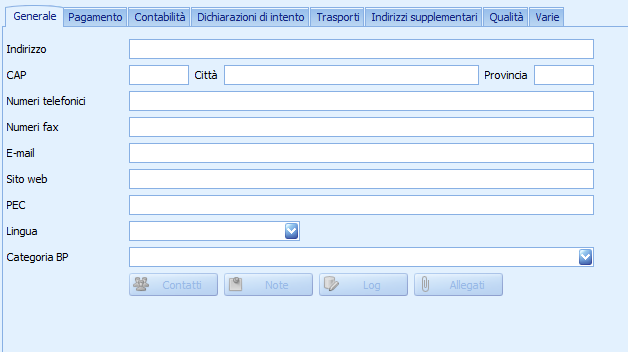
Nella scheda Generale troviamo dati come l'indirizzo, il numero di telefono, l'email ecc.
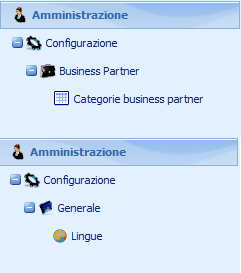
Lingua e Categoria BP (Business Partner) sono menù a tendina che vengono configurati nei moduli appositi all'interno del menù di Notyo.
Scheda Pagamento
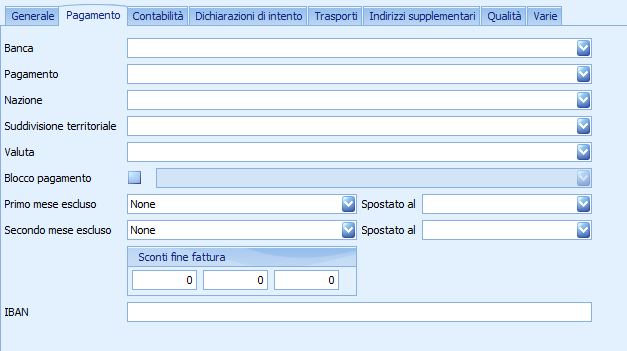
La scheda Pagamento contiene i campi base per la fatturazione:
Banca: menù a tendina che permette la scelta tra le banche impostate nel modulo Amministrazione > Configurazione > Banche e pagamenti > Banche azienda.
Pagamento: menù a tendina che permette la scelta tra i pagamenti impostati nel modulo Amministrazione > Configurazione > Banche e pagamenti > Pagamenti.
Nazione: menù a tendina che permette la scelta tra le nazioni impostate nel modulo Amministrazione > Configurazione > Business Partner > Nazioni.
Valuta: menù a tendina che permette la scelta della valuta per questo fornitore. (Amministrazione > Configurazione > Contabilità > Valute)
Primo/Secondo mese escluso: possono essere configurati per scegliere eventuali mesi da ignorare per il pagamento.
Scheda Contabilità
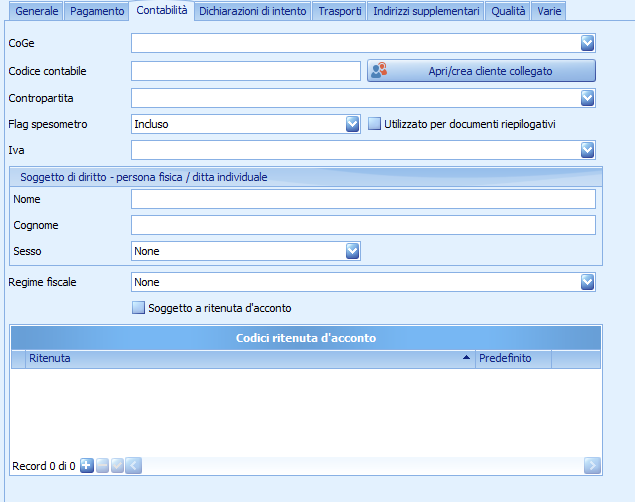
Questa è la scheda che riguarda la contabilità; ecco alcuni dei campi più importanti:
CoGe: riguarda la scelta del conto CoGe. Rimandiamo alla guida specifica su come configurarlo 👉 Impostazione della configurazione CO.GE. per il nuovo anno – NOTYO - NOTYO - Help Center
Contropartita
Spesometro: le opzioni valide sono "Incluso" o "Escluso".
Flag di fianco allo spesometro: indica se il documento può essere usato come documento riepilogativo IVA.
IVA: si sceglie il codice IVA da applicare.
SEZIONE “SOGGETTO DI DIRITTO”
Questa parte serve solo se il fornitore è una persona fisica oppure una ditta individuale.
Scheda Dichiarazione di intento
Questa è la sezione dedicata alla dichiarazione di intento; la tabella serve a tenere traccia dei plafond associati a quel fornitore.
Per saperne di più su come funziona la dichiarazione di intento su Notyo, segui la guida dedicata👉 Guida dichiarazione intento - NOTYO - Help Center
Scheda Trasporti
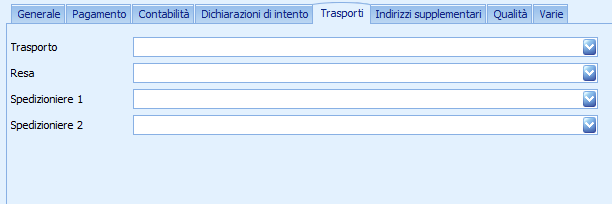
Questa scheda serve a definire le condizioni di trasporto che verranno proposte automaticamente quando si crea un documento (DDT, ordine, fattura accompagnatoria ecc.) verso quel cliente/fornitore.
Trasporto: serve a indicare chi effettua fisicamente il trasporto.
Resa: indica la responsabilità e la ripartizione dei costi del trasporto.
Spedizioniere 1: permette di selezionare il primo spedizioniere/corriere utilizzato più frequentemente per questo cliente/fornitore.
Spedizioniere 2: secondo spedizioniere di backup o alternativo.
Scheda Indirizzi supplementari
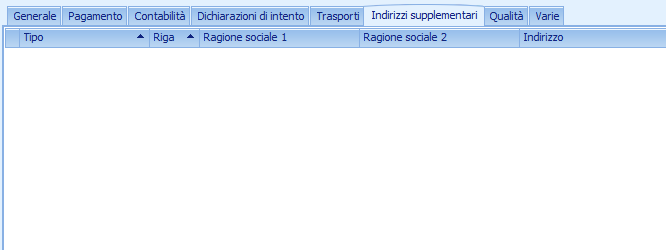
Questa scheda permette di censire eventuali sedi secondarie del fornitore, diverse dalla sede legale o amministrativa inserita nella scheda Generale. È fondamentale compilare questa sezione se il fornitore ha sedi distaccate con funzioni specifiche (es. un luogo diverso per la spedizione o per la fatturazione), in modo che il gestionale possa proporre l'indirizzo giusto durante la creazione dei documenti.
Nella griglia i dati più importanti sono:
Tipo: questo menù a tendina definisce la natura dell'indirizzo. Le opzioni disponibili sono:
Fatturazione: indirizzo specifico per l'intestazione o l'invio delle fatture.
Bollettazione: indirizzo destinato alla merce e ai documenti di trasporto (es. magazzini di logistica).
Certificazione, Rappresentante fiscale, Acquisti, Stabile organizzazione: opzioni per gestire casistiche fiscali o operative particolari (ad esempio per fornitori esteri con rappresentanza in Italia).
Ragione sociale 1 / 2: da compilare se la sede ha una denominazione diversa.
Dati geografici e Fiscali: oltre all'indirizzo fisico, è possibile specificare anche una Partita IVA differente se la sede secondaria lo richiede.
Scheda Qualità
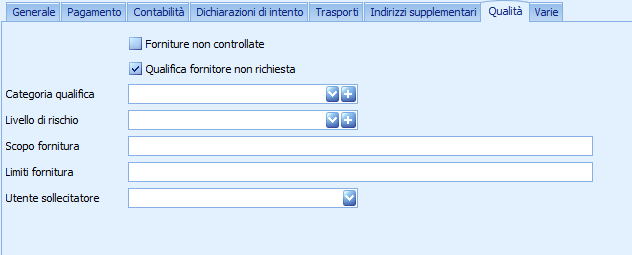
Questa scheda è dedicata alla gestione della qualifica del fornitore. È fondamentale per le aziende che seguono procedure di controllo qualità (es. ISO 9001) e necessitano di tracciare l'affidabilità dei partner commerciali.
I campi principali sono:
Forniture non controllate: se attivato, indica che la merce proveniente da questo fornitore non necessita del controllo qualità al momento della ricezione.
Qualifica fornitore non richiesta: se spuntato, il fornitore può essere utilizzato subito senza passare attraverso un iter formale di approvazione/qualificazione.
Categoria qualifica: menù a tendina fondamentale per classificare il fornitore in base al suo impatto sull'azienda. Le opzioni disponibili sono:
CRITICO: fornitori strategici o essenziali per la produzione/servizio.
LOGISTICO: fornitori legati ai servizi di trasporto e magazzinaggio.
NON CRITICO: fornitori di beni o servizi a basso impatto.
OCCASIONALE: per fornitori utilizzati una tantum o molto raramente.
STAND BY: fornitori temporaneamente sospesi o in attesa di valutazione.
Livello di rischio: permette di indicare il grado di rischio associato al fornitore (Basso, Medio, Alto) in base alle valutazioni aziendali.
Scopo fornitura: campo descrittivo per specificare la natura della fornitura (es. "Materie prime chimiche", "Servizi di pulizia").
Limiti fornitura: campo per indicare eventuali vincoli economici o quantitativi.
Utente sollecitatore: permette di collegare un utente interno di Notyo responsabile del rapporto con il fornitore.
Scheda Varie
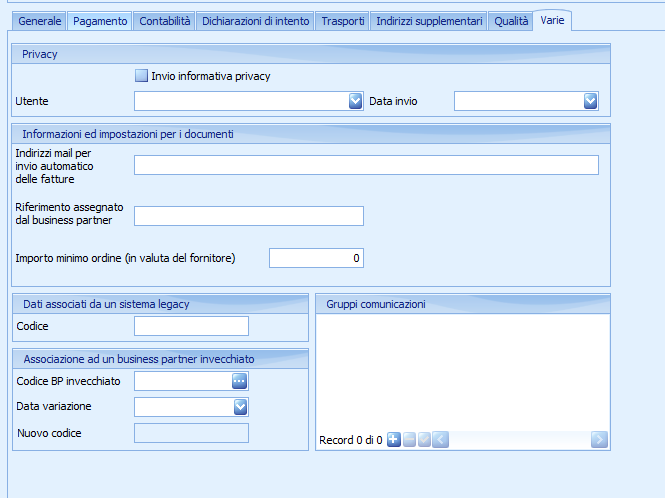
In quest'ultima scheda vengono raggruppate impostazioni eterogenee ma importanti, che riguardano la privacy, l'automazione dell'invio documenti e la gestione di codici storici.
Ecco i riquadri principali:
Privacy: serve a tenere traccia dell'avvenuto invio dell'informativa privacy al fornitore. Spuntando la casella "Invio informativa privacy" si abilitano i campi per registrare chi ha effettuato l'invio ("Utente") e in che data ("Data invio").
Informazioni ed impostazioni per i documenti:
Indirizzi mail per invio automatico delle fatture: qui va inserita l'email specifica a cui il sistema invierà automaticamente i documenti amministrativi (es. copie cortesia fatture), se previsto dai flussi di lavoro.
Riferimento assegnato dal business partner: è il "codice cliente" con cui il fornitore ci ha registrato nei suoi sistemi. È utile averlo a portata di mano per le comunicazioni.
Importo minimo ordine: permette di bloccare o avvisare se si sta creando un ordine inferiore alla soglia minima imposta dal fornitore.
Gruppi comunicazioni: permette di inserire il fornitore in specifiche liste di distribuzione (es. "Comunicazioni chiusure estive", "Auguri", ecc.) per invii massivi.
Associazione ad un business partner invecchiato: link alla guida 👉 Associazione ad un cliente/fornitore invecchiato - NOTYO - Help Center