
A cosa serve
La funzione Modifica password permette a ogni utente di cambiare da solo la propria password di accesso a Notyo, senza passare dall'amministratore.
Come si accede
Apri il menu Amministrazione → Configurazione → Generale → Sicurezza → Modifica password. In alternativa scrivi «modifica password» nella casella di ricerca del menu.
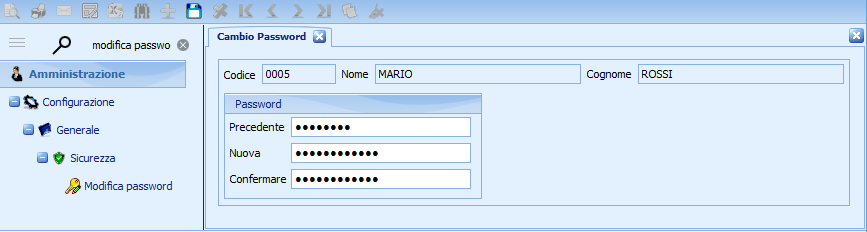
La maschera Cambio Password mostra in alto Codice, Nome e Cognome dell'utente collegato: la password che modifichi è sempre la tua.
Come cambiare la password
In Precedente scrivi la password che usi oggi.
In Nuova scrivi la nuova password.
In Confermare riscrivi la nuova password.
Premi Salva nella barra dei comandi.
Se l'operazione riesce, i campi si svuotano e la barra di stato conferma il salvataggio. Dal prossimo accesso userai la nuova password.
Se compare un messaggio
Messaggio | Cosa significa |
|---|---|
| La password scritta in Precedente non è quella attuale. Tutti i campi vengono svuotati: riprova. |
| Nuova e Confermare non coincidono. Riscrivile entrambe. |
Password vuota | La nuova password non può essere vuota. |
💡 Suggerimento
Se non ricordi la password attuale non puoi cambiarla da qui: chiedi all'amministratore di impostarne una nuova dall'anagrafica utenti.
⚠️ Attenzione
Questa funzione cambia solo la password di accesso a Notyo. La password operatore della rilevazione tempi si gestisce a parte: vedi Abilitazione utente per rilevazione tempi.
In sintesi
Se vuoi… | Fai così |
|---|---|
Cambiare la tua password | Amministrazione → Configurazione → Generale → Sicurezza → Modifica password › Precedente, Nuova, Confermare › Salva. |
Recuperare una password dimenticata | Chiedi all'amministratore di reimpostarla dall'anagrafica utenti. |
Cambiare la password operatore della rilevazione tempi | Segui la guida dedicata alla rilevazione tempi. |