
A cosa serve
Un ciclo di verniciatura codifica le specifiche con cui deve essere verniciato un articolo. Il ciclo si associa alle righe di commessa cliente da verniciare e viene sottoposto a una richiesta di approvazione: quando la richiesta è approvata, il ciclo resta registrato sulle righe di commessa.
Le funzioni si trovano nel menu Produzione > Cicli verniciatura:
Voce di menu | A cosa serve |
|---|---|
Cicli verniciatura | Anagrafica dei cicli: codice, descrizione, stato obsoleto e allegati. |
Creazione richieste approvazione cicli di verniciatura | Elenco delle righe di commessa da verniciare che non hanno ancora una richiesta di approvazione, da cui si crea la richiesta. |
Richieste approvazione cicli di verniciatura | Consultazione delle richieste emesse e cambio di stato: approvazione, rifiuto, ripensamento. |
Anagrafica dei cicli
Apri Produzione > Cicli verniciatura > Cicli verniciatura: si apre l'elenco dei cicli con le colonne Codice, Descrizione e Obsoleto.
Premi il pulsante + della barra di navigazione in fondo all'elenco: viene aggiunta una riga vuota.
Compila Codice (obbligatorio e diverso da quello degli altri cicli) e Descrizione.
Conferma la riga: il ciclo viene salvato.
Per non usare più un ciclo spunta Obsoleto: un ciclo obsoleto non si può scegliere in una nuova richiesta di approvazione.
Per allegare documenti a un ciclo già salvato, seleziona la sua riga e premi Allegati nella barra in alto. La funzione richiede l'archiviazione documentale attiva: altrimenti Notyo risponde Microdoc non attivo.
⚠️ Attenzione
Un ciclo con allegati non si può eliminare: prima elimina gli allegati e svuota il cestino dell'archiviazione documentale.
Associare il ciclo alla riga di commessa
Il ciclo si indica sulla riga della commessa cliente, nella finestra di inserimento o modifica della riga, scheda Dettaglio Riga (I):
Spunta Riga con verniciatura.
Nella casella Nota verniciatura / ciclo verniciatura scegli il ciclo dall'elenco.
Salva la riga (
F10).
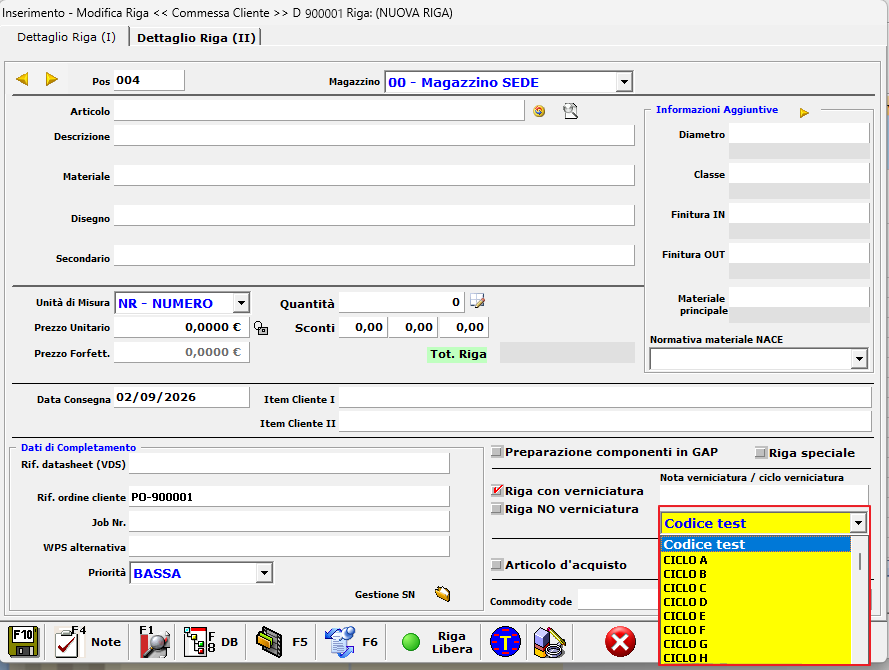
Se il ciclo non è ancora deciso, la riga può riportare solo una nota di verniciatura (ad esempio TBA): il ciclo si sceglierà nella richiesta di approvazione.
Creare la richiesta di approvazione
Apri Produzione > Cicli verniciatura > Creazione richieste approvazione cicli di verniciatura e premi Carica. L'elenco è a svuotamento: mostra le righe di commessa cliente che
appartengono a commesse rilasciate e non sono ancora evase;
sono da verniciare;
non hanno una richiesta di approvazione da approvare o già approvata.
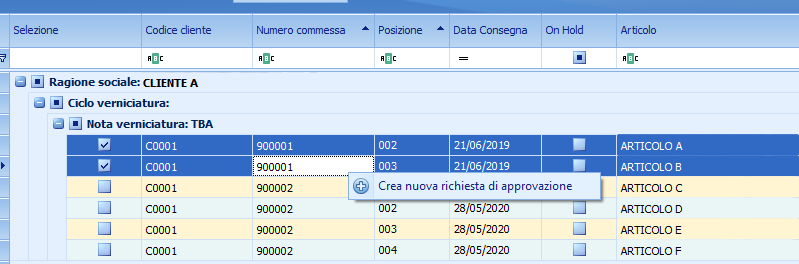
Per ogni riga vedi cliente, commessa, posizione, data di consegna, articolo, disegno, materiale principale e quantità, oltre a On Hold (riga bloccata), Ultima approvazione del ciclo di verniciatura (data dell'ultima approvazione dello stesso ciclo per lo stesso cliente) e Stato ultima richiesta della posizione. Le righe si possono raggruppare per Ragione sociale, Ciclo verniciatura e Nota verniciatura; la scheda Pivot offre una vista riepilogativa e l'elenco si esporta in Excel.
Seleziona una o più righe dello stesso cliente e con lo stesso ciclo di verniciatura; se il ciclo manca, le righe devono avere la stessa nota di verniciatura.
Fai clic destro sulle righe selezionate e scegli Crea nuova richiesta di approvazione.
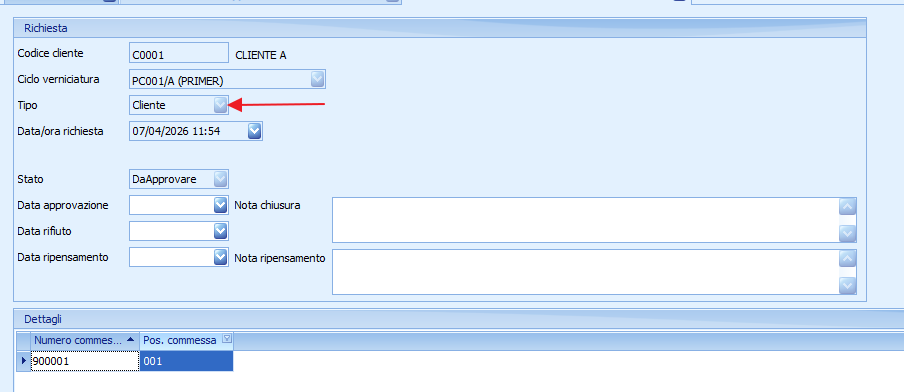
Si apre Richiesta approvazione ciclo verniciatura - Nuovo, con cliente, ciclo (se presente sulle righe) e righe di commessa nella griglia Dettagli già compilati. Se il ciclo non è indicato, sceglilo in Ciclo verniciatura: l'elenco propone solo i cicli non obsoleti.
Scegli il Tipo della richiesta,
ClienteoInterna: è l'unico campo da impostare sempre a mano.Salva (
F10). La richiesta nasce nello stato DaApprovare e le righe incluse escono dall'elenco.
Se la selezione non è valida Notyo lo segnala:
Messaggio | Cosa fare |
|---|---|
| Seleziona solo righe dello stesso cliente. |
| Seleziona solo righe con lo stesso ciclo. |
| Tra le righe senza ciclo, seleziona solo quelle con la stessa nota. |
| Indica sulle righe di commessa un ciclo non obsoleto. |
| Le righe sono cambiate dopo il caricamento: premi di nuovo Carica. |
💡 Suggerimento
Se l'elenco contiene più di 100 righe, la colonna Stato ultima richiesta della posizione non viene caricata e Notyo lo segnala con un messaggio: le altre colonne sono comunque complete.
Approvare, rifiutare o annullare la richiesta
Le date di approvazione, rifiuto e ripensamento non si inseriscono a mano: vengono impostate alla data del giorno dal cambio di stato.
Apri la richiesta: subito dopo averla salvata, oppure da Produzione > Cicli verniciatura > Richieste approvazione cicli di verniciatura, cercandola con il pulsante di ricerca della barra strumenti (filtri Commessa, Posizione, Stato, Codice cliente e Data richiesta) e premendo Seleziona.
Salva eventuali modifiche in corso: il cambio di stato non è possibile con modifiche non salvate.
Fai clic destro nell'area Richiesta e scegli Cambia stato richiesta, poi lo stato.
Conferma il messaggio
Attenzione: non sarà possibile annullare l'operazione. Si conferma il cambio di stato?.
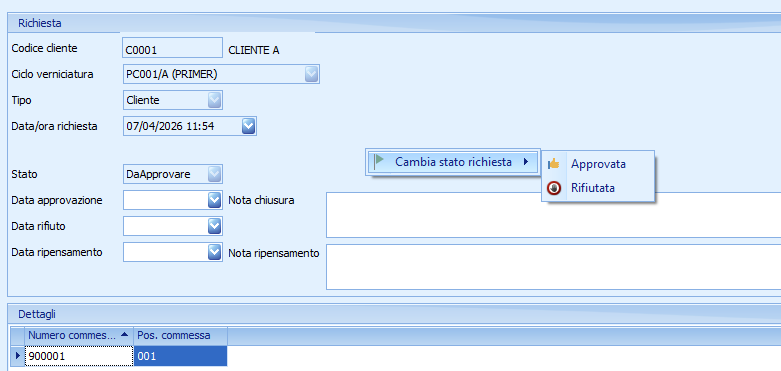
Stato | Quando è disponibile | Effetto |
|---|---|---|
Approvata | Richiesta DaApprovare | Imposta Data approvazione e registra il ciclo sulle righe di commessa della richiesta. |
Rifiutata | Richiesta DaApprovare | Imposta Data rifiuto; le righe di commessa tornano nell'elenco di creazione richieste. |
Ripensamento | Richiesta Approvata | Imposta Data ripensamento; le righe di commessa tornano nell'elenco di creazione richieste per una nuova richiesta. |
Il ripensamento serve quando, dopo l'approvazione, il cliente cambia idea sul ciclo: la richiesta resta chiusa in stato Ripensamento e per le stesse righe va creata una nuova richiesta. Se il cliente ha scelto un ciclo diverso, aggiornalo prima sulla riga di commessa.
Una richiesta ancora DaApprovare si può eliminare con il comando di eliminazione della barra strumenti: le righe tornano nell'elenco di creazione. Una richiesta approvata, rifiutata o in ripensamento non si può eliminare (Non è possibile eliminare una richiesta chiusa.).
⚠️ Attenzione
Il cambio di stato non si annulla. Prima di confermare un'approvazione verifica ciclo e righe della richiesta.
In sintesi
Se vuoi… | Fai così |
|---|---|
Codificare un ciclo di verniciatura | In Produzione > Cicli verniciatura > Cicli verniciatura premi + e compila Codice e Descrizione. |
Non usare più un ciclo | Spunta Obsoleto sulla sua riga. |
Indicare il ciclo su una riga di commessa | Nella riga spunta Riga con verniciatura e scegli il ciclo in Nota verniciatura / ciclo verniciatura. |
Chiedere l'approvazione | In Creazione richieste approvazione cicli di verniciatura premi Carica, seleziona le righe, clic destro Crea nuova richiesta di approvazione, scegli il Tipo e salva. |
Approvare o rifiutare | Nella richiesta, clic destro Cambia stato richiesta > Approvata o Rifiutata. |
Gestire un cambio di idea del cliente | Sulla richiesta approvata scegli Cambia stato richiesta > Ripensamento e crea una nuova richiesta. |