
A cosa serve
La funzione Assegnazione fasi a ciclo montaggio inserisce una o più fasi nel percorso di più cicli di montaggio con un'unica operazione. Il punto del percorso in cui ogni fase viene inserita non si sceglie al momento dell'inserimento: lo decide la configurazione della fase in anagrafica.
Questa guida spiega come preparare quella configurazione in tre passi:
definire le categorie fase;
assegnare a ogni fase la sua categoria;
impostare, per le fasi da inserire, la modalità di inserimento e il peso.
Come funziona, in breve
La categoria è un'etichetta che si assegna alle fasi, per esempio Assemblaggio, Collaudo o Verniciatura. Quando inserisci una fase, Notyo cerca nel percorso del ciclo le fasi che hanno la categoria di riferimento indicata nella sua configurazione, e colloca la nuova fase prima o dopo di esse. In alternativa, una fase può essere configurata per essere messa semplicemente all'inizio o alla fine del percorso.
Esempio: la fase Ispezione cliente è configurata con Posiziona prima di... = Collaudo, solo alla prima occorrenza. Quando la aggiungi, finisce subito prima della prima fase di collaudo presente nel percorso di ciascun ciclo selezionato.
Passo 1 — Definire le categorie fase
Percorso: Produzione > Configurazione > Categorie fase.
Aggiungi una nuova riga nella griglia.
Scrivi la Descrizione della categoria (es. Assemblaggio). L'Id viene assegnato automaticamente.
Esci dalla riga: la categoria viene salvata.
Regola | Cosa succede |
|---|---|
Descrizione vuota | La riga non viene salvata ( |
Descrizione già usata da un'altra categoria | La nuova categoria non viene creata ( |
Eliminazione di una categoria assegnata a una fase | Bloccata ( |
Eliminazione di una categoria usata come riferimento in Posiziona prima di... / Posiziona dopo... | Bloccata ( |
💡 Suggerimento
Crea le categorie per i grandi momenti del processo di montaggio (preassemblaggio, assemblaggio, collaudo, verniciatura, imballo…), non una per ogni fase: poche categorie ben scelte bastano a posizionare molte fasi.
Passo 2 — Assegnare la categoria alle fasi
Percorso: Produzione > Configurazione > Fasi, riquadro Configurazione assegnazione automatica fase a percorso, campo Categoria.
Assegna la categoria soprattutto alle fasi che fanno da riferimento, cioè quelle già presenti nei percorsi dei cicli di montaggio (per esempio tutte le fasi di collaudo avranno categoria Collaudo). Ogni fase ha una sola categoria.
La categoria di una fase non stabilisce dove quella fase verrà inserita: serve alle altre fasi per trovarla nel percorso. Dove inserire la fase lo decide il Passo 3.
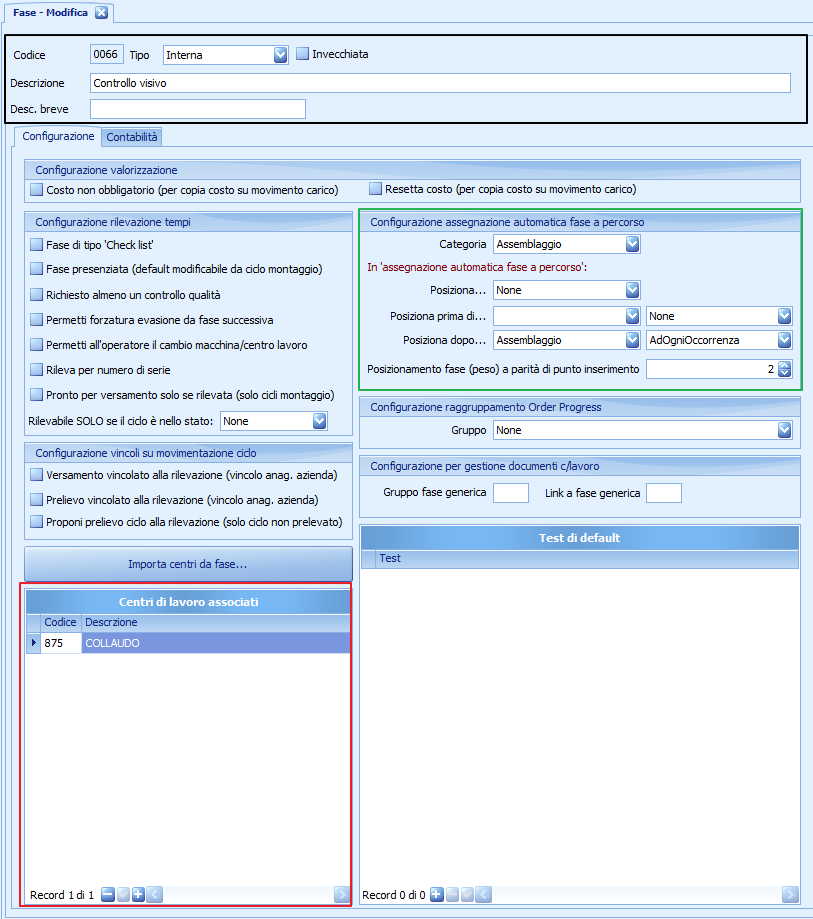
Nell'anagrafica fasi il riquadro evidenziato in verde è Configurazione assegnazione automatica fase a percorso; in rosso i centri di lavoro associati alla fase, in nero i dati base della fase.
⚠️ Attenzione
La ricerca avviene sulle fasi presenti nel percorso di ciascun ciclo. Se nessuna fase del percorso ha la categoria di riferimento, su quel ciclo la fase non viene inserita e compare il messaggio Categoria inserimento target non presente nel percorso.
Passo 3 — Definire la modalità di inserimento
Nello stesso riquadro, sotto la dicitura In 'assegnazione automatica fase a percorso':, configura la fase che vuoi poter aggiungere ai cicli.
Campo | Cosa imposta |
|---|---|
Posiziona... | Inserimento all'inizio o alla fine del percorso, indipendentemente dalle categorie. |
Posiziona prima di... | Categoria di riferimento e modalità di occorrenza: la fase va inserita prima delle fasi di quella categoria. |
Posiziona dopo... | Categoria di riferimento e modalità di occorrenza: la fase va inserita dopo le fasi di quella categoria. |
Posizionamento fase (peso) a parità di punto inserimento | Ordine tra più fasi che, nella stessa operazione, finiscono nello stesso punto. |
Una fase è inseribile solo se ha almeno uno fra Posiziona..., Posiziona prima di... e Posiziona dopo.... Se non ne ha nessuno, l'inserimento viene rifiutato con Categoria posizione inserimento non valida.
Inizio o fine del percorso
Fine percorso (
FinePercorso): la fase viene accodata come ultima. Funziona anche se il percorso è vuoto.Inizio percorso (
InizioPercorso): la fase diventa la prima del percorso. Serve che il percorso contenga già almeno una fase, altrimenti compareil percorso non contiene alcuna fase.
⚠️ Attenzione
Quando Posiziona... è valorizzato ha la precedenza: le impostazioni Posiziona prima di... e Posiziona dopo... vengono ignorate. Per posizionare la fase in base alle categorie lascia vuoto Posiziona....
Prima o dopo una categoria
Scegli la categoria di riferimento e, nella casella accanto, la modalità di occorrenza:
Modalità | Effetto |
|---|---|
| La fase viene inserita prima (o dopo) ogni fase del percorso che ha quella categoria: se nel percorso ci sono tre collaudi, viene inserita tre volte. |
| Solo prima (o dopo) la prima fase di quella categoria, nell'ordine del percorso. |
| Solo prima (o dopo) l'ultima fase di quella categoria. |
Puoi impostare insieme Posiziona prima di... e Posiziona dopo...: la fase viene inserita in entrambi i punti, quindi almeno due volte. Basta che nel percorso sia presente una delle due categorie perché l'inserimento avvenga.
⚠️ Attenzione
Imposta sempre sia la categoria sia la modalità. Una categoria di riferimento senza modalità non produce alcun inserimento in quel punto, e nessun messaggio lo segnala.
Il peso
Il peso serve quando selezioni insieme più fasi che finiscono nello stesso punto del percorso. La regola è una sola: a parità di punto di inserimento, la fase con peso più basso resta più vicina al punto di riferimento (la fase della categoria, l'inizio o la fine del percorso).
Configurazione di A (peso 1) e B (peso 2) | Risultato nel percorso |
|---|---|
Entrambe Posiziona dopo... Assemblaggio | Assemblaggio → A → B |
Entrambe Posiziona prima di... Collaudo | B → A → Collaudo |
Entrambe Inizio percorso | A → B → resto del percorso |
Entrambe Fine percorso | resto del percorso → B → A |
Una fase senza peso viene trattata come quella con il peso più basso.
A parità di peso l'ordine non è garantito: assegna pesi diversi alle fasi che possono finire nello stesso punto.
Il peso conta solo fra le fasi selezionate nella stessa operazione. Una fase aggiunta in un secondo momento viene inserita a ridosso del punto di riferimento, cioè più vicina di quelle già inserite.
Le fasi selezionate insieme vengono inserite dalla più pesante alla più leggera. Se una fase deve posizionarsi rispetto alla categoria di un'altra fase selezionata nella stessa operazione, dalle un peso più basso di quella: così la trova già nel percorso.
Altri comportamenti da conoscere
Situazione | Comportamento |
|---|---|
Centro di lavoro della fase inserita | Se nel percorso c'è già una fase su un centro di lavoro associato anche alla fase inserita, viene usato quel centro (il primo che si incontra scorrendo il percorso). Altrimenti viene usato il primo centro associato alla fase in anagrafica. La macchina resta vuota. |
Fasi esterne consecutive sullo stesso centro | Dopo l'inserimento, una fase su centro esterno seguita da una fase sullo stesso centro viene unita alla fase successiva. |
Fasi già rilevate | Non si può inserire una fase davanti a una fase che ha già rilevazioni: compare |
Percorso confermato | Aggiungere o eliminare fasi è consentito solo agli amministratori e agli utenti con Abilita gestione fasi di lavorazione ordini di lavoro (anagrafica utenti, scheda Produzione). |
Eliminazione con Seleziona fase da eliminare ... | Si elimina una fase alla volta, e vengono rimosse tutte le sue occorrenze dal percorso. L'eliminazione è bloccata se una delle occorrenze ha già rilevazioni. |
Esempio completo
Categorie create: Assemblaggio e Collaudo. Percorso di partenza dei cicli: Montaggio (categoria Assemblaggio) → Collaudo idraulico (categoria Collaudo) → Imballo.
Fase da aggiungere | Configurazione |
|---|---|
Pulizia | Posiziona dopo... Assemblaggio, |
Controllo visivo | Posiziona dopo... Assemblaggio, |
Ispezione cliente | Posiziona prima di... Collaudo, |
Documentazione finale | Posiziona... Fine percorso |
Selezionando le quattro fasi insieme, il percorso diventa: Montaggio → Pulizia → Controllo visivo → Ispezione cliente → Collaudo idraulico → Imballo → Documentazione finale.
Avvertenze
La configurazione viene letta al momento dell'inserimento: modificare in seguito l'anagrafica della fase non sposta le fasi già inserite nei cicli.
Quando l'operazione riguarda più cicli, un ciclo che non può ricevere una fase non blocca gli altri: al termine compare un messaggio di errore con il numero del ciclo e il motivo. Dopo un errore verifica comunque il percorso dei cicli selezionati.
In sintesi
Se vuoi… | Fai così |
|---|---|
Creare un'etichetta per un gruppo di fasi | Produzione > Configurazione > Categorie fase, nuova riga con la descrizione. |
Rendere una fase un punto di riferimento | In anagrafica fasi imposta il campo Categoria. |
Inserire una fase in coda o in testa | Posiziona... = Fine percorso / Inizio percorso. |
Inserire una fase prima o dopo un gruppo di fasi | Lascia vuoto Posiziona..., imposta Posiziona prima di... o Posiziona dopo... con categoria e modalità. |
Inserirla una sola volta anche se la categoria compare più volte | Modalità |
Ordinare più fasi che vanno nello stesso punto | Dai pesi diversi: il peso più basso sta più vicino al punto di riferimento. |