
A cosa serve
La funzione Assegnazione fasi a ciclo montaggio consente di completare i percorsi di molti cicli di montaggio con una sola operazione.
Si parte da item di commessa che hanno già un percorso: quello standard ereditato dall'articolo, oppure quello copiato in blocco da altri item con gli strumenti di Avanzamento commesse. Su questa base la funzione aggiunge le fasi richieste dal cliente: lavorazioni, controlli e controlli presenziati.
Ogni fase viene inserita nel punto previsto dalla sua configurazione, per esempio prima o dopo le fasi di una certa categoria. Ogni ciclo riceve la fase al posto giusto anche quando i percorsi di partenza sono diversi. Così si ottengono percorsi originali senza intervenire su un percorso alla volta.
La funzione permette di:
aggiungere una o più fasi a tutti i cicli selezionati;
eliminare una fase da tutti i cicli selezionati;
confermare il percorso dei cicli, o annullarne la conferma;
stampare le fasi di montaggio dei cicli selezionati.
Da dove si parte
La funzione lavora sul percorso che il ciclo di montaggio ha già. Il percorso di partenza arriva da una di queste strade.
Percorso standard dell'articolo. In Anagrafica azienda, scheda Produzione, sottoscheda Cicli, gruppo Percorsi standard ciclo, il campo Modalita percorsi standard cicli MONTAGGIO stabilisce se i percorsi standard sono gestiti. Quando è impostato su una delle due modalità, l'elaborazione del fabbisogno e la schedulazione MRP applicano al ciclo il percorso standard predefinito dell'articolo. Senza modalità, o se l'articolo non ha un percorso predefinito, il percorso standard non viene applicato.
Copia da un altro item. In Avanzamento commesse, gruppo Funzioni, fai clic su Modalità Copia fasi DISATTIVATA: il link diventa Modalità Copia fasi ATTIVATA. Con il tasto destro scegli Copia fasi sulla riga di origine, poi seleziona le righe di destinazione e scegli Incolla fasi.
Modifica del singolo ciclo dalla finestra Ciclo montaggio (vedi Aprire il singolo ciclo più avanti).
I percorsi standard si gestiscono nella finestra Percorso standard ciclo MONTAGGIO, che si apre dall'anagrafica di un articolo già salvato con Fasi ciclo montaggio (F8). Un percorso standard è condiviso dagli articoli con lo stesso gruppo merceologico e disegno; secondo la modalità scelta contano anche tipo, dimensione e classe. Per la stessa famiglia di articoli possono esistere più percorsi: il primo creato diventa predefinito, e un altro si rende predefinito con Imposta come predefinito. Su installazioni con configurazione personalizzata la scelta del percorso può seguire regole dedicate.
⚠️ Attenzione
Incolla fasi sostituisce per intero il percorso delle righe di destinazione, comprese le fasi aggiunte con questa funzione, anche se il percorso è confermato: la conferma resta. La copia avviene tutta insieme: se su una destinazione ci sono fasi rilevate, incluse in una notifica di ispezione o con allegati, non viene copiato nulla su nessuna riga.
Quale strumento usare
Se devi… | Usa |
|---|---|
Replicare lo stesso percorso su più item | Copia fasi e Incolla fasi in Avanzamento commesse. Sostituisce l'intero percorso delle destinazioni. |
Aggiungere o togliere alcune fasi su molti cicli, anche con percorsi diversi, lasciando invariato il resto | Questa funzione. Ogni fase va nel punto previsto dalla sua configurazione. |
Intervenire su un solo percorso, per esempio con una fase non configurata per l'inserimento automatico | La finestra Ciclo montaggio, dal link Fasi.... |
Sequenza consigliata
Completa l'elaborazione del fabbisogno e la schedulazione MRP degli item.
Se serve, copia il percorso da un item all'altro in Avanzamento commesse.
Aggiungi o elimina le fasi richieste dal cliente con questa funzione.
Controlla i percorsi espandendo le righe della griglia.
Conferma i percorsi.
L'ordine conta: la copia sostituisce le fasi aggiunte, e alcuni eventi MRP rigenerano il percorso (vedi Avvertenze).
Configurare le fasi da inserire
Il punto in cui una fase viene inserita si imposta una volta sola nell'anagrafica della fase: menu Produzione › Configurazione › Fasi, scheda Configurazione, gruppo Configurazione assegnazione automatica fase a percorso. La procedura completa è descritta nella guida Configurare le fasi per l'Assegnazione fasi a ciclo montaggio.
Campo | A cosa serve |
|---|---|
Categoria | Categoria della fase stessa. Si assegna alle fasi di riferimento del percorso, rispetto alle quali si inseriscono le altre. Le categorie si gestiscono in Produzione › Configurazione › Categorie fase. |
Posiziona prima di... | Categoria davanti alla quale inserire la fase, e modalità: a ogni occorrenza, solo alla prima o solo all'ultima. |
Posiziona dopo... | Categoria dopo la quale inserire la fase, con la stessa scelta di modalità. |
Posiziona... | Inserimento a inizio o a fine percorso, indipendente dalle categorie. |
Posizionamento fase (peso) a parità di punto inserimento | Ordine fra più fasi che vanno nello stesso punto e che aggiungi con la stessa operazione. |
Una fase è disponibile in questa funzione quando ha almeno uno fra Posiziona prima di..., Posiziona dopo... e Posiziona....
⚠️ Attenzione
Se è impostato Posiziona..., le categorie di Posiziona prima di... e Posiziona dopo... non vengono considerate. Se sono impostati sia Posiziona prima di... sia Posiziona dopo..., la fase viene inserita in entrambi i punti. Se indichi la categoria senza la modalità, la fase non viene inserita e non compare alcun messaggio.
Come si accede
Apri il menu Qualità e scegli Assegnazione fasi a ciclo montaggio.
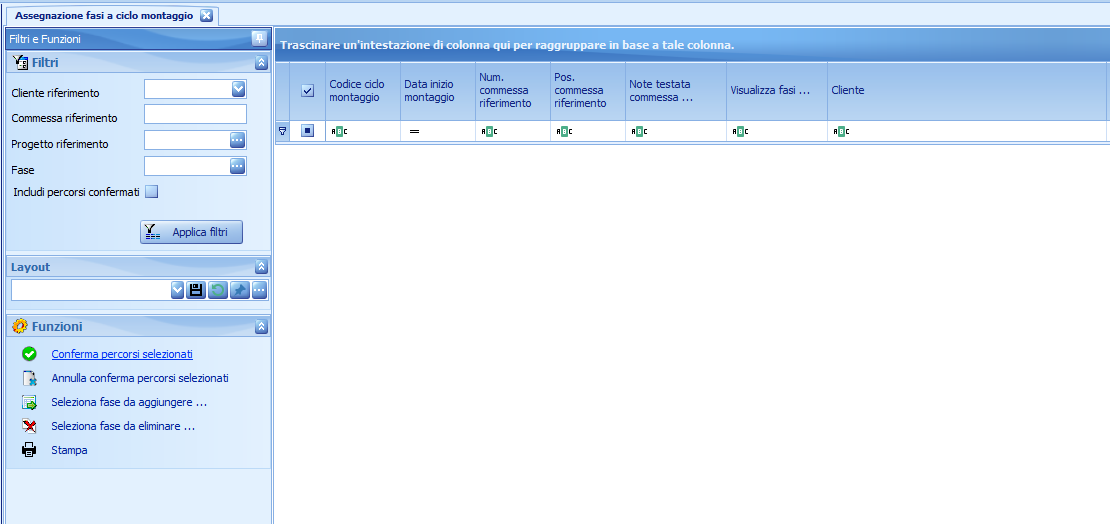
La finestra si apre con la griglia vuota. Imposta i filtri e premi Applica filtri (oppure il tasto F5).
La voce è visibile agli utenti amministratori e agli utenti per cui è stata abilitata nel menu utente, se la licenza comprende la funzione.
Trovare i cicli
A sinistra c'è il pannello Filtri e Funzioni, con i gruppi Filtri, Layout e Funzioni.
Filtro | Come funziona |
|---|---|
Cliente riferimento | Scegli il cliente dall'elenco a discesa, con le colonne Cod., Ragione sociale e Invecchiato. Restano i cicli delle commesse di quel cliente. |
Commessa riferimento | Numero della commessa cliente, con ricerca esatta. Il numero viene completato con zeri a sinistra. |
Progetto riferimento | Uno o più codici progetto separati da |
Fase | Uno o più codici fase separati da |
Includi percorsi confermati | Non spuntata: l'elenco mostra solo i cicli con percorso non confermato. Spuntata: mostra sia i confermati sia i non confermati. |
I filtri compilati valgono tutti insieme; quelli vuoti vengono ignorati. Ogni Applica filtri azzera le spunte sui cicli.
L'elenco contiene solo cicli di montaggio non annullati e con quantità ancora da evadere, ordinati per numero di ciclo. Compaiono anche i cicli già prelevati e quelli delle commesse non ancora rilasciate. Le righe delle commesse non rilasciate sono in grigio corsivo.
Le colonne principali
Colonna | Contenuto |
|---|---|
Codice ciclo montaggio | Numero del ciclo di montaggio. |
Num. commessa riferimento, Pos. commessa riferimento | Commessa e posizione a cui è legato il ciclo. |
Cliente, Progetto | Ragione sociale del cliente e nome del progetto della commessa. |
Data inizio montaggio | Data prevista di montaggio della schedulazione MRP. È vuota se la schedulazione non è aperta. |
Descrizione risorsa schedula MRP | Risorsa su cui il ciclo è schedulato. |
Note testata commessa ... | Link Note... alle note della testata della commessa. |
Visualizza fasi ... | Link Fasi... alla finestra Ciclo montaggio del ciclo. |
Percorso confermato | Indica se il percorso del ciclo è confermato. |
Quantità stampata | Quando è maggiore di zero, la commessa di montaggio risulta stampata. |
Descrizione articolo, Disegno articolo, Disegno aggiuntivo, Materiale Articolo, Materiale principale, Classe articolo, Diametro articolo, Tipo prodotto, Gru. Mer. | Dati dell'articolo, utili per trovare e raggruppare cicli simili. |
Tutte le colonne sono in sola lettura.
Vedere il percorso di un ciclo
Espandi una riga per vedere il dettaglio Fasi, in sola lettura. Per ogni fase mostra la sequenza nel formato 002/007 (posizione della fase e numero totale di fasi), Centro lavoro, Descrizione centro lavoro, il codice fase, Descrizione fase e le caselle che indicano se la fase è presenziata e se è in sola lettura.
Una fase è in sola lettura quando ha rilevazioni non annullate della rilevazione tempi, quando è inclusa in una notifica di ispezione, oppure quando è legata a un ordine fornitore di lavorazione di fase o a una fattura di acquisto.
Selezionare i cicli
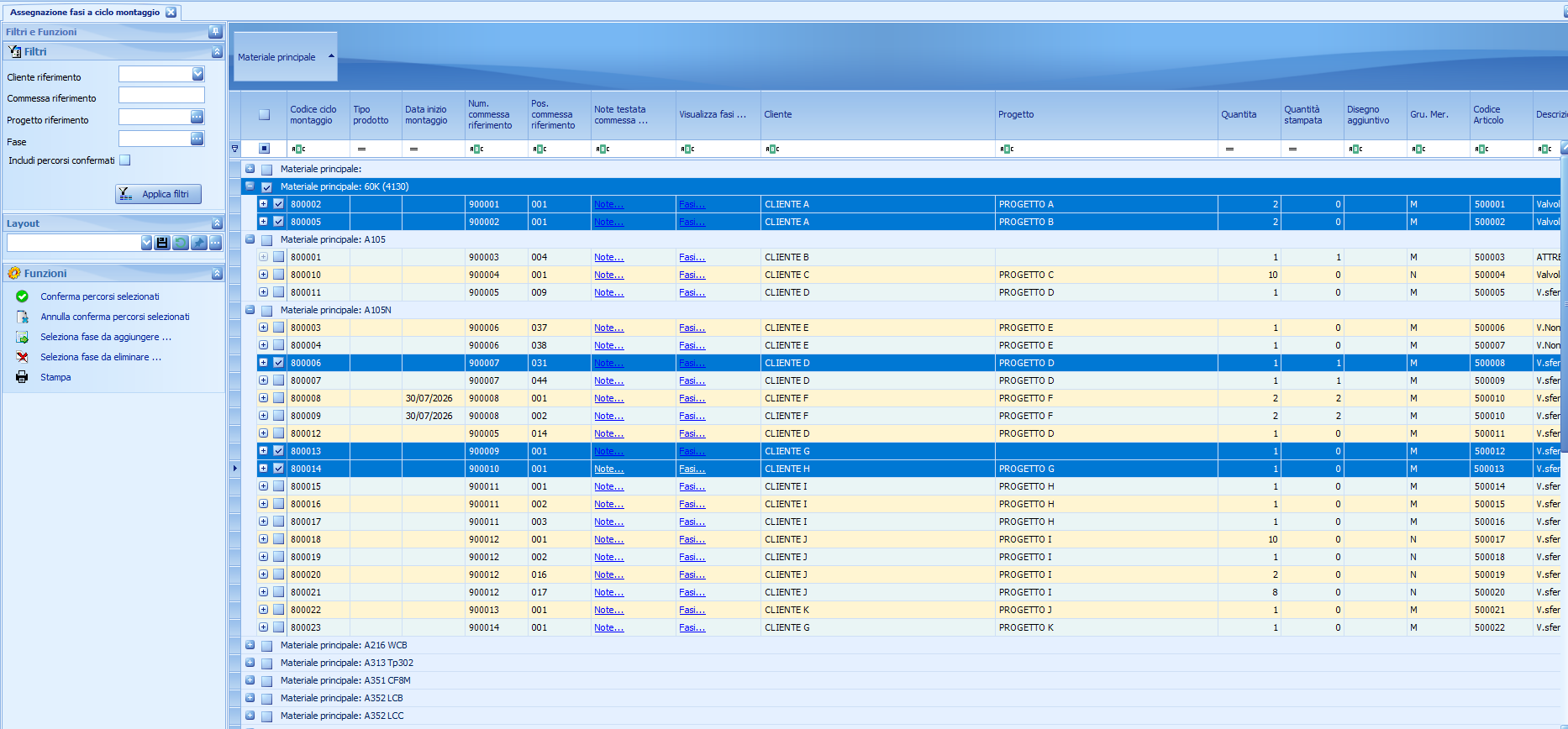
Spunta i cicli nella prima colonna a sinistra. La casella nell'intestazione spunta tutte le righe visibili, oppure toglie tutte le spunte se erano già tutte spuntate. Se la griglia è raggruppata, un clic sulla riga di gruppo spunta o toglie l'intero gruppo. Sulla colonna di spunta, la barra spaziatrice inverte la spunta della riga corrente.
I comandi per aggiungere ed eliminare fasi, confermare e annullare la conferma lavorano solo sui cicli spuntati. La riga su cui si trova il cursore non conta.
⚠️ Attenzione
Le spunte restano anche sulle righe che poi nascondi con un filtro di colonna, e i comandi le includono. Prima di rispondere Sì, controlla il numero di cicli indicato nella domanda di conferma.
💡 Suggerimento
Per lavorare su cicli omogenei, raggruppa la griglia per una colonna come Tipo prodotto o Materiale principale e spunta direttamente la riga di gruppo. Per filtri di colonna e raggruppamenti vedi la guida alle griglie dati.
Aprire il singolo ciclo
Nella colonna Note testata commessa ... il link Note... apre in sola lettura le note della testata della commessa.
Nella colonna Visualizza fasi ... il link Fasi... apre la finestra Ciclo montaggio del ciclo. Qui intervieni sul singolo percorso: il gruppo Percorsi, visibile se l'azienda gestisce i percorsi standard, offre Cambia percorso e Percorsi standard. Per l'inserimento manuale usa il pulsante a icona Inserisci fase nella barra in fondo alla griglia fasi (il nome compare passando il mouse), poi salva con Salva. Nel gruppo Azioni percorso trovi Conferma e Annulla conferma.
💡 Suggerimento
Alla chiusura della finestra Ciclo montaggio l'elenco non si aggiorna da solo. Premi Applica filtri per vedere il percorso aggiornato prima di lavorare di nuovo su quel ciclo.
Aggiungere fasi ai cicli
Spunta i cicli a cui aggiungere le fasi.
Nel gruppo Funzioni premi Seleziona fase da aggiungere .... Se nessun ciclo è spuntato compare «Nessun ciclo montaggio selezionato.».
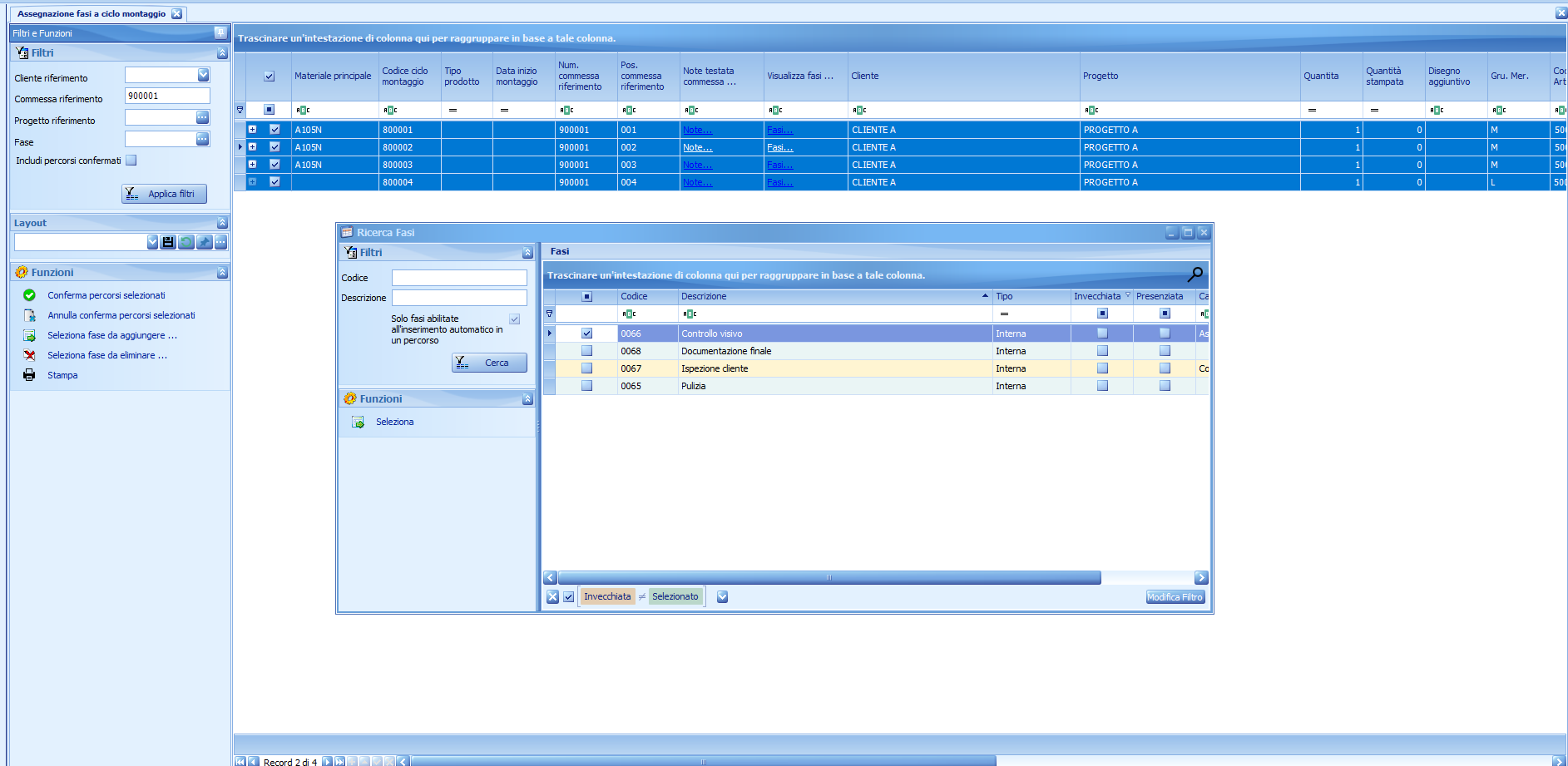
Si apre Ricerca Fasi con le sole fasi configurate per l'inserimento automatico: la casella Solo fasi abilitate all'inserimento automatico in un percorso è spuntata e non si può togliere.
Spunta una o più fasi e premi Seleziona nel gruppo Funzioni della ricerca. Se chiudi la ricerca senza scegliere fasi, non succede nulla.
Compare la domanda «Applicare la/le fase/i ai cicli montaggio selezionati?», con il numero di cicli e di fasi selezionati. Rispondi Sì.
Ogni fase viene inserita e il ciclo viene salvato subito. Al termine le spunte si azzerano e l'elenco si ricarica con gli stessi filtri.
Se scegli più fasi che vanno nello stesso punto, il peso decide l'ordine: la fase con il peso più basso resta più vicina al punto di riferimento. Dopo una categoria e a inizio percorso la fase con il peso più basso viene prima; prima di una categoria e a fine percorso viene dopo. Una fase senza peso conta come quella con il peso più basso. Il peso non conta rispetto alle fasi già presenti nel percorso: per ottenere l'ordine voluto, aggiungi insieme le fasi che vanno nello stesso punto.
Esempio. Per la commessa 900001 il CLIENTE A richiede un controllo in più. Scrivi 900001 in Commessa riferimento, premi Applica filtri, spunta tutti i cicli e aggiungi la fase del controllo. Ogni ciclo la riceve nel punto previsto dalla configurazione della fase, anche se i percorsi di partenza sono diversi.
Cosa riceve la fase inserita
Il centro di lavoro è quello della prima fase del percorso, in ordine di sequenza, che usa un centro ammesso per la fase inserita. Se nessuna fase del percorso usa un centro ammesso, si prende il primo centro indicato nell'anagrafica della fase.
La macchina resta vuota e non vengono assegnati tempi.
Dall'anagrafica della fase arrivano i flag Fase presenziata (default modificabile da ciclo montaggio) e Pronto per versamento solo se rilevata (solo cicli montaggio), e i test previsti dalla fase, ancora da eseguire.
Dopo ogni inserimento viene ricontrollato tutto il percorso, comprese le fasi già presenti: se una fase su un centro di lavoro esterno è seguita da una fase sullo stesso centro, viene attivata la spunta Unita a fase successiva, visibile nella finestra Ciclo montaggio.
Quando una fase non viene inserita
Messaggio | Motivo |
|---|---|
«- il percorso non contiene alcuna fase» | Il ciclo non ha fasi e la fase va inserita a inizio percorso. Su un ciclo senza fasi si possono aggiungere solo fasi da inserire a fine percorso. |
«- Categoria inserimento target non presente nel percorso» | Nel percorso non c'è nessuna fase della categoria rispetto alla quale inserire. |
«Inserimento impossibile: la fase 003/007 è già stata rilevata.» | Una delle fasi davanti alle quali la fase andrebbe inserita ha già rilevazioni. Il numero indica la sua posizione nel percorso. Con le modalità a ogni occorrenza e solo all'ultima occorrenza il controllo riguarda tutte le fasi della categoria. |
«Percorso confermato: non si dispone dei diritti per effettuare l'inserimento della fase.» | Il percorso è confermato e l'utente non ha i diritti per modificarlo (vedi Diritti e percorsi confermati). |
«Il setup del centro di lavoro … prevede che la macchina venga definita nel percorso.» | Il centro assegnato alla fase richiede la macchina, che la fase inserita non ha. Imposta la macchina dalla finestra Ciclo montaggio. |
«Impossibile procedere con il salvataggio. Un altro utente o un'altra operazione ha modificato i dati. Ricaricare l'oggetto per continuare.» | Il ciclo è stato modificato dopo il caricamento dell'elenco. Premi Applica filtri e ripeti l'operazione. |
Nessun messaggio | Nella configurazione della fase è indicata la categoria di Posiziona prima di... o Posiziona dopo... ma non la modalità. |
Al salvataggio il ciclo viene controllato per intero, quindi possono comparire anche altri messaggi di validazione del percorso.
Se su alcuni cicli la fase non può essere inserita, l'operazione prosegue sugli altri cicli. Alla fine compare un messaggio di errore con il numero di un ciclo e il motivo.
💡 Suggerimento
Per controllare l'esito su tutti i cicli, scrivi nel filtro Fase il codice della fase aggiunta e premi Applica filtri: l'elenco mostra solo i cicli che la contengono. Espandi le righe per vedere dove è stata inserita.
Eliminare una fase dai cicli
Spunta i cicli da cui togliere la fase.
Nel gruppo Funzioni premi Seleziona fase da eliminare ....
Nella Ricerca Fasi spunta una sola fase e premi Seleziona. Con più fasi compare «Selezionare una sola fase per procedere all'eliminazione.» e l'operazione si ferma.
Alla domanda «Eliminare la fase dai cicli montaggio selezionati?» rispondi Sì.
La fase viene tolta da ogni ciclo spuntato in tutte le sue occorrenze, e il ciclo viene salvato. Anche qui la ricerca propone solo le fasi configurate per l'inserimento automatico: le altre fasi del percorso si gestiscono sul singolo ciclo, dalla finestra Ciclo montaggio.
Messaggio | Motivo |
|---|---|
«- Il percorso non contiene la fase selezionata» | Il ciclo non contiene la fase scelta. |
«Eliminazione impossibile: la fase 003/007 è già stata rilevata o presente in una notifica d'ispezione.» | Almeno un'occorrenza della fase è in sola lettura. Su quel ciclo non viene salvato nulla. |
«Percorso confermato: non si dispone dei diritti per effettuare l'eliminazione della fase.» | Il percorso è confermato e l'utente non ha i diritti per modificarlo. |
«L'ultima fase non può essere unita.» | Dopo l'eliminazione, l'ultima fase rimasta risulta unita a una fase successiva che non c'è più. Correggi il percorso dalla finestra Ciclo montaggio. |
Anche qui l'operazione prosegue sugli altri cicli e alla fine compare un messaggio di errore con il numero di un ciclo e il motivo. Controlla l'esito con il filtro Fase.
Confermare il percorso
La conferma indica che il percorso del ciclo è stato validato. Il ciclo di montaggio nasce con percorso non confermato. Molte funzioni considerano solo i percorsi confermati:
nell'Elenco cicli di montaggio, un ciclo con fasi ha quantità pronta versabile pari a zero finché il percorso non è confermato. I filtri Solo cicli pronti per essere prelevati (cicli con picking completo) e Solo cicli pronti per essere versati mostrano solo cicli con percorso confermato, con o senza fasi;
le fasi presenziate di un ciclo di montaggio si possono includere in una Notifica di ispezione solo se il percorso è confermato;
le fasi di un ciclo di montaggio si possono scegliere per un ordine fornitore di lavorazione di fase o per una bolla di conto lavoro di fase solo se il percorso è confermato;
la finestra Carico macchine e centri di lavoro, per i cicli di montaggio, considera solo i percorsi confermati;
in Avanzamento commesse la colonna Percorso confermato mostra lo stato, e le colonne Prima fase presenziata non evasa e Ultima fase con notifica ispezione chiusa sono valorizzate solo per i percorsi confermati.
Spunta i cicli con il percorso da confermare.
Nel gruppo Funzioni premi Conferma percorsi selezionati.
Alla domanda «Confermare il percorso per i cicli montaggio selezionati?» rispondi Sì.
Ogni conferma viene registrata nel Log modifiche con l'operazione «percorso confermato». L'aggiunta e l'eliminazione di fasi invece non vengono registrate nel log. Dopo la conferma l'elenco si ricarica e le spunte si azzerano. Se Includi percorsi confermati non è spuntata, i cicli appena confermati escono dall'elenco.
⚠️ Attenzione
La conferma si interrompe al primo ciclo che non può essere confermato, per esempio perché il percorso risulta già confermato («Il percorso risulta già confermato.»). I cicli elaborati prima restano confermati, quelli successivi no. Dopo un messaggio di errore controlla la colonna Percorso confermato e ripeti l'operazione sui cicli rimasti.
Annullare la conferma
Spunta Includi percorsi confermati e premi Applica filtri. Senza questa spunta l'elenco contiene solo percorsi non confermati.
Spunta i cicli.
Nel gruppo Funzioni premi Annulla conferma percorsi selezionati.
Alla domanda «Annullare la conferma percorso per i cicli montaggio selezionati?» rispondi Sì.
Anche l'annullamento viene registrato nel Log modifiche, con l'operazione «annulla conferma percorso». L'annullamento non è possibile in questi casi:
Messaggio | Motivo |
|---|---|
«Il percorso risulta già non confermato.» | Il percorso del ciclo non è confermato. |
«Impossibile annullare la conferma: la commessa montaggio risulta stampata.» | La Quantità stampata del ciclo è maggiore di zero. |
«Impossibile annullare la conferma: alcune fasi risultano rilevate, risultano incluse in una notifica di ispezione oppure sono legate ad un ordine di lavorazione» | Almeno una fase del percorso è in sola lettura. |
Anche l'annullamento si interrompe al primo ciclo in errore: controlla la colonna Percorso confermato e ripeti l'operazione sui cicli rimasti.
Stampare le fasi di montaggio
Spunta i cicli da stampare. Se non spunti nessun ciclo, viene stampato il ciclo della riga su cui si trova il cursore.
Nel gruppo Funzioni premi Stampa.
La stampa non chiede conferma. Produce un unico PDF con il report delle fasi di montaggio di ogni ciclo, nell'ordine in cui li hai spuntati, e lo apre con il programma PDF predefinito. È lo stesso report dell'Anteprima della finestra Ciclo montaggio.
La stampa non modifica i cicli e non aggiorna la Quantità stampata. Il messaggio «Selezionare almeno un ciclo da stampare.» compare quando il cursore non è su una riga di ciclo, per esempio su una riga di gruppo. Se il disegno di un articolo non si carica, la stampa si interrompe con «Errore caricamento disegno ciclo montaggio» seguito dal numero del ciclo.
Diritti e percorsi confermati
Aggiungere o eliminare fasi su un percorso confermato è consentito solo agli utenti con la spunta Amministratore, nella parte alta della finestra dell'anagrafica utenti, oppure con la spunta Abilita gestione fasi di lavorazione ordini di lavoro, nella scheda Produzione.
Per gli altri utenti, quando Includi percorsi confermati è spuntata, i comandi Seleziona fase da aggiungere ... e Seleziona fase da eliminare ... sono disattivati per tutto l'elenco, anche per i cicli non confermati. L'abilitazione si ricalcola a ogni Applica filtri.
Le stesse regole valgono nella finestra Ciclo montaggio: con percorso confermato, Salva, Salva e chiudi (F10) e i pulsanti della griglia fasi sono disattivati per chi non ha questi diritti.
💡 Suggerimento
Senza questi diritti, per modificare un percorso confermato annulla prima la conferma. Poi togli la spunta da Includi percorsi confermati, premi Applica filtri e aggiungi o elimina le fasi.
Layout ed esportazione
Nel gruppo Layout scegli un layout salvato dall'elenco a discesa. Accanto all'elenco ci sono tre pulsanti a icona; passando con il mouse compaiono i nomi Salva (registra le modifiche al layout corrente), Ripristina (torna al layout originale) e Imposta come default (il layout si carica automaticamente all'apertura). Il pulsante ... apre il menu con Salva con nome ed Elimina. Un layout può essere privato o pubblico: quelli pubblici sono disponibili anche agli altri utenti.
Il layout non viene salvato alla chiusura della finestra: usa Salva. Dalla barra dei comandi principale puoi esportare la griglia in Excel.
Avvertenze
⚠️ Attenzione
Alcuni eventi rigenerano il percorso del ciclo di montaggio: una rielaborazione del fabbisogno che cambia articolo o quantità della riga, l'inserimento dell'item nel calendario MRP e il suo spostamento su un'altra risorsa. Se il percorso era confermato, la conferma viene annullata. Se l'azienda gestisce i percorsi standard dei cicli di montaggio, il percorso standard predefinito sostituisce poi le fasi del ciclo, comprese quelle aggiunte con questa funzione.
Se la commessa di montaggio è già stampata, il percorso non viene rigenerato e compare un messaggio da notificare all'ufficio di competenza. Lo stesso succede per un percorso confermato con fasi in sola lettura.
⚠️ Attenzione
I cicli annullati e quelli senza quantità da evadere non compaiono nell'elenco: su questi cicli la funzione non interviene.
In sintesi
Se vuoi… | Fai così |
|---|---|
Decidere dove va inserita una fase | Compila il gruppo Configurazione assegnazione automatica fase a percorso nell'anagrafica della fase. |
Replicare lo stesso percorso su più item | Copia fasi e Incolla fasi in Avanzamento commesse, prima di aggiungere le fasi. |
Trovare i cicli di una commessa | Compila Commessa riferimento e premi Applica filtri. |
Aggiungere fasi a molti cicli | Spunta i cicli, premi Seleziona fase da aggiungere ..., spunta le fasi, premi Seleziona e rispondi Sì. |
Togliere una fase da molti cicli | Spunta i cicli, premi Seleziona fase da eliminare ..., spunta una sola fase, premi Seleziona e rispondi Sì. |
Vedere quali cicli contengono una fase | Scrivi il codice nel filtro Fase e premi Applica filtri. |
Vedere il percorso di un ciclo | Espandi la riga sul dettaglio Fasi. |
Modificare un singolo percorso | Usa il link Fasi... della colonna Visualizza fasi ..., poi premi Applica filtri. |
Confermare i percorsi | Spunta i cicli e premi Conferma percorsi selezionati. |
Annullare una conferma | Spunta Includi percorsi confermati, premi Applica filtri, spunta i cicli e premi Annulla conferma percorsi selezionati. |
Stampare le fasi di montaggio | Spunta i cicli e premi Stampa. |
Conservare la disposizione delle colonne | Premi Salva nel gruppo Layout. |