
A cosa serve
La funzione registra le fatture di acquisto partendo dalla fattura elettronica ricevuta dal fornitore. Ogni riga della fattura elettronica viene abbinata alla corrispondente riga di entrata merce: Notyo propone gli abbinamenti calcolando una percentuale di affinità, tu li confermi o li correggi, poi copi le righe abbinate nella fattura di acquisto.
Come si accede
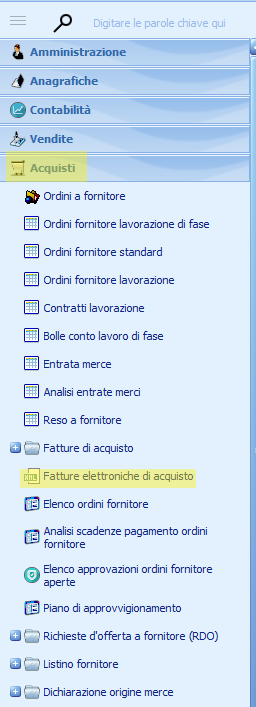
Percorso: Acquisti › Fatture elettroniche di acquisto
Come si importa una fattura
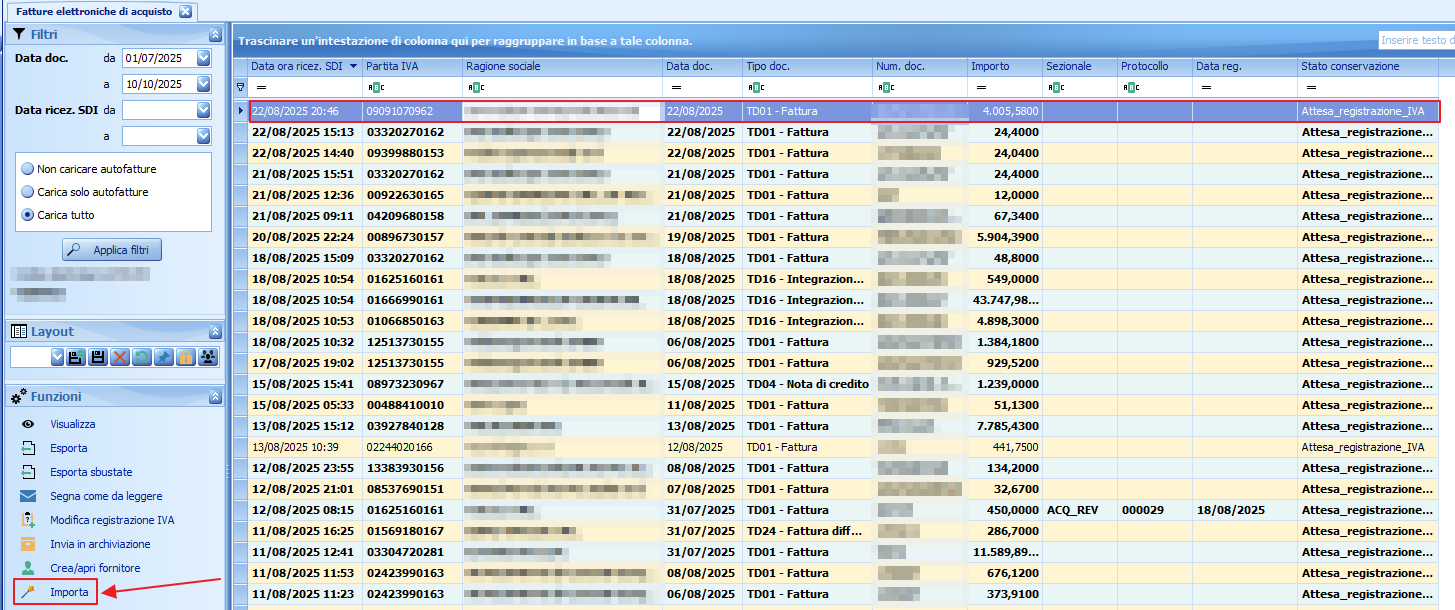
In Fatture elettroniche di acquisto seleziona la fattura elettronica da registrare e premi Importa.
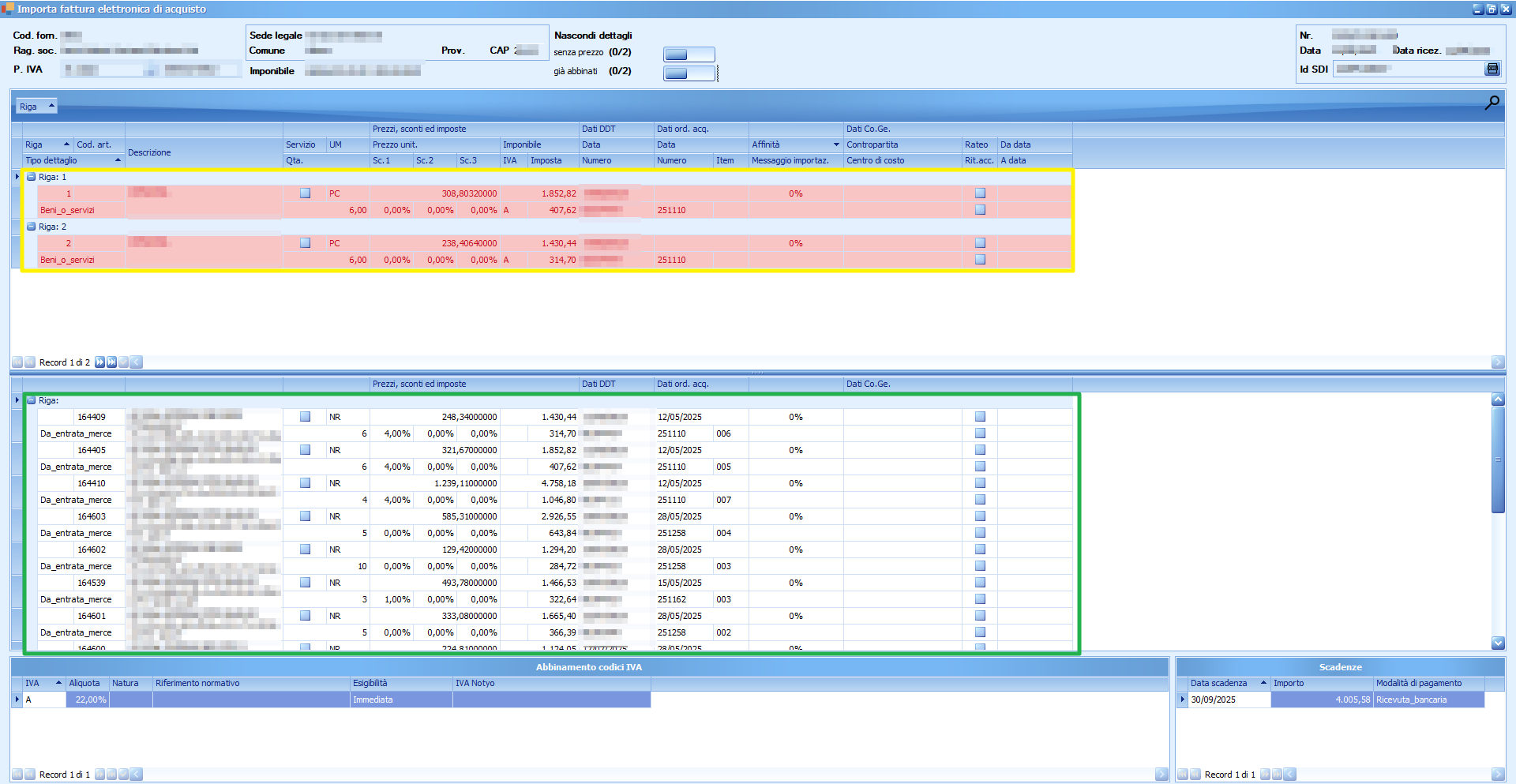
Si apre la finestra di abbinamento: in una sezione ci sono le righe della fattura elettronica (riquadro giallo nell'immagine), nell'altra le righe di entrata merce del fornitore (riquadro verde).
Abbina le righe (vedi la sezione successiva).
Indica la corrispondenza dei codici IVA nel riquadro Abbinamento codici IVA.
Premi Copia dettagli abbinati in fattura di acquisto.

Nella fattura di acquisto che si apre, completa i dati mancanti e registra la fattura.
Abbinare le righe della fattura alle entrate merce
Abbinare: seleziona la riga della fattura, poi fai doppio clic sulla riga di entrata merce corrispondente.
Disabbinare: fai doppio clic sulla riga di entrata merce già abbinata.
Righe senza entrata merce (ad esempio una riga bollo): fai clic con il tasto destro sulla riga della fattura e abbinala a una riga manuale.
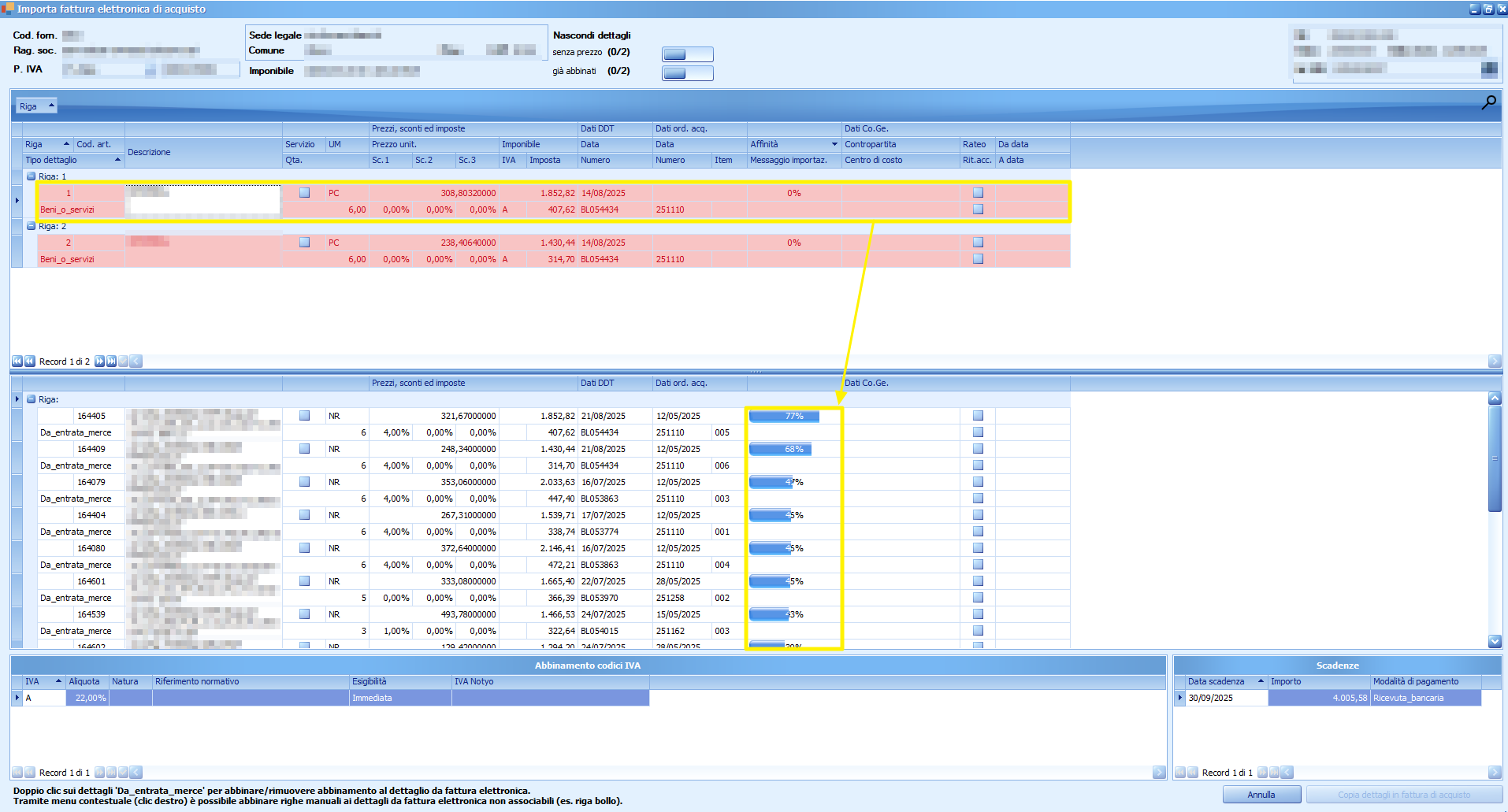
Quando selezioni una riga della fattura, Notyo calcola una percentuale di affinità con ciascuna riga di entrata merce, confrontando i dati dell'ordine di acquisto, i dati del DDT e l'imponibile.
Per lavorare solo sulle righe che restano da sistemare usa:
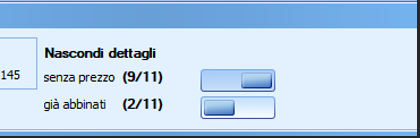
Nascondi dettagli abbinati: nasconde le righe della fattura già abbinate;
Nascondi dettagli senza prezzo: nasconde le righe non abbinate con prezzo, imponibile e IVA a zero.

Abbinamento codici IVA
Nel riquadro Abbinamento codici IVA indica a quale codice IVA di Notyo corrisponde ogni aliquota riportata in fattura. Notyo memorizza l'associazione e la ripropone alle importazioni successive, finché aliquota, natura e riferimento normativo indicati dal fornitore restano uguali.

Abbinamento automatico per affinità
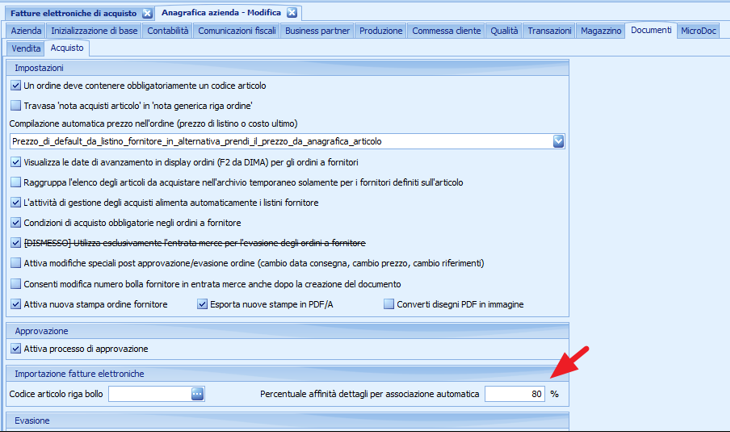
In anagrafica azienda puoi impostare una percentuale di affinità oltre la quale la riga di entrata merce viene abbinata automaticamente.
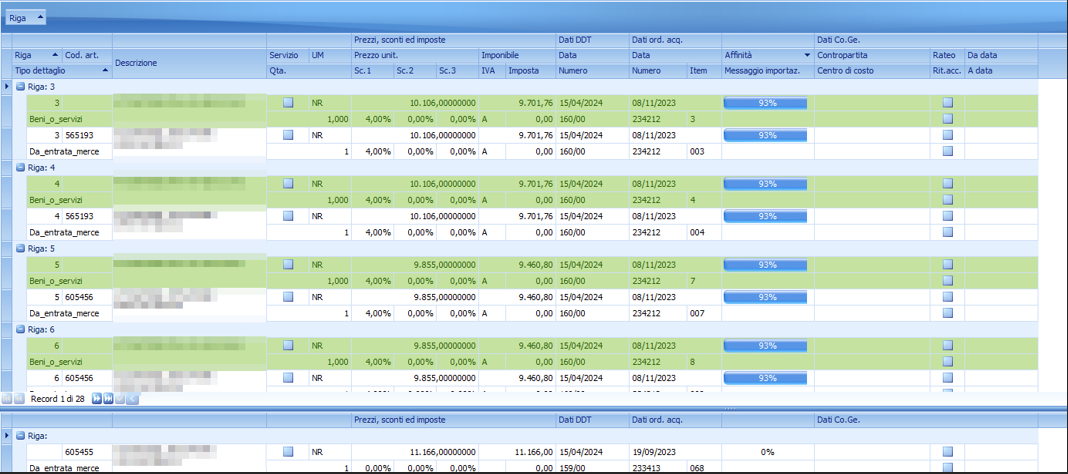
Con la soglia impostata, all'apertura dell'importazione le righe che la superano risultano già abbinate:
Le due caselle Nascondi dettagli senza prezzo e Nascondi dettagli abbinati ti lasciano in vista solo le righe ancora da controllare.
💡 Suggerimento
Una soglia dell'80% è un buon punto di partenza: abbastanza alta da evitare abbinamenti sbagliati, abbastanza bassa da automatizzare la maggior parte delle righe.
Fatture senza entrata merce
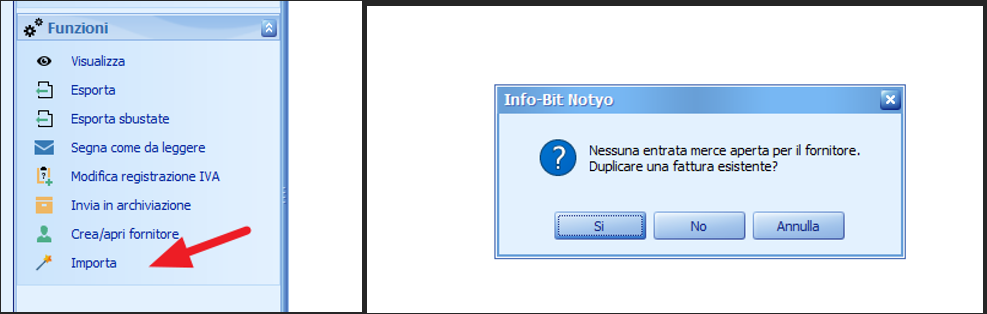
Se importi una fattura elettronica per cui non esiste alcuna entrata merce, Notyo apre le ultime fatture di acquisto dello stesso fornitore e ti permette di duplicarne una, collegandola automaticamente alla fattura elettronica. È il caso tipico delle fatture ricorrenti di servizi.
Avvertenze
⚠️ Attenzione
Gli abbinamenti automatici per affinità sono una proposta: prima di copiare i dettagli nella fattura di acquisto controlla che ogni riga sia abbinata all'entrata merce giusta.
In sintesi
| Se vuoi… | Fai così |
|---|---|
| Registrare una fattura elettronica ricevuta | Acquisti › Fatture elettroniche di acquisto › seleziona la fattura › Importa. |
| Abbinare una riga a un'entrata merce | Seleziona la riga della fattura e fai doppio clic sulla riga di entrata merce. |
| Gestire una riga senza entrata merce | Tasto destro sulla riga della fattura › abbina una riga manuale. |
| Far abbinare in automatico le righe | Imposta la percentuale di affinità in anagrafica azienda (es. 80%). |
| Creare la fattura di acquisto | Abbina righe e codici IVA, poi Copia dettagli abbinati in fattura di acquisto e completa la fattura. |