
A cosa serve
Il modulo genera i file XML della comunicazione dei dati delle fatture nel formato richiesto dall'Agenzia delle Entrate. Estrae i dati dalle registrazioni di prima nota del periodo, ti permette di decidere quali dettagli includere o escludere, e produce il file da controllare e inviare dal portale «Fatture e corrispettivi».
Per capire la struttura dei blocchi citati in questa guida è utile consultare lo schema del file «XML dati fattura» pubblicato dall'Agenzia delle Entrate: 👉 specifiche tecniche dell'Agenzia delle Entrate.
Come si accede
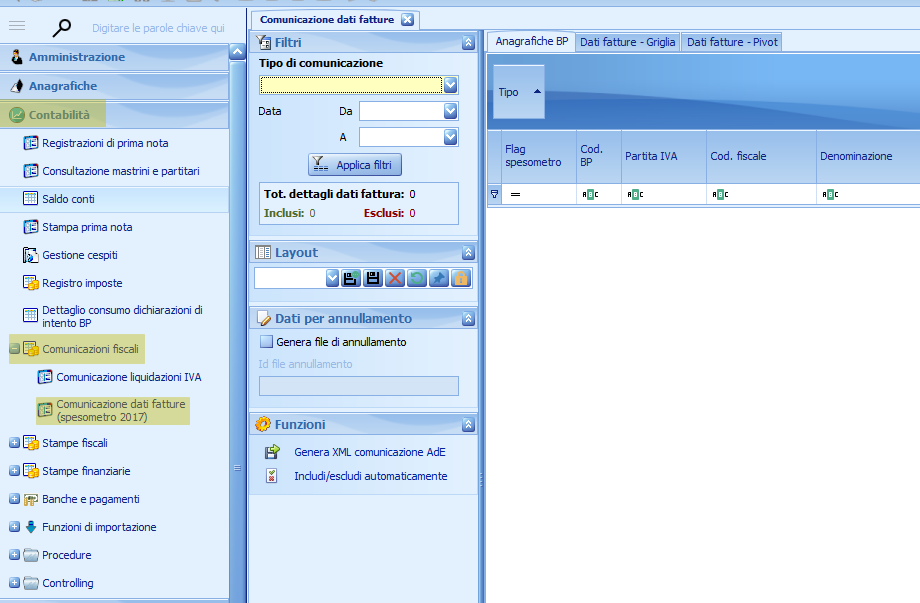
Percorso: Contabilità › Comunicazioni fiscali › Comunicazione dati fatture (spesometro 2017)
Prima di iniziare
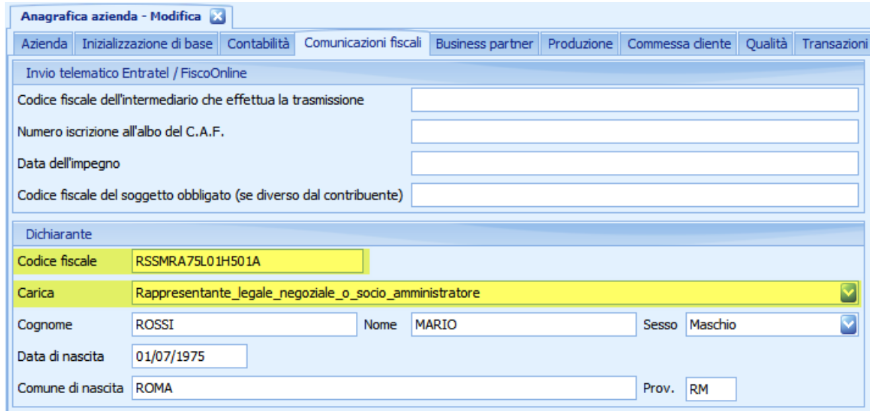
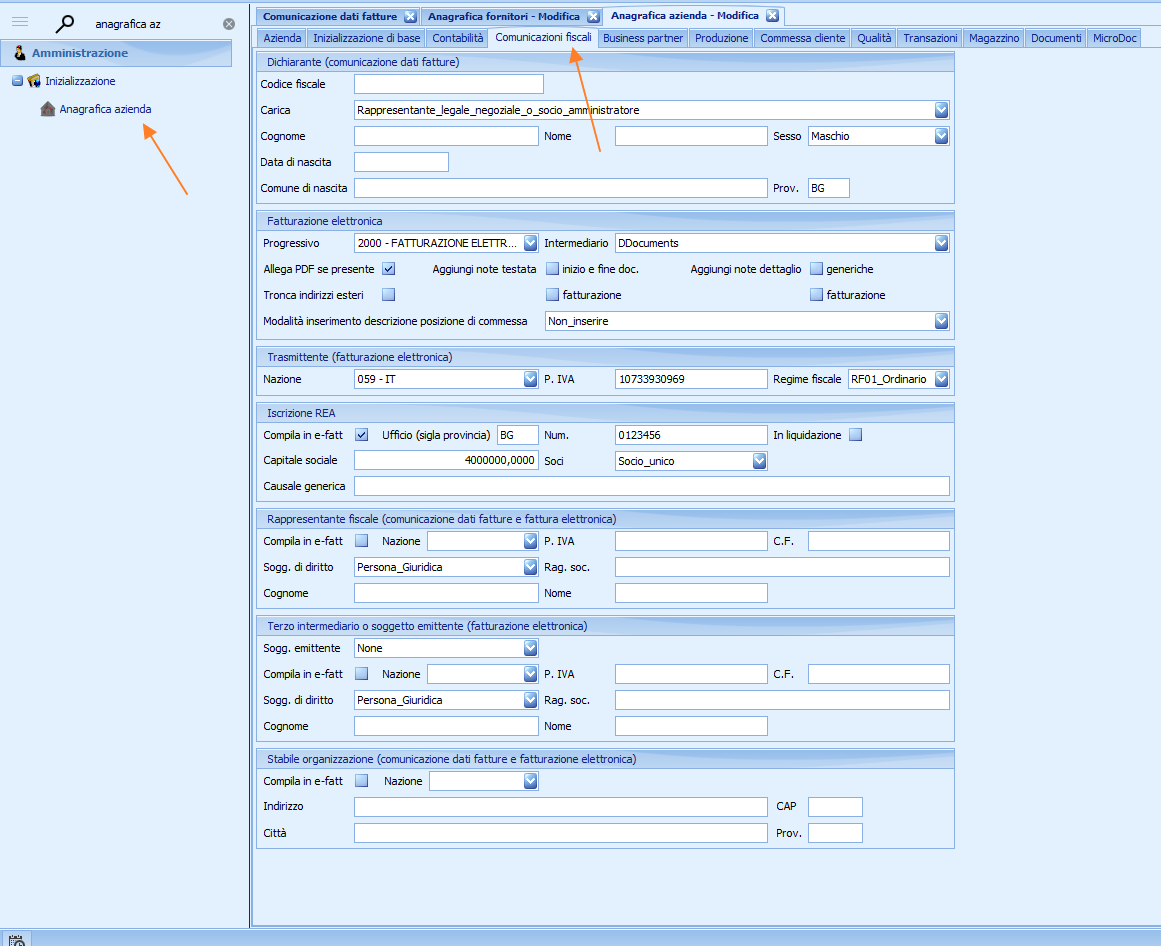
In Anagrafica azienda, scheda Comunicazioni fiscali, compila i dati del dichiarante, del rappresentante fiscale e della stabile organizzazione prima di caricare i dati nel modulo. Del dichiarante finiscono nell'intestazione solo i campi evidenziati (codice fiscale e carica).
⚠️ Attenzione
I dati del dichiarante sono gli unici che il modulo non mostra: puoi verificarli solo nel file XML generato.
I tipi di comunicazione
| Tipo | Blocchi del file | Contenuto |
|---|---|---|
| Fatture emesse | DatiFatturaHeader + DTE | CedentePrestatoreDTE = la tua azienda; CessionarioCommittenteDTE = i clienti |
| Fatture ricevute | DatiFatturaHeader + DTR | CedentePrestatoreDTR = i fornitori; CessionarioCommittenteDTR = la tua azienda |
| Annullamento | DatiFatturaHeader + ANN | Solo l'ID della comunicazione da annullare |
Ogni comunicazione può contenere al massimo 1000 business partner, ogni business partner al massimo 1000 documenti e ogni documento al massimo 1000 elementi di dettaglio (le righe del documento raggruppate per codice IVA).
Come si genera la comunicazione
Nei pre-filtri scegli fatture emesse o ricevute e indica il periodo con Data da e Data a. Per le fatture emesse conta la data del documento, per le ricevute la data di registrazione in prima nota.
Controlla i dati nelle schede Anagrafiche BP e Dati fatture: riportano fedelmente quello che finirà nel file.
Decidi quali dettagli includere o escludere (vedi «Includere ed escludere i dettagli»).
Compila i dati della comunicazione nel pannello dedicato.
Premi Genera XML comunicazione AdE, scegli la cartella di destinazione e conferma con OK.
Rinomina il file (vedi «Nome del file»), poi controllalo e invialo dal portale dell'Agenzia.
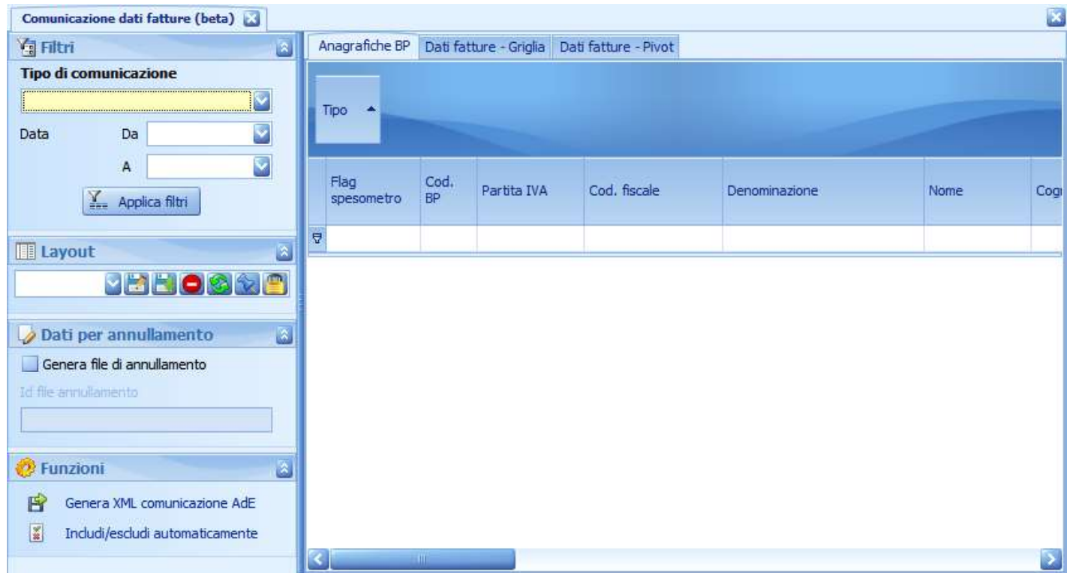
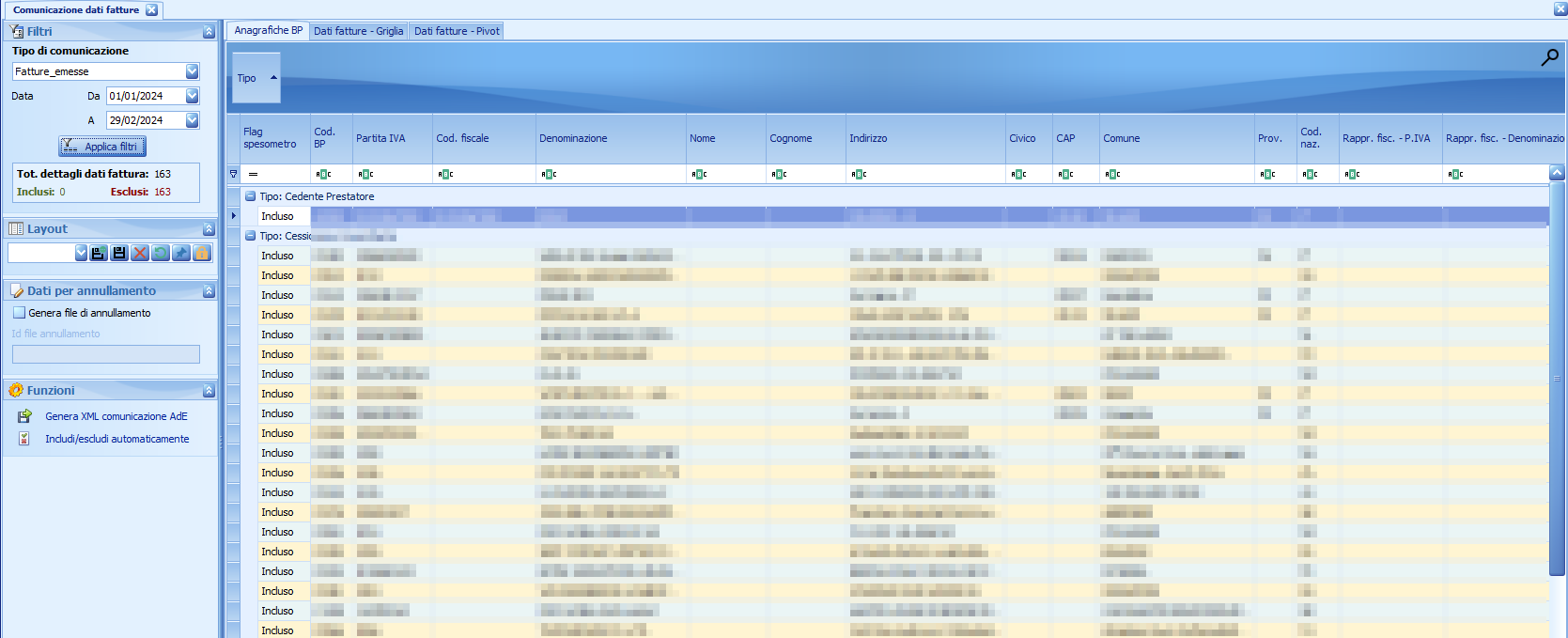
Ogni scheda ha il proprio layout personalizzabile.
Scheda «Anagrafiche BP»
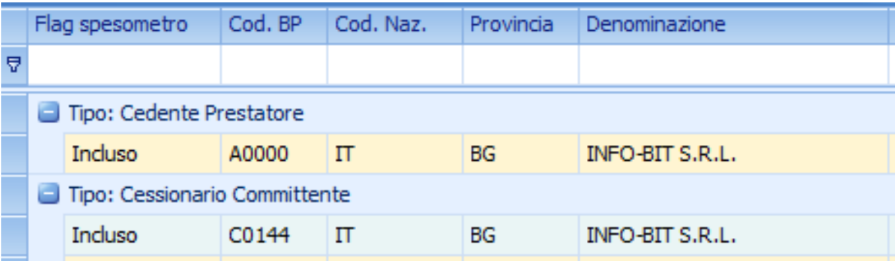
Riporta tutti i business partner associati ad almeno una fattura della scheda Dati fatture, con i campi identificativi dei blocchi CedentePrestatore e CessionarioCommittente. Nel file i documenti vengono raggruppati per codice Notyo del cliente o fornitore.
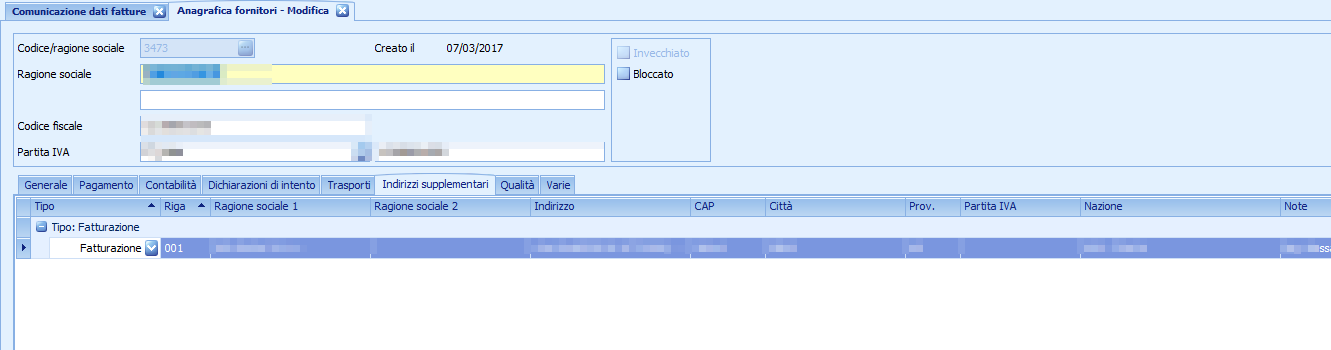
I dati di clienti (fatture emesse) e fornitori (fatture ricevute) vengono dalle anagrafiche di Notyo.
Rappresentante fiscale e stabile organizzazione vengono compilati solo se tra gli indirizzi supplementari del business partner c'è un indirizzo di quel tipo.
I dati della tua azienda vengono dall'anagrafica azienda. Se li modifichi, riapplica i filtri per ricaricarli.
Come vengono compilati alcuni campi
| Campo | Regola |
|---|---|
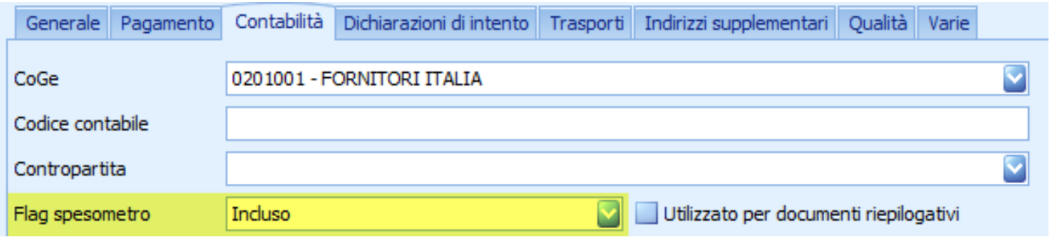
| Flag spesometro | Copiato dall'anagrafica del business partner. Serve solo come filtro per includere o escludere rapidamente i suoi documenti. |
| Codice BP | Usato solo come chiave di raggruppamento: non finisce nel file. |
| Provincia | Non va compilata se la nazione è diversa dall'Italia. |
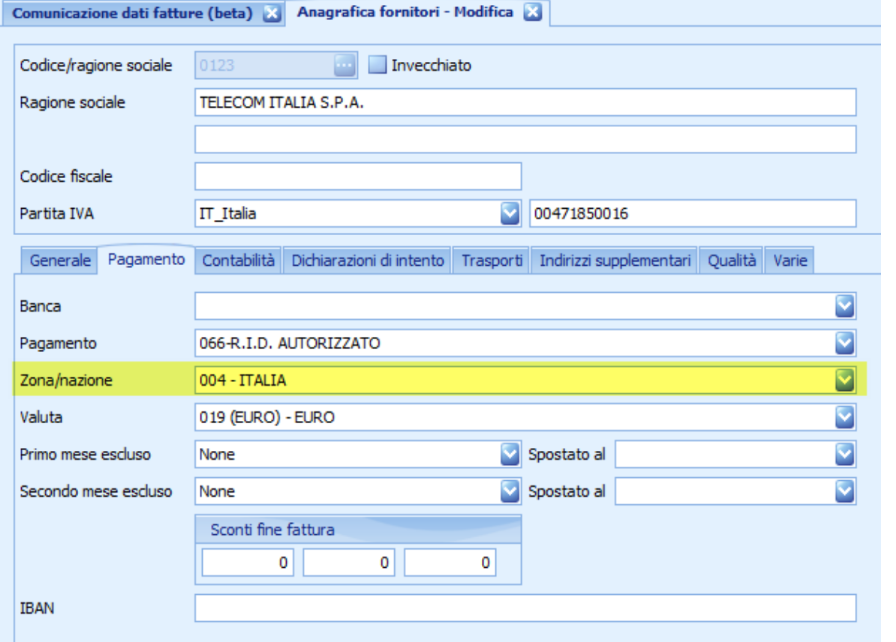
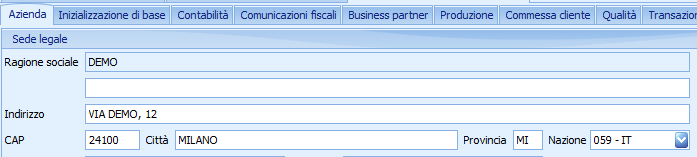
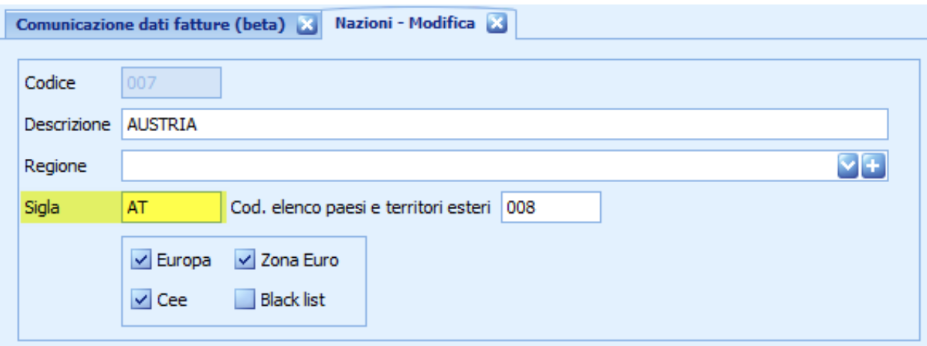
| Nazione / IdPaese | Presi dalla sigla della nazione del business partner (per l'azienda, della sede legale). Non serve quindi scrivere «IT» davanti alla partita IVA. |
⚠️ Attenzione
Le sigle della tabella Nazioni devono seguire solo la codifica ISO 3166-1 alpha-2: altre codifiche non sono ammesse.
Schede «Dati fatture»
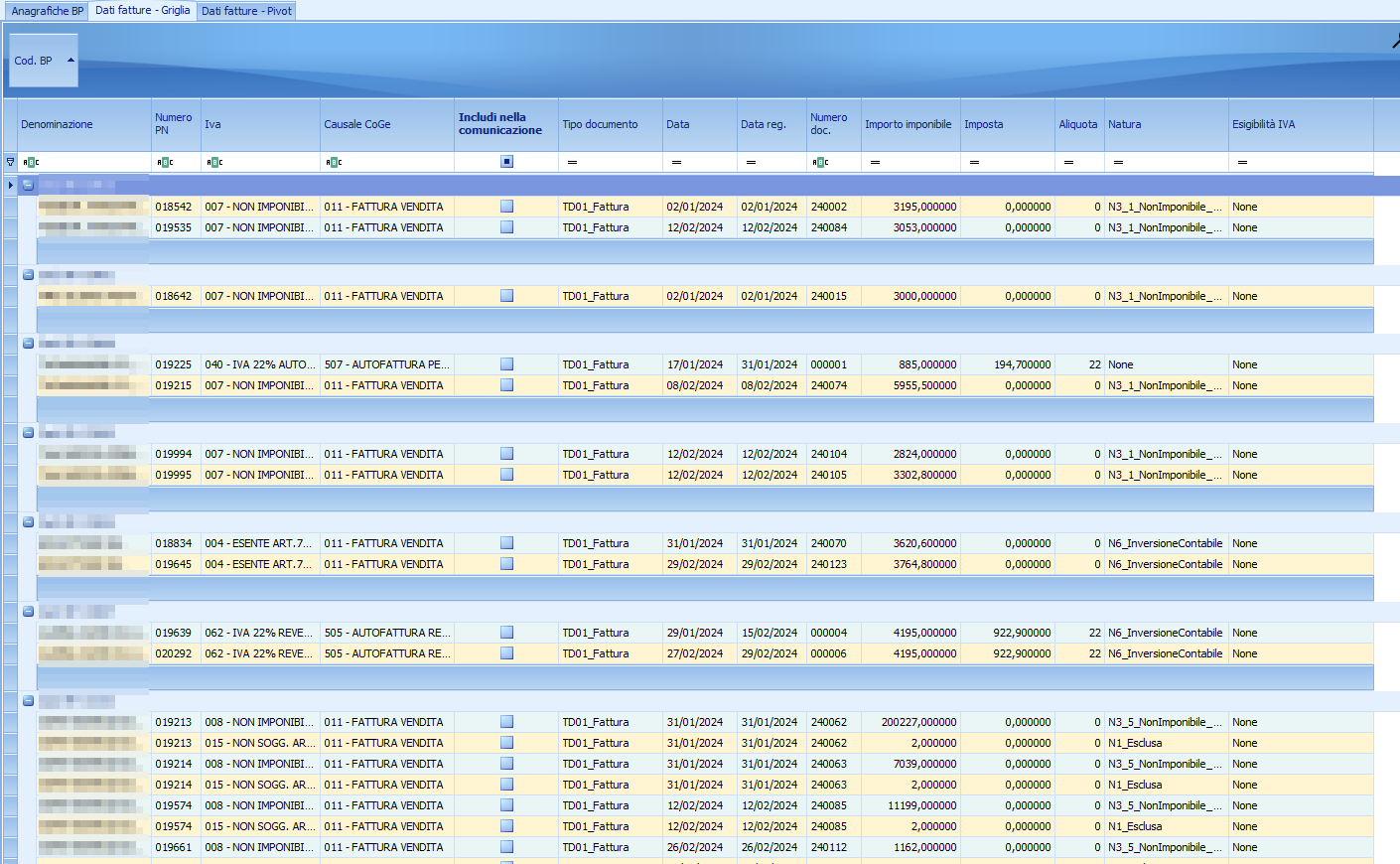
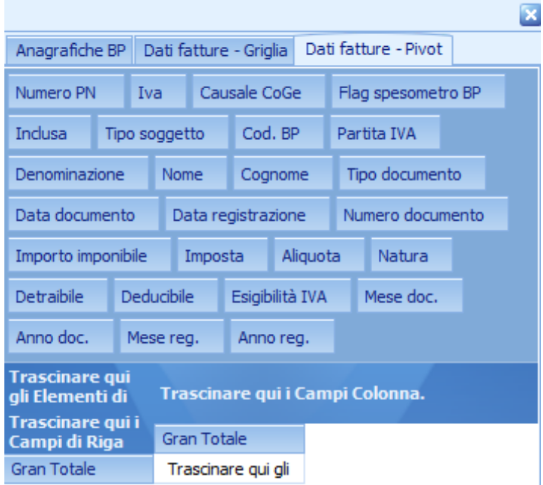
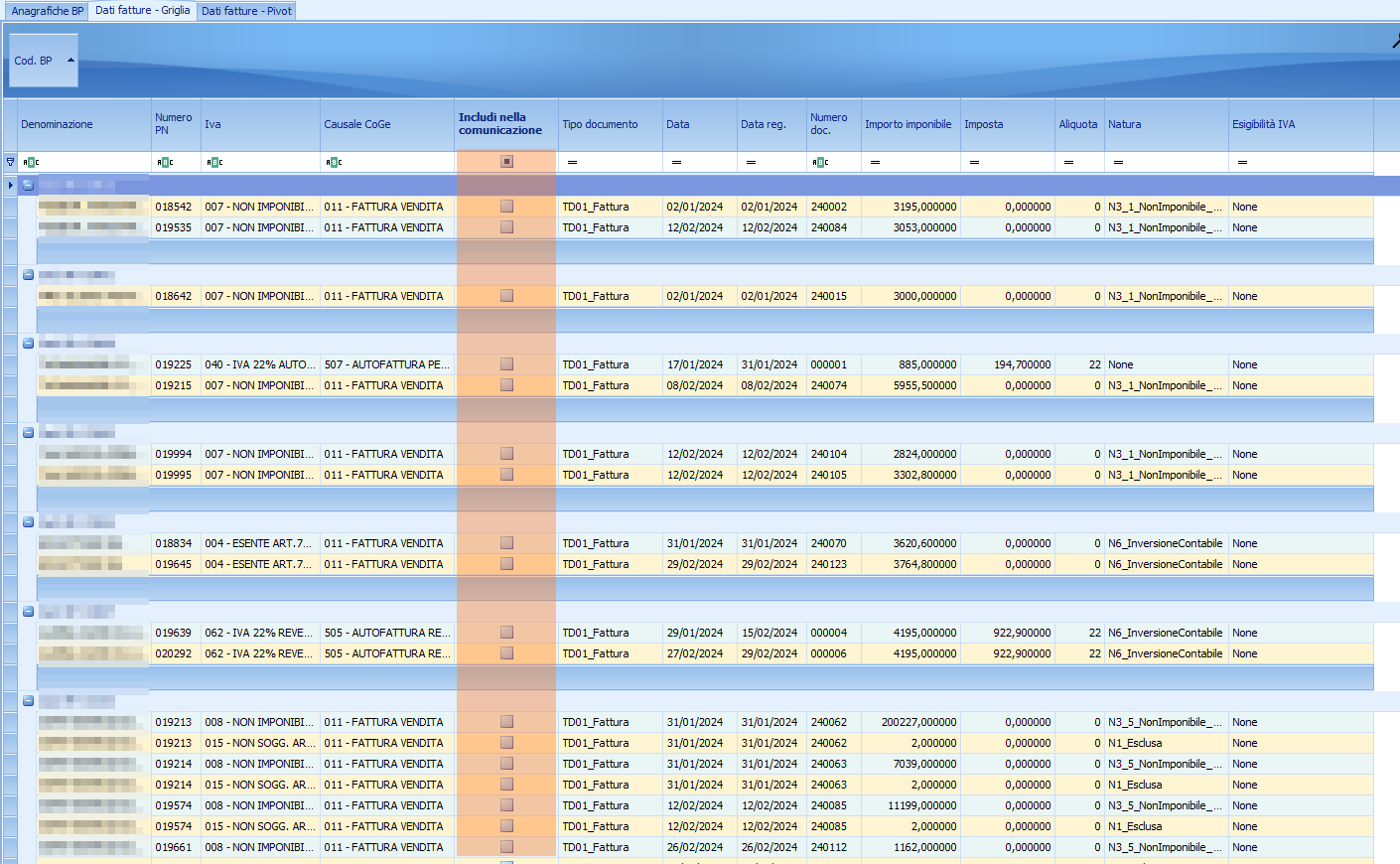
La scheda Dati fatture - Griglia riporta tutti gli elementi di dettaglio dei documenti. Nel file i dati generali di ogni fattura vengono raggruppati per tipo documento, data documento, numero documento e data di registrazione. La scheda Dati fatture - Pivot contiene gli stessi dati, per le verifiche.
Includere ed escludere i dettagli
Il flag Includi indica i dettagli che finiranno nella comunicazione. Notyo salva la scelta sulle righe di prima nota collegate: puoi interrompere il lavoro e riprenderlo in seguito senza perdere nulla.
Esclusione automatica. Il comando Includi/escludi automaticamente del pannello filtri e funzioni imposta il flag su tutti i dati estratti con questa regola:
se il business partner ha Flag spesometro impostato su «Escluso», il dettaglio è escluso;
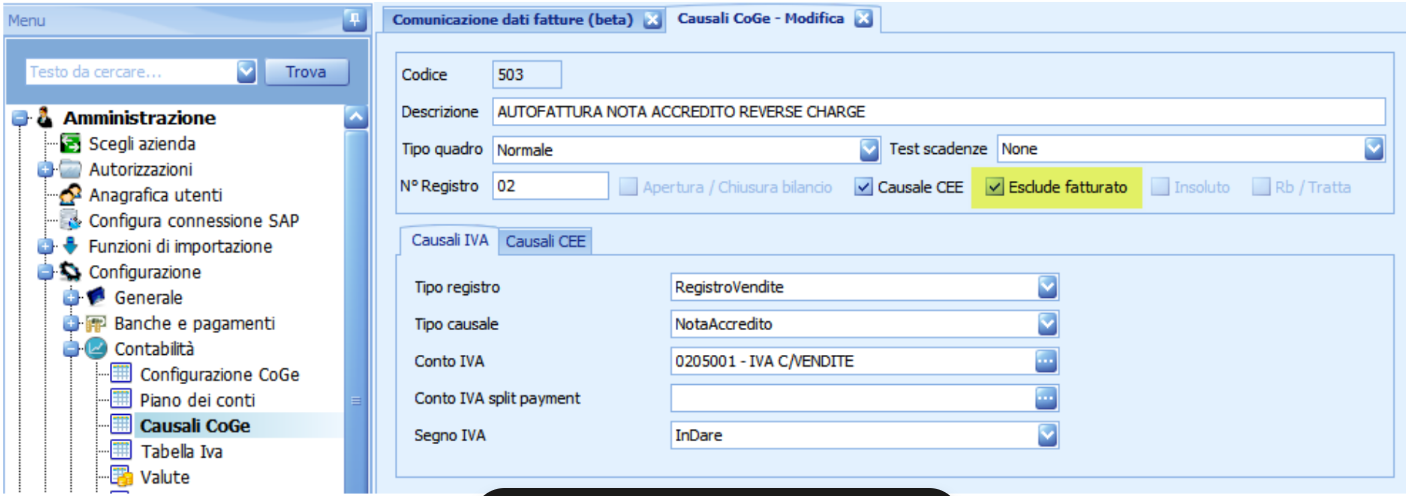
altrimenti, se la causale CoGe del documento ha il flag Esclude fatturato, il dettaglio è escluso;
in tutti gli altri casi il dettaglio è incluso.
⚠️ Attenzione
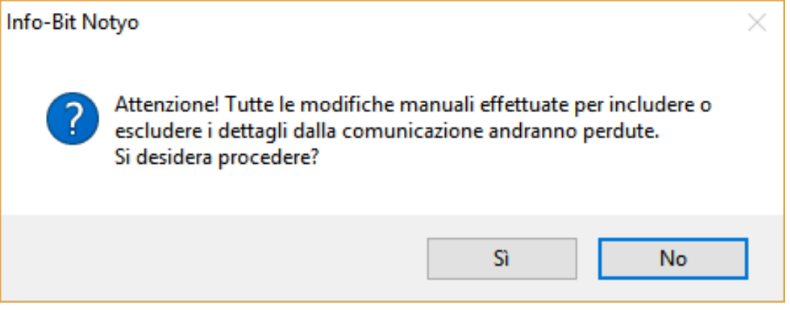
L'inclusione/esclusione automatica sovrascrive le scelte fatte a mano su tutti i dati estratti; prima di procedere compare un messaggio di conferma. Eseguila prima di qualsiasi modifica manuale.
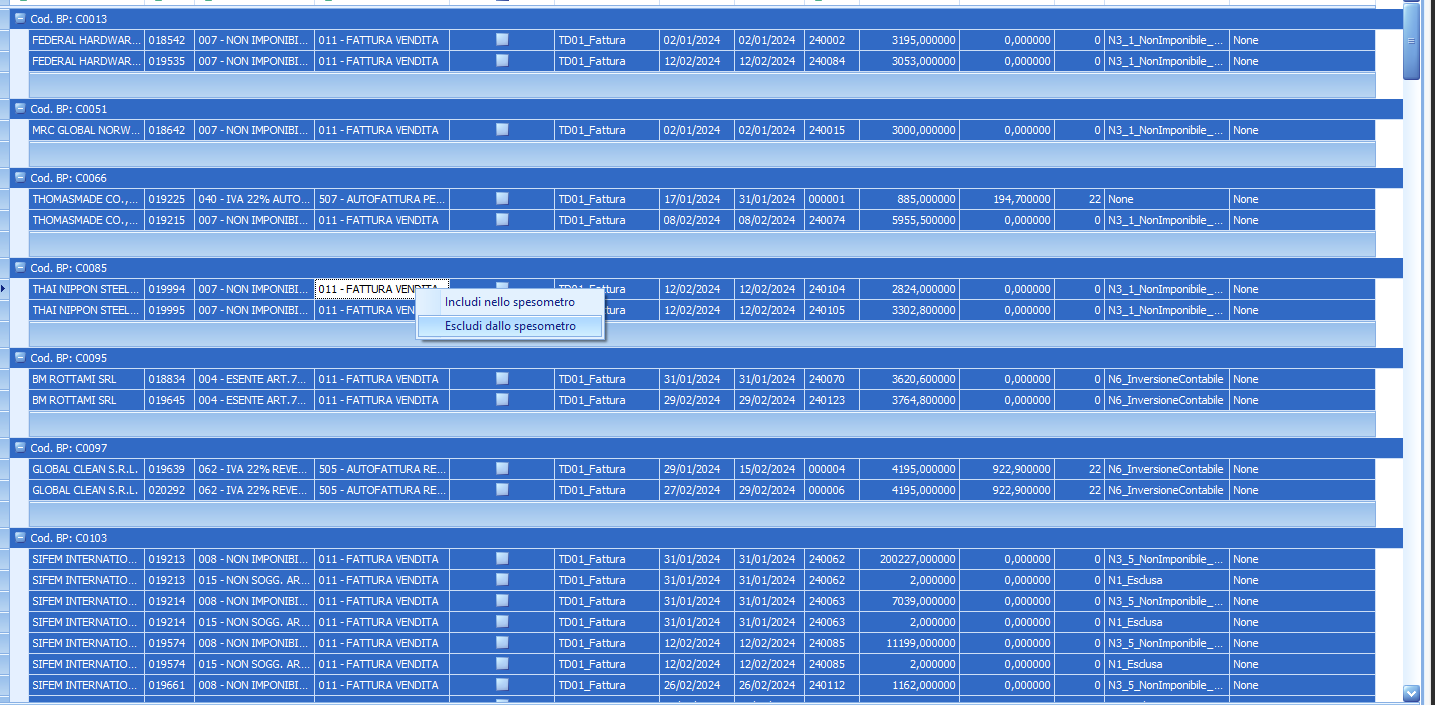
Esclusione manuale. Filtra la griglia, seleziona le righe (Maiusc per una selezione continua, Ctrl per una discontinua), fai clic con il tasto destro e usa il comando di esclusione o inclusione del menu contestuale.
💡 Suggerimento
Per esclusioni mirate raggruppa o filtra la griglia per codice IVA e per causale CoGe.
Come vengono compilati i campi dei dettagli
| Campo | Regola |
|---|---|
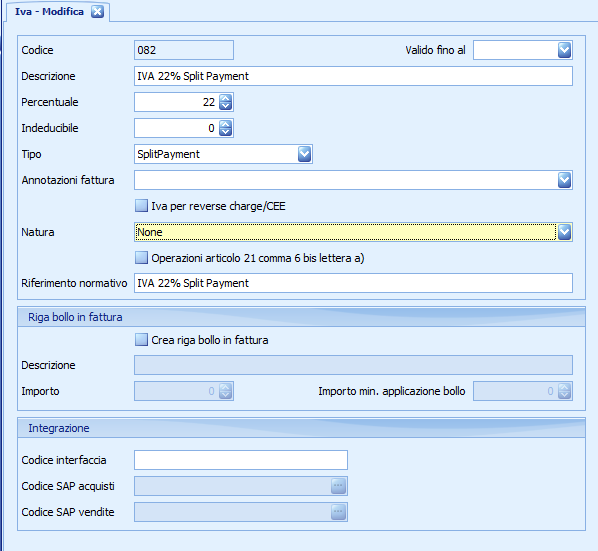
| Natura | La natura impostata nella tabella IVA per il codice IVA della riga. |
| Tipo documento | Dalla causale CoGe della prima nota: causale CEE di tipo «Fattura» su fatture ricevute → TD10 (beni) o TD11 (servizi) secondo il campo Natura oggetto della compravendita della scheda Causali CEE; altre causali di tipo «Fattura» → TD01; causali di tipo «Nota di accredito» → TD04. |
| Detraibile, Deducibile | Non compilati. |
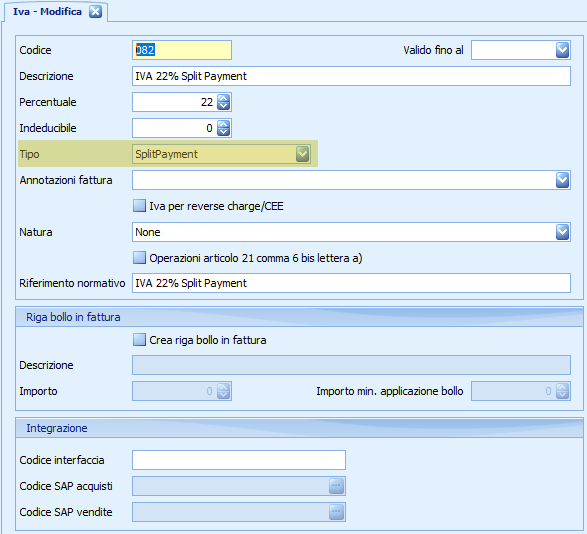
| Esigibilità IVA | Impostata a «Scissione_dei_pagamenti» solo se il codice IVA è di tipo split payment. |
⚠️ Attenzione
Fatture e note di credito semplificate non sono gestite.
Generare il file
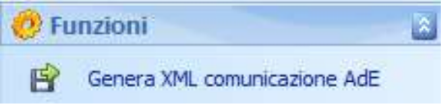
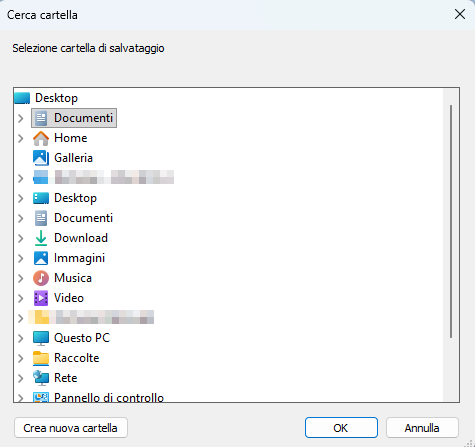
Premi Genera XML comunicazione AdE, scegli la cartella e conferma con OK: il file viene creato nella cartella scelta.
Annullare una comunicazione inviata
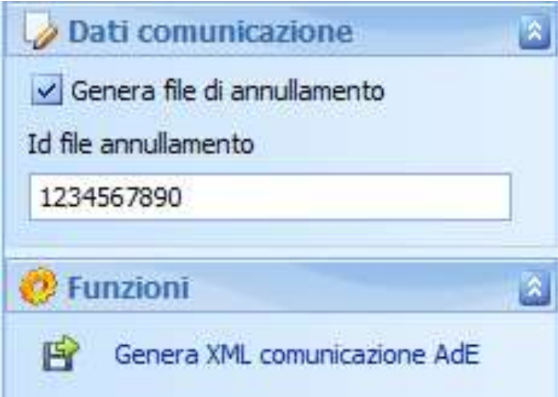
Nella sezione Dati comunicazione attiva il flag di annullamento.
Inserisci l'ID ricevuto dall'Agenzia delle Entrate per la comunicazione da annullare.
Premi Genera XML comunicazione AdE, scegli la cartella e conferma.
⚠️ Attenzione
L'annullamento elimina tutti i dati inviati con quel file. Non sono gestiti né l'annullamento di singole posizioni né i file di rettifica.
Nome del file

| Parte del nome | Significato |
|---|---|
| Primi 2 caratteri | Sigla della nazione dell'azienda (es. IT) |
| 11 caratteri successivi | Partita IVA dell'azienda |
_DF_ | Tipo di comunicazione (dati fatture) |
| 2 cifre | Ultime due cifre dell'anno dei pre-filtri (per l'annullamento, dell'anno in corso) |
| 1 carattere | Natura: E emesse, R ricevute, A annullamento |
| 1 carattere | Trimestre (1–4) se i dati rientrano in un solo trimestre; altrimenti, o per l'annullamento, x |
| Ultimo carattere | Sempre x |
⚠️ Attenzione
Prima dell'invio rinomina il file sostituendo ogni x con una lettera (A–Z, a–z) o una cifra (0–9): i file inviati all'Agenzia devono avere nomi diversi. Usa un criterio progressivo.
Controllo e invio del file
Il controllo e l'invio si fanno dal portale Fatture e Corrispettivi dell'Agenzia delle Entrate, a cui si accede con le proprie credenziali (le stesse valgono per le comunicazioni delle liquidazioni IVA periodiche).
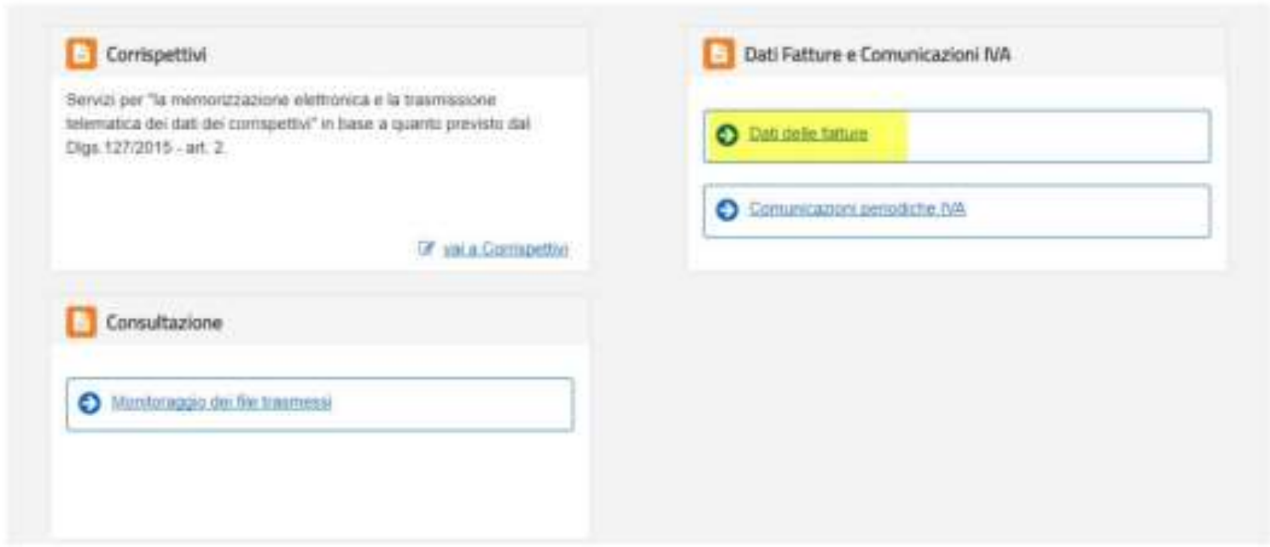
Seleziona Dati delle fatture.
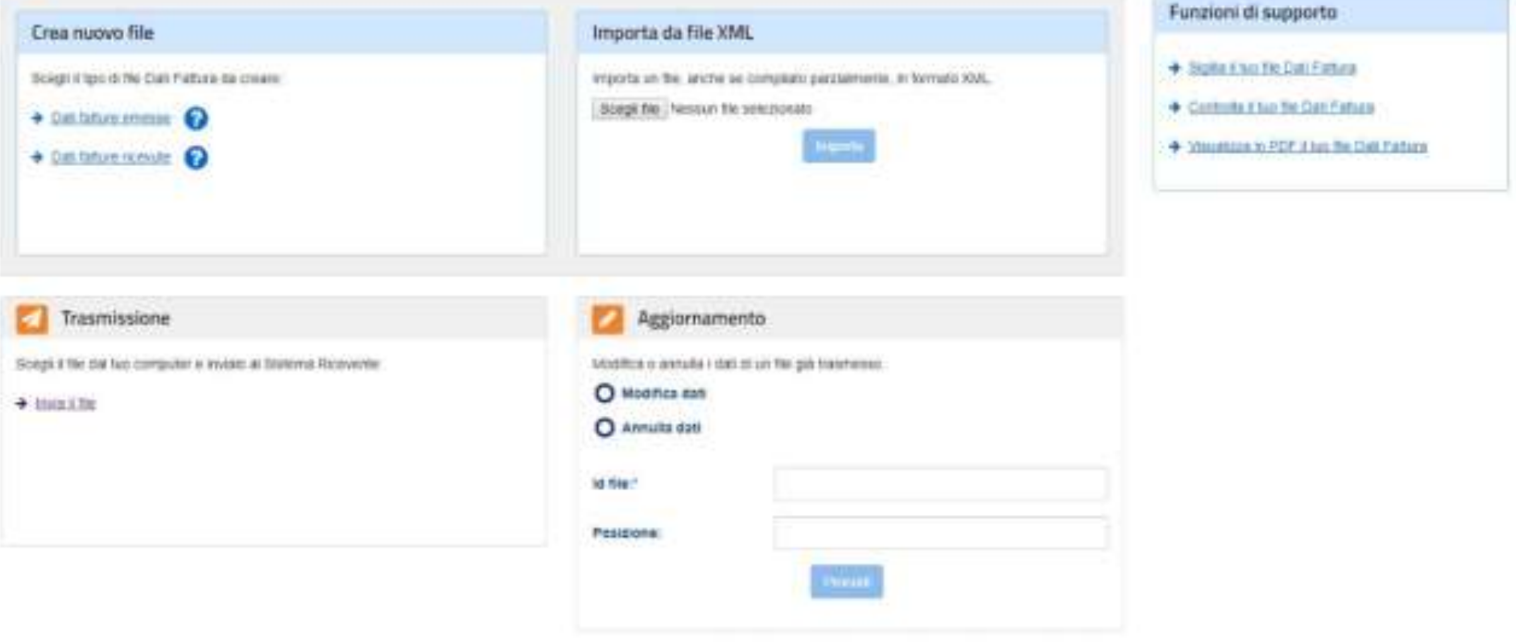
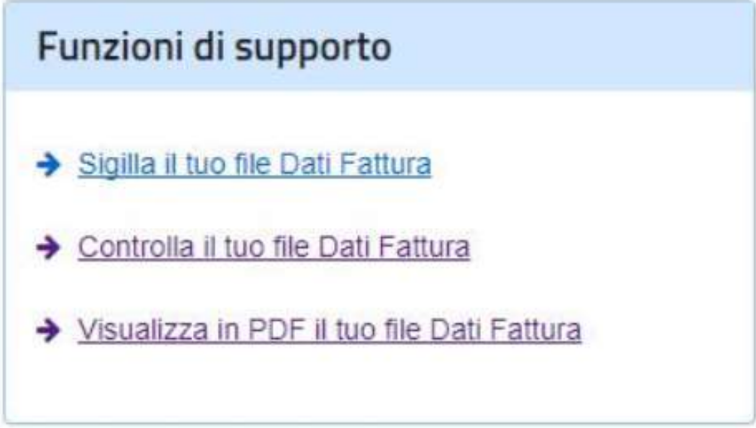
Da Funzioni di supporto controlla il file e stampa il report PDF del contenuto.
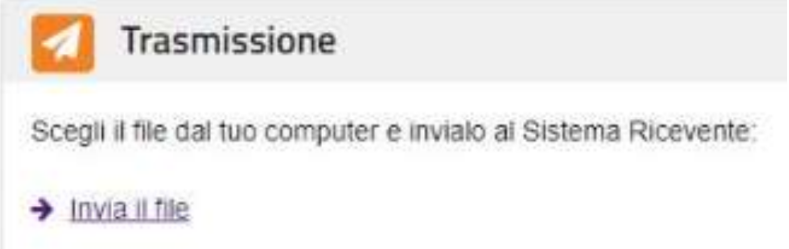
Invia il file dalla sezione Trasmissione.
Indicazioni dell'Agenzia delle Entrate
La comunicazione riguarda i soggetti IVA e comprende fatture emesse e ricevute, bollette doganali annotate nel registro IVA e le relative note di variazione. Non vanno inclusi altri documenti (schede carburante, scontrini, ricevute fiscali…).
I dati si comunicano per competenza: data di emissione per le fatture emesse, data di registrazione per le ricevute.
Le fatture elettroniche transitate dal Sistema di Interscambio possono essere incluse o no, a scelta.
Stabile organizzazione e rappresentante fiscale si compilano solo se riportati in fattura.
Per i business partner si possono usare i dati identificativi più aggiornati, anche se sono cambiati nel periodo.
Acquisti intracomunitari con beni e servizi nello stesso documento: si usa il criterio di prevalenza sull'importo (
TD10se prevalgono i beni,TD11se prevalgono i servizi). In generale, se prevale la prestazione si tratta di servizio, altrimenti di cessione di beni.Autofatture: quelle per regolarizzare l'omessa o errata fatturazione del fornitore vanno tra le ricevute, senza natura ma con l'imposta; quelle per acquisti da soggetti extra UE vanno tra le ricevute con imposta e natura
N6_Inversione_contabile.
Bollette doganali registrate su un unico fornitore (periodo d'imposta 2017)
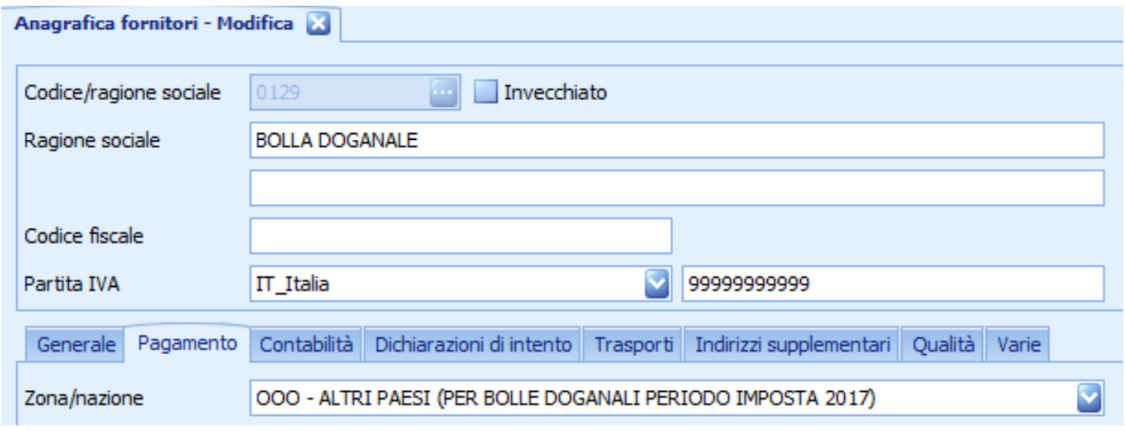
Per il solo periodo d'imposta 2017 era ammesso compilare IdPaese e IdCodice con OO e 99999999999 (undici 9). In Notyo: nell'anagrafica fornitore dell'ufficio doganale inserisci la partita IVA 99999999999, crea nella tabella Nazioni il paese «ALTRI PAESI» con sigla OO e assegnalo come zona/nazione dell'ufficio doganale. Dagli anni successivi vanno indicati i dati specifici del cedente extra UE, stato compreso.

In sintesi
| Se vuoi… | Fai così |
|---|---|
| Estrarre i dati di un periodo | Pre-filtri: fatture emesse o ricevute, Data da / Data a. |
| Escludere in blocco i dettagli da non comunicare | Includi/escludi automaticamente, prima di ogni modifica manuale. |
| Escludere righe specifiche | Filtra, seleziona le righe, tasto destro › comando di esclusione. |
| Creare il file | Genera XML comunicazione AdE › cartella › OK, poi rinomina sostituendo le x. |
| Annullare un invio | Flag di annullamento in Dati comunicazione + ID dell'Agenzia, poi genera il file. |
| Controllare e inviare | Portale Fatture e Corrispettivi › Dati delle fatture › Funzioni di supporto / Trasmissione. |