
Questa guida fa parte di 👉 Consegne.
A cosa serve
L'Analisi consegne estrae le consegne (DDT) create in Notyo e le presenta in griglia e in pivot, per documento oppure riga per riga. Serve per esempio a vedere quali consegne sono pronte da fatturare, quali sono già fatturate, o quanto è stato consegnato a un cliente in un periodo.
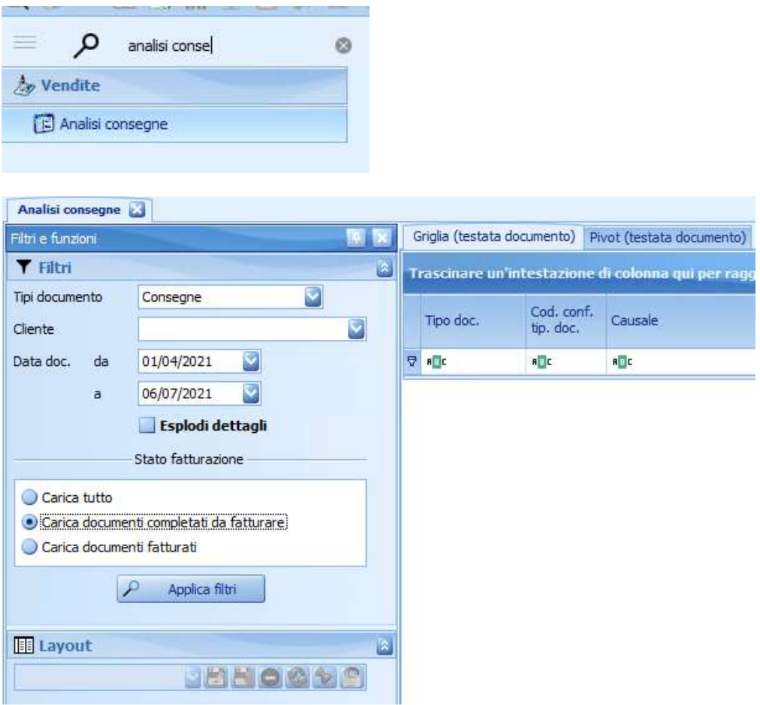
Come si accede
Percorso: Vendite › Analisi consegne
Come si usa
Nel pannello Filtri e funzioni a sinistra imposta i filtri (vedi la tabella sotto).
Se vuoi una riga per ogni articolo consegnato invece che una per documento, spunta Esplodi dettagli.
Premi Applica filtri: i dati vengono caricati nelle schede.
Lavora sui dati nella scheda Griglia o Pivot: filtri di colonna, raggruppamenti, totali.
Se ti serve, esporta con Esporta in Excel o stampa con Anteprima dalla barra strumenti: viene esportata o stampata la scheda attiva.
I filtri
| Filtro | Cosa fa |
|---|---|
| Tipi documento | Tipo di documento da estrarre: contiene solo Consegne. Se è vuoto compare il messaggio «Selezionare un documento!». |
| Cliente | Limita l'estrazione a un cliente. |
| Data doc. (da / a) | Intervallo di date dei documenti. All'apertura vale dal primo giorno di tre mesi fa a oggi. |
| Esplodi dettagli | Spenta: una riga per consegna. Accesa: una riga per ogni riga di consegna. |
| Stato fatturazione | Carica tutto, Carica documenti completati da fatturare (proposto all'apertura) oppure Carica documenti fatturati. |
⚠️ Attenzione
All'apertura lo stato fatturazione è Carica documenti completati da fatturare: con questa impostazione non compaiono le consegne ancora in lavorazione, quelle fatturate e quelle stornate. Per vederle tutte scegli Carica tutto.
Vista per documento o per riga
| Esplodi dettagli | Schede disponibili | Una riga per… |
|---|---|---|
| Spenta | Griglia (testata documento), Pivot (testata documento) | consegna |
| Accesa | Griglia (dettagli documento), Pivot (dettagli documento) | riga di consegna (articolo) |
Il cambio di Esplodi dettagli ha effetto solo dopo aver premuto di nuovo Applica filtri.
Le colonne principali
Per documento: numero e data documento, cliente, modalità di fatturazione, causale, pagamento, agente, dati di spedizione (colli, peso…), commessa cliente, piano di spedizione, Stato, imponibile, imposta e totale, numero e data del documento di vendita collegato.
Per riga si aggiungono: codice e descrizione articolo, unità di misura, gruppo articolo, quantità, prezzo unitario e sconti, posizione e data di consegna della commessa cliente, magazzino.
Le funzioni comuni a tutte le analisi di Notyo (layout salvabili, filtri di colonna, raggruppamenti, pivot) sono descritte nella guida alle griglie dati.
💡 Suggerimento
Ogni scheda ha il proprio gruppo Layout, attivo dopo il caricamento dei dati: salva un layout per ogni uso ricorrente (per esempio «da fatturare per cliente»).
In sintesi
| Se vuoi… | Fai così |
|---|---|
| Vedere le consegne pronte da fatturare | Vendite › Analisi consegne, lascia Carica documenti completati da fatturare e premi Applica filtri. |
| Vedere tutte le consegne di un periodo | Imposta Data doc., scegli Carica tutto e premi Applica filtri. |
| Vedere il dettaglio articolo per articolo | Spunta Esplodi dettagli e premi di nuovo Applica filtri. |
| Portare i dati in Excel | Apri la scheda da esportare e premi Esporta in Excel. |