
A cosa serve
Quando una fase del ciclo viene lavorata all'esterno, al fornitore serve il disegno di quella lavorazione. Con questa funzione il disegno si archivia una volta sola, sulla fase a cui si riferisce. Da quel momento:
chi emette l'ordine di lavorazione di fase lo trova già collegato e può aprirlo direttamente dall'ordine;
la stampa dell'ordine (anteprima e mail al fornitore) include automaticamente il disegno della fase;
non serve cercare e allegare a mano il file ogni volta.
La funzione è disponibile sia sul ciclo di lavoro sia sul ciclo di montaggio.
Prima di iniziare
L'archiviazione documentale (MicroDoc) deve essere attiva per l'azienda. Se non lo è, i comandi descritti qui rispondono con il messaggio «Microdoc non attivo»: rivolgiti a chi gestisce la configurazione dell'azienda.
Non serve nessuna abilitazione aggiuntiva: con MicroDoc attivo gli allegati sulle fasi sono sempre disponibili.
Il ciclo e la fase devono essere già salvati: il disegno si aggancia alla singola fase, che quindi deve esistere.
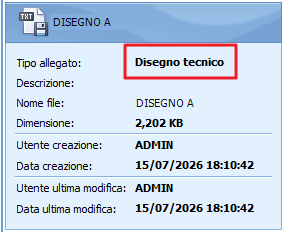
L'unico tipo di allegato previsto sulle fasi è Disegno tecnico. Non è obbligatorio: una fase può non avere alcun disegno.
Allegare un disegno a una fase del ciclo di lavoro
Apri il ciclo di lavoro in modifica e vai sulla scheda Fasi.
Nella griglia delle fasi individua la colonna Allegati, l'ultima a destra: su ogni riga compare il collegamento Allegati…
Fai clic sul collegamento della fase che ti interessa: si apre la finestra degli allegati di quella fase.
Premi Nuovo, scegli il file del disegno, imposta il tipo allegato Disegno tecnico e salva.
Ripeti l'operazione per allegare altri disegni alla stessa fase: non c'è un limite al numero di disegni.
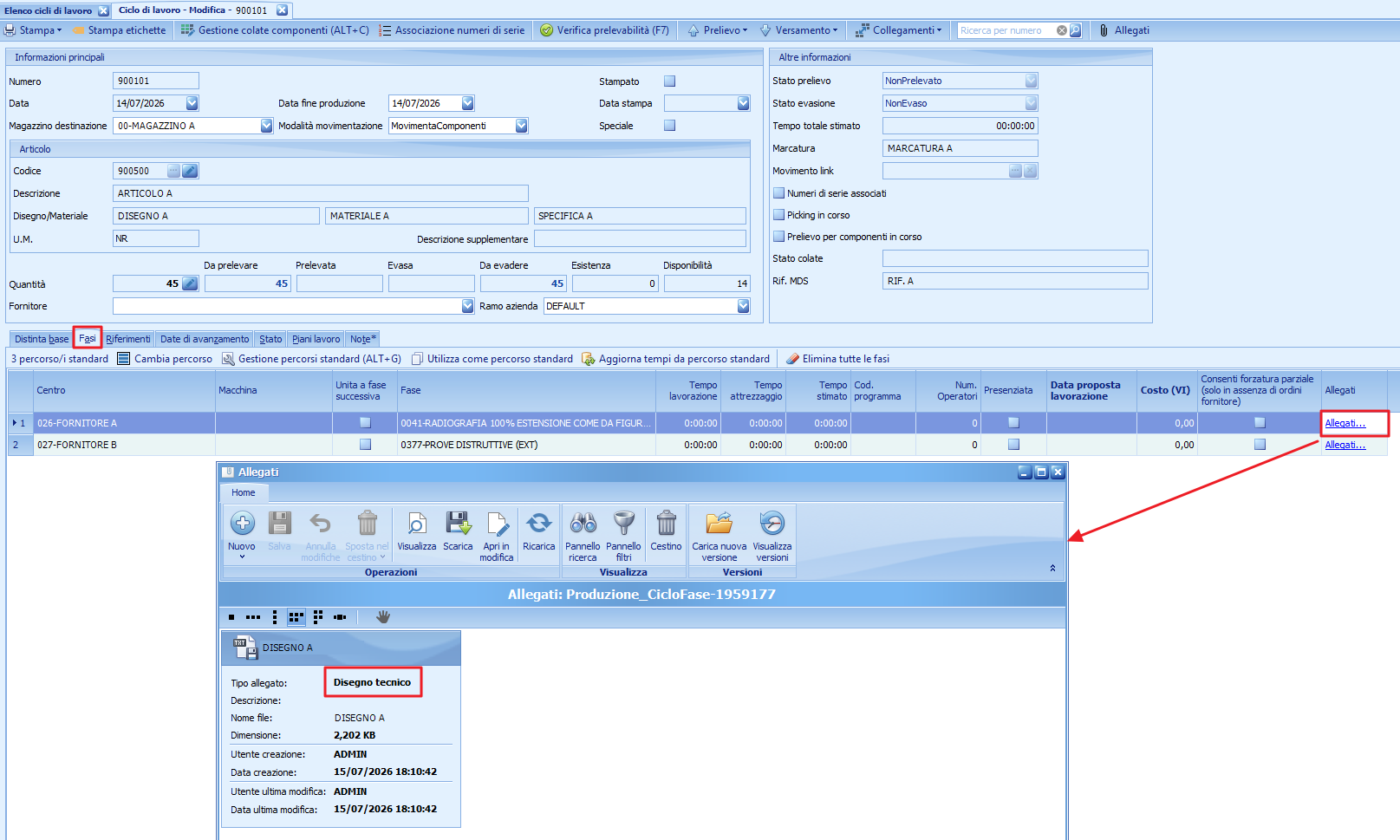
La finestra è quella standard dell'archiviazione documentale: puoi quindi caricare una nuova versione dello stesso disegno, consultare le versioni precedenti, scaricare il file o spostarlo nel cestino.
⚠️ Attenzione
Se il ciclo è ancora in inserimento, o se la riga della fase è appena stata aggiunta e non salvata, compare il messaggio «Sono presenti modifiche non salvate. Salvare le modifiche per procedere.»: salva il ciclo e ripeti il clic sul collegamento.
💡 Suggerimento
Il disegno appartiene a quella fase di quel ciclo: non viene propagato ai percorsi standard, ai cicli creati successivamente né ad altri cicli dello stesso articolo.
Allegare un disegno a una fase del ciclo di montaggio
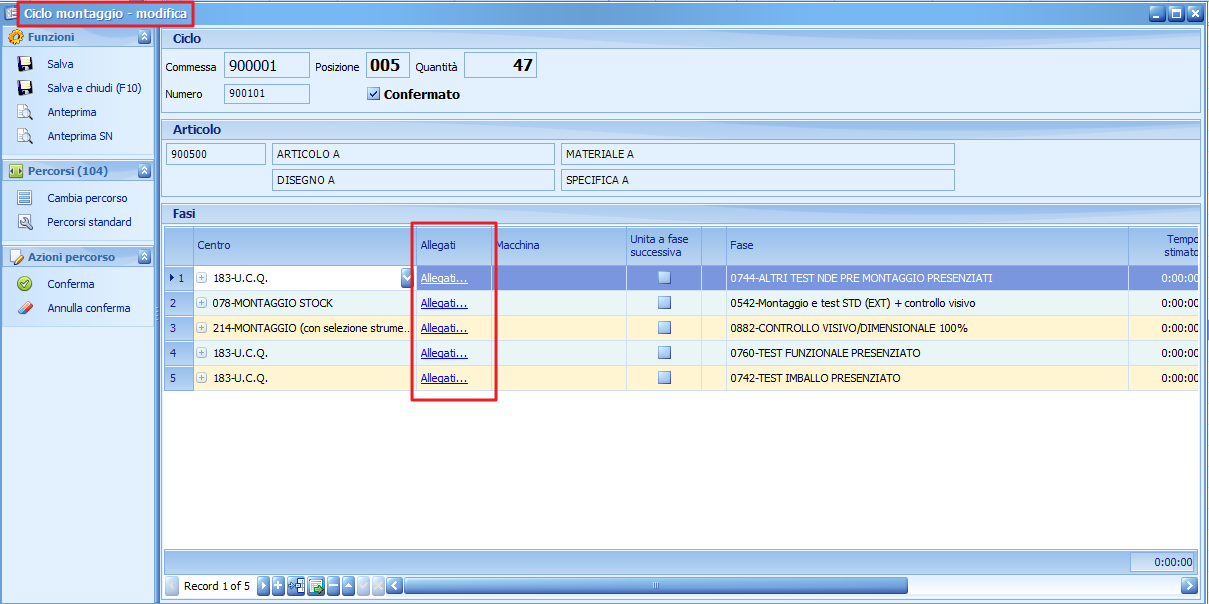
Il funzionamento è identico. Nella maschera del ciclo di montaggio la griglia Fasi espone la stessa colonna Allegati con il collegamento Allegati… su ogni riga. Valgono le stesse condizioni: ciclo e fase salvati prima di allegare, tipo allegato Disegno tecnico.
Consultare i disegni dall'ordine fornitore di lavorazione di fase
Chi gestisce l'ordine non deve tornare sul ciclo per vedere i disegni:
Apri l'ordine fornitore di lavorazione di fase e vai sulla scheda Contenuti.
Seleziona la riga di dettaglio che ti interessa.
Premi Visualizza disegni della fase nella barra comandi in basso alla griglia dei dettagli.
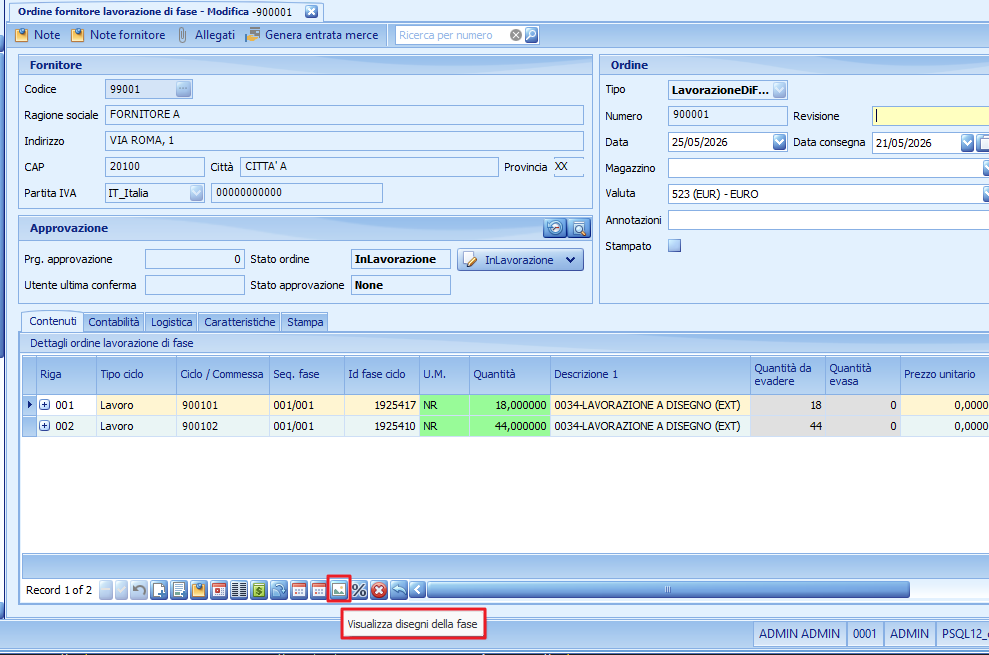
La finestra si apre in sola lettura: i disegni si possono consultare e scaricare, ma non modificare. Per aggiungere o eliminare un disegno bisogna passare dal ciclo.
💡 Suggerimento
Il pulsante ha effetto solo sulle righe collegate a una fase di ciclo: sulle righe senza fase collegata non apre nulla.
Far arrivare i disegni al fornitore: la stampa dell'ordine
1. Attiva la stampa dei disegni
Sulla scheda Stampa dell'ordine fornitore scegli Stampa disegni standard oppure Stampa disegni alternativi.
⚠️ Attenzione
L'impostazione predefinita è Non stampare disegni: con quella non viene stampato alcun disegno, nemmeno quelli allegati alle fasi.
2. Cosa viene stampato
Per ogni riga dell'ordine collegata a una fase di ciclo:
| Situazione della fase | Cosa esce in stampa |
|---|---|
| La fase ha disegni allegati | I disegni della fase, al posto del disegno dell'articolo finito |
| La fase non ha disegni allegati | Il disegno dell'articolo finito (standard o alternativo, secondo l'opzione scelta) |
La sostituzione riguarda solo il disegno dell'articolo finito. Se sulla riga è attiva anche la stampa dei disegni dei componenti, quelli restano i disegni degli articoli componenti.
La regola vale sia per l'anteprima di stampa sia per l'invio della mail al fornitore: il PDF prodotto è lo stesso.
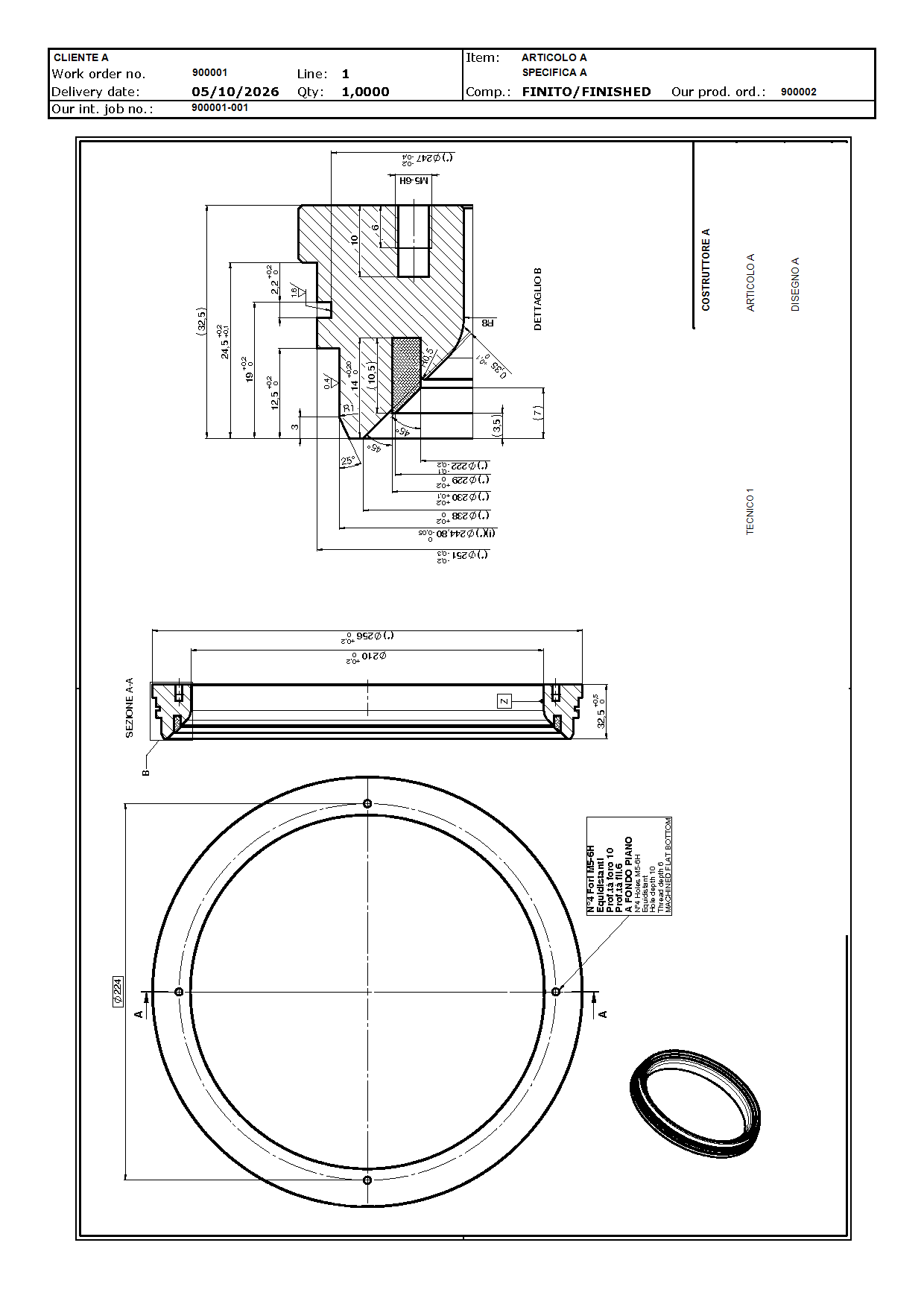
3. Formati che vanno in stampa
PDF, anche multipagina: ogni pagina del PDF diventa un foglio della stampa
TIFF / TIF, anche multipagina
PCX
BMP, DIB, GIF, JPG, JPEG, PNG
⚠️ Attenzione
Un allegato in un formato diverso (per esempio DWG, DOCX, TXT) resta consultabile nell'archivio documentale ma viene ignorato dalla stampa. Se la fase ha solo allegati in formati non gestiti, per quella riga non viene stampato alcun disegno: il disegno dell'articolo subentra solo quando la fase non ha alcun allegato. Allega in PDF i disegni destinati al fornitore.
Operazioni bloccate quando una fase ha disegni allegati
I disegni sono legati alla singola fase: le operazioni che cancellerebbero o sostituirebbero le fasi li renderebbero irraggiungibili, quindi sono bloccate.
Applicazione di un percorso (comando Cambia percorso, percorso standard, percorso predefinito). Applicare un percorso sostituisce tutte le fasi con fasi nuove, quindi se almeno una fase ha allegati l'operazione viene rifiutata:
«Fase n: non è possibile applicare il percorso, la fase ha degli allegati associati, per procedere è prima necessario eliminarli e svuotare il cestino.»
Eliminazione di una fase (singola riga o comando Elimina tutte le fasi):
«Fase n: impossibile eliminare, la fase ha degli allegati associati, per procedere è prima necessario eliminarli e svuotare il cestino.»
Come sbloccare l'operazione
Il controllo considera anche gli allegati nel cestino dell'archiviazione documentale. Occorre quindi eliminare i disegni e svuotare il cestino: solo dopo il cambio percorso o l'eliminazione della fase vengono consentiti.
In sintesi
| Se vuoi… | Fai così |
|---|---|
| Allegare un disegno a una fase | Ciclo salvato › scheda Fasi › collegamento Allegati… della fase › Nuovo, tipo Disegno tecnico. |
| Vedere i disegni dall'ordine al fornitore | Ordine di lavorazione di fase › scheda Contenuti › seleziona la riga › Visualizza disegni della fase. |
| Mandare i disegni al fornitore | Scheda Stampa dell'ordine › Stampa disegni standard o alternativi; allega i disegni in PDF. |
| Mandare anche il disegno dell'articolo finito | Allegalo alla fase insieme agli altri: i disegni della fase sostituiscono quello dell'articolo. |
| Cambiare percorso o eliminare una fase con disegni | Elimina i disegni della fase e svuota il cestino, poi ripeti l'operazione. |