
Il problema
Al prelievo di un ciclo di lavoro compare il messaggio:
Articolo …: non esiste una quantità allocata per la commessa […] sufficiente alla gestione richiesta.
Il prelievo si blocca anche se, a magazzino, l'esistenza del componente sembra sufficiente.
Perché succede
Con il magazzino per commessa attivo, l'esistenza di un articolo è divisa tra la quota attribuita a una commessa e la quota a scaffale (libera per qualsiasi commessa). Per i componenti speciali il prelievo può usare solo la quantità attribuita alla commessa del ciclo: se quella quantità non basta, il prelievo viene bloccato, anche quando altra esistenza è a scaffale o attribuita ad altre commesse.
Per i componenti non speciali la parte mancante viene presa dallo scaffale; se neanche lo scaffale basta, il messaggio è Articolo …: non esiste una quantità non allocata a commessa sufficiente alla gestione richiesta.
Come risolvere
1. Verifica dove si trova la quantità
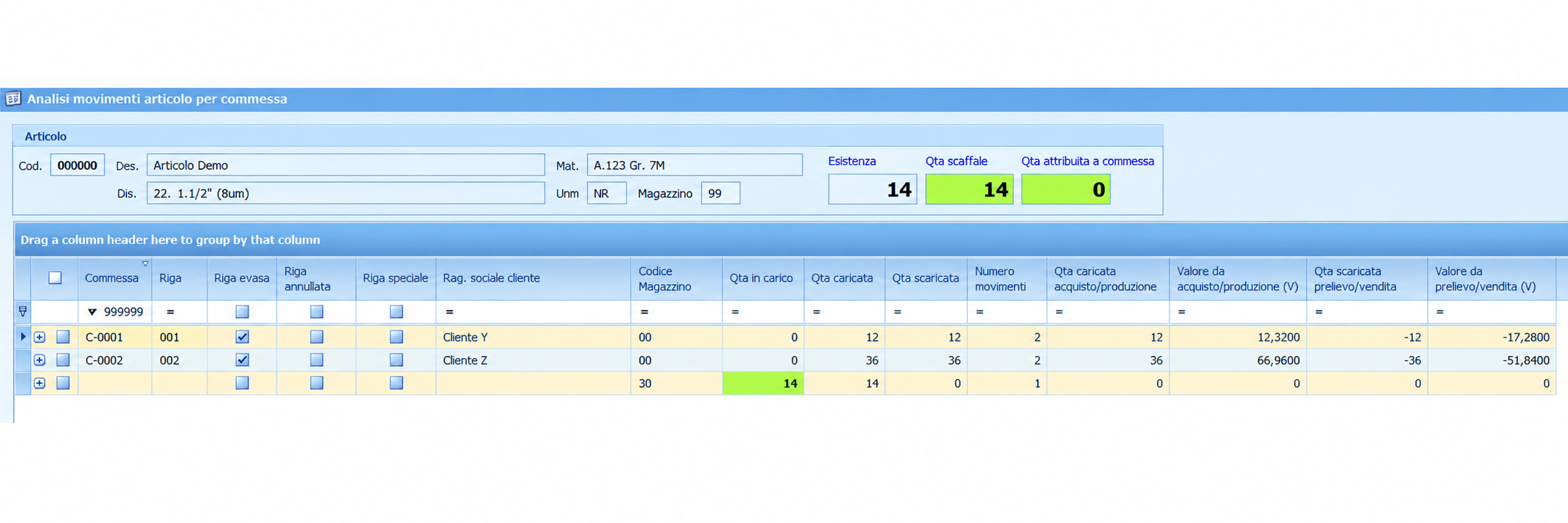
Apri Magazzino › Elenco articoli, cerca il componente indicato nel messaggio e premi Movimenti per commessa nel pannello laterale.
Si apre Analisi movimenti articolo per commessa: per ogni commessa vedi la quantità attribuita e, a parte, la quantità a scaffale. Espandendo una riga vedi i movimenti che l'hanno generata.
2. Sposta la quantità sulla commessa giusta
Usa i pulsanti della barra della griglia:
Pulsante | Quando usarlo |
|---|---|
Attribuisci da scaffale a commessa | Il materiale è a scaffale: attribuiscilo alla commessa del ciclo da prelevare. |
Attribuisci da commessa a scaffale | Il materiale è attribuito a un'altra commessa che non lo userà: riportalo a scaffale, così diventa disponibile. |
Seleziona la riga (commessa o scaffale) da cui prendere la quantità. Sulla riga principale agisci sulla quantità; sulla riga di dettaglio agisci sul singolo movimento.
Premi il pulsante di attribuzione. Nella finestra Attribuzione quantità a scaffale o commessa indica la quantità e, se richiesto, la commessa a cui attribuirla.
Conferma il messaggio di riepilogo.
Ripeti il prelievo del ciclo.
💡 Suggerimento
Per un componente speciale, se il materiale a scaffale serve proprio a quel ciclo, il passaggio più rapido è Attribuisci da scaffale a commessa sulla commessa del ciclo.
Prima di iniziare
Serve il diritto utente Amministra movimenti di magazzino (Anagrafica utenti, scheda Magazzino). Senza compare «L'utente non ha i diritti sufficienti per utilizzare questa funzionalità.»
L'articolo deve avere il magazzino per commessa attivo e il magazzino non deve essere di transito.
Messaggi durante l'attribuzione
Messaggio | Cosa significa |
|---|---|
Non esiste una quantità allocata alla commessa […] sufficiente al cambio di attribuzione. | Stai riportando a scaffale più di quanto è attribuito a quella commessa. |
Non esiste una quantità allocata a scaffale sufficiente al cambio di attribuzione desiderato. | A scaffale non c'è abbastanza materiale da attribuire alla commessa. |
In sintesi
Se vuoi… | Fai così |
|---|---|
Vedere a quali commesse è attribuita l'esistenza | Magazzino › Elenco articoli › componente › Movimenti per commessa. |
Rendere prelevabile del materiale a scaffale | Attribuisci da scaffale a commessa sulla commessa del ciclo, poi ripeti il prelievo. |
Liberare materiale attribuito a un'altra commessa | Attribuisci da commessa a scaffale, poi attribuiscilo alla commessa giusta. |