
A cosa serve
La funzione Documenti di vendita fiscali (Fatture) raccoglie le fatture di vendita: da qui le consulti, ne generi la stampa di cortesia, le invii per mail, le modifichi e ne crei di nuove. Una fattura si può creare a mano, con righe libere, oppure riprendendo righe di commessa (fatturazione immediata) o di consegna (fatturazione differita).
Come si accede
Percorso: Vendite › Documenti di vendita fiscali (Fatture)
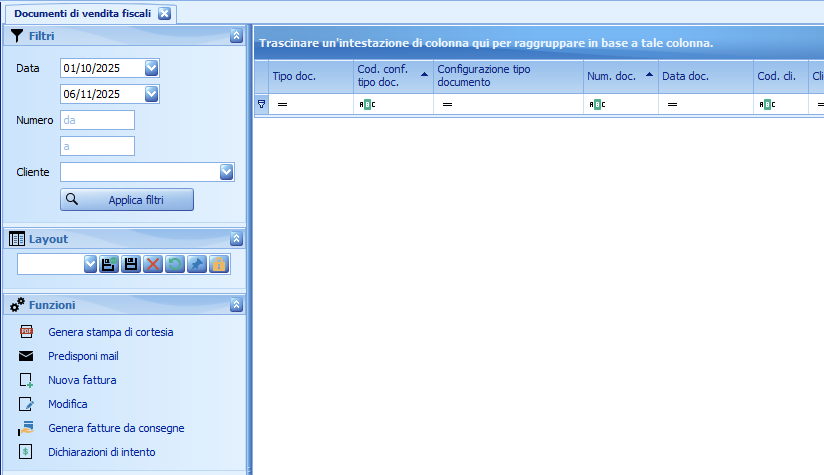
Le funzioni dell'elenco
| Funzione | Cosa fa |
|---|---|
| Genera stampa di cortesia | Crea la stampa di cortesia della fattura. |
| Predisponi mail | Se usi Outlook come client di posta, apre una nuova mail con la fattura già allegata. |
| Modifica | Apre la fattura selezionata in modifica. |
| Genera fatture da consegne | Apre la creazione delle fatture a partire dalle consegne: vedi Genera fatture da consegne. |
| Dichiarazioni di intento | Apre la gestione manuale delle dichiarazioni di intento. |
| Nuova fattura | Apre la maschera di creazione di una nuova fattura. |
Come si crea una fattura
⚠️ Attenzione
Con l'inserimento manuale non vengono stornate eventuali fatture di anticipo.
Premi Nuova fattura.
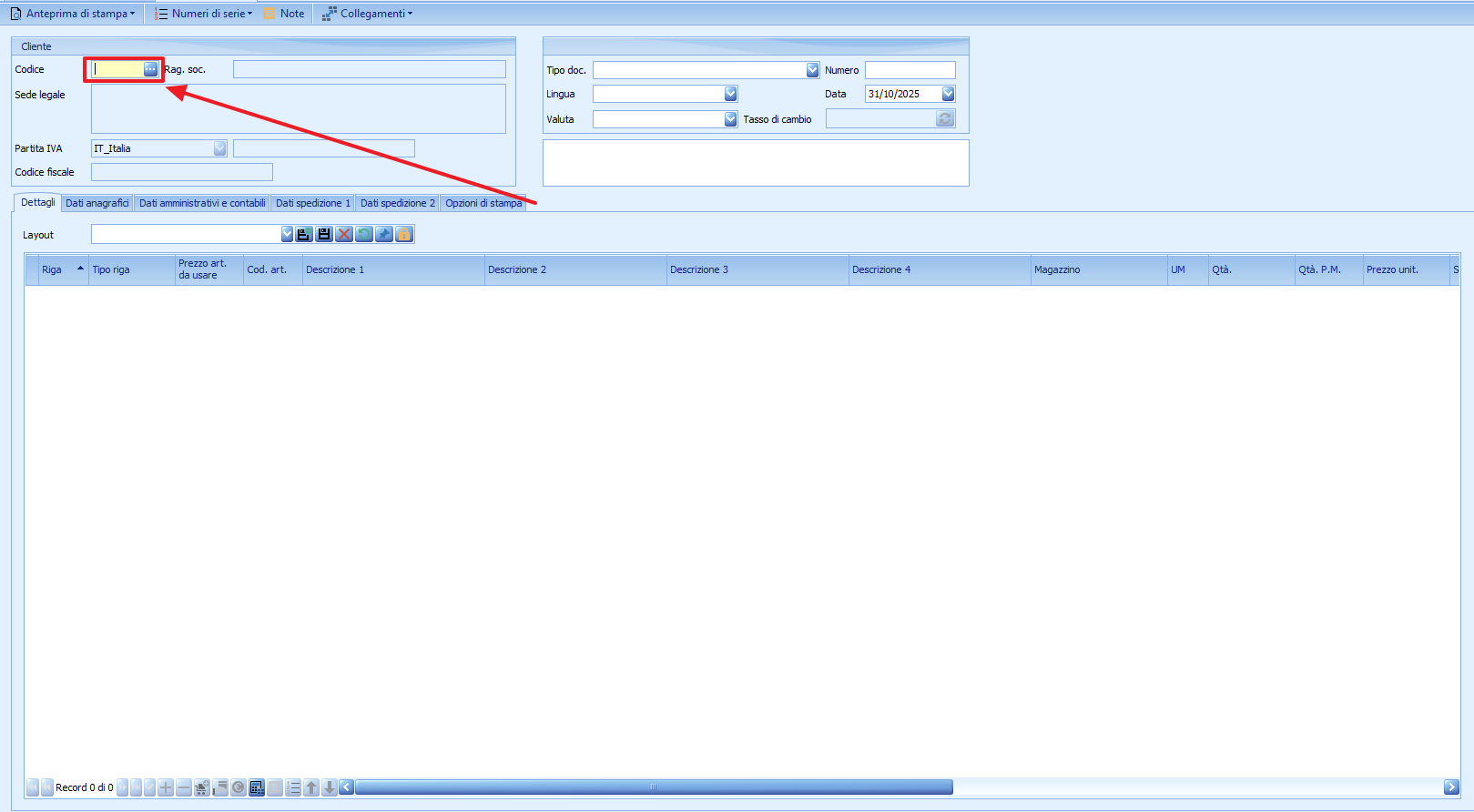
Scegli il cliente. I dati della sua anagrafica (ragione sociale, sede legale, partita IVA, codice fiscale…) vengono compilati automaticamente; in creazione puoi cambiare solo Valuta e Lingua.
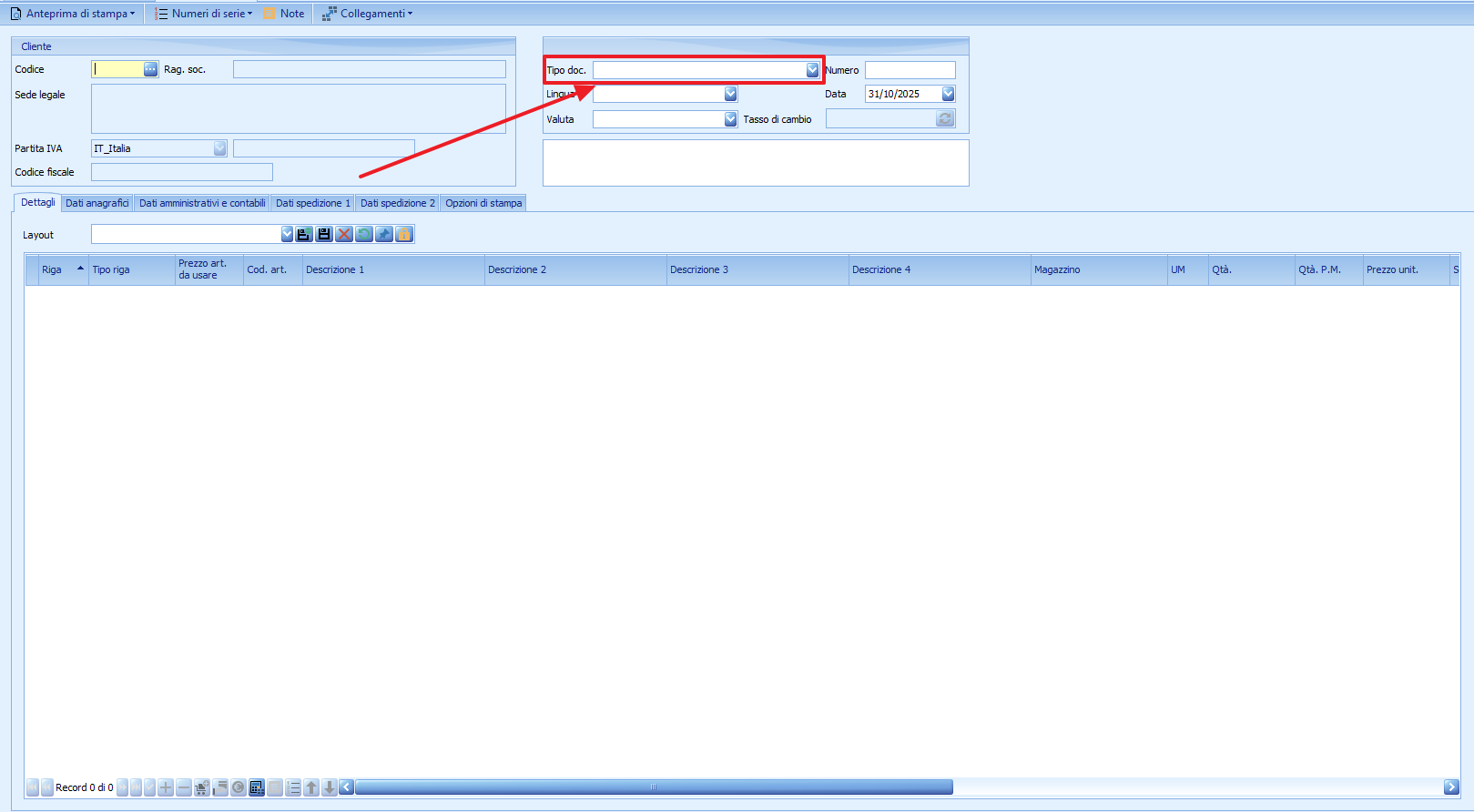
Scegli il tipo documento. Finché non lo scegli non puoi aggiungere righe; dopo la scelta il numero del documento viene compilato automaticamente.
Inserisci le righe con i pulsanti + e – oppure con i comandi descritti nella sezione successiva.
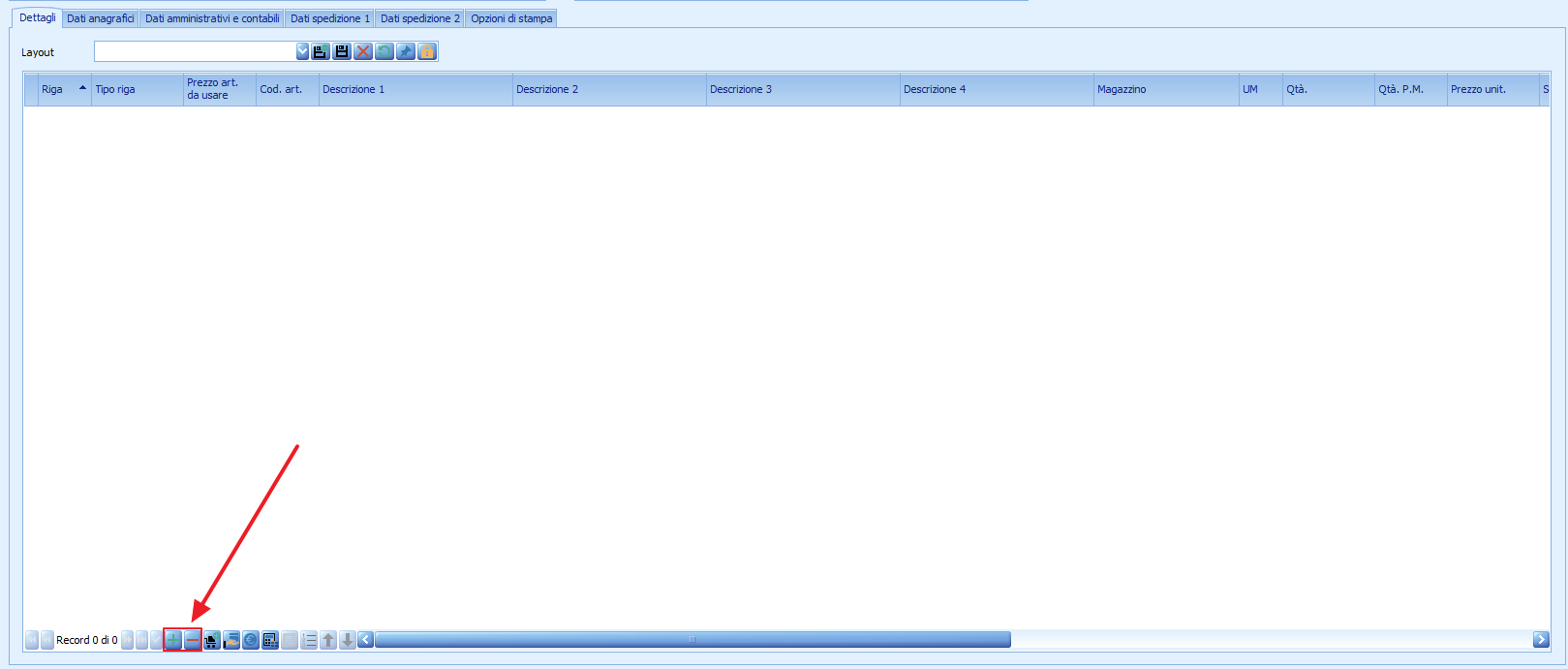
Alcuni campi di riga sono compilati da Notyo in base all'anagrafica; quelli modificabili sono in grassetto.

Salva la fattura.
Inserire righe da commessa, da consegna e bollo
I pulsanti sotto la griglia delle righe (evidenziati con colori diversi nell'immagine) aggiungono righe già pronte:

| Pulsante (colore nell'immagine) | Cosa fa |
|---|---|
| Rosso | Aggiunge una commessa del cliente selezionato (fatturazione immediata). |
| Giallo | Aggiunge una consegna (fatturazione differita). Non è ammessa la fatturazione parziale di una consegna. |
| Verde | Inserisce una riga di bollo. |
| Viola | Imposta il massimo valore pronto magazzino sulle nuove righe da commessa. |
| Nero | Gestisce le note di riga. |
Copiare il codice IVA su tutte le righe
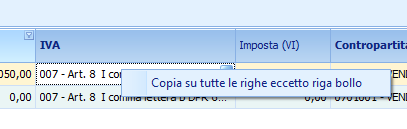
Fai clic con il tasto destro su una riga e usa il comando di copia per applicare il suo codice IVA a tutte le altre righe.
💡 Suggerimento
La riga di bollo è esclusa dalla copia: il suo codice IVA resta quello proprio.
In sintesi
| Se vuoi… | Fai così |
|---|---|
| Creare una fattura a mano | Nuova fattura › cliente › tipo documento › righe › salva. |
| Fatturare una commessa | Nella fattura, pulsante per aggiungere una commessa (rosso). |
| Fatturare una consegna | Pulsante per aggiungere una consegna (giallo), oppure Genera fatture da consegne. |
| Aggiungere il bollo | Pulsante della riga di bollo (verde). |
| Uniformare il codice IVA | Tasto destro su una riga › copia del codice IVA su tutte le righe. |
| Inviare la fattura al cliente | Genera stampa di cortesia e Predisponi mail. |