
A cosa serve
La procedura Genera fatture da consegne crea in blocco le fatture di vendita differite a partire dalle consegne (DDT). Un wizard guidato carica le consegne da fatturare in base ai filtri impostati, mostra come verranno raggruppate in fatture e con quale numero, e dopo la conferma genera i documenti.
carica solo le consegne in stato Completata, cioè non ancora fatturate, con un tipo documento da fatturare ed escluse quelle impostate per non essere fatturate;
può riepilogare in un'unica fattura più consegne dello stesso cliente;
permette di applicare in fattura gli storni delle fatture di anticipo emesse sulla commessa.
⚠️ Attenzione
Solo la fatturazione tramite consegna consente di stornare automaticamente le eventuali fatture di anticipo.
Come si accede
Apri Vendite > Genera fatture da consegne. La procedura è un wizard: si avanza con Avanti, si torna alla pagina precedente con Indietro e si esce con Annulla (se la procedura è a metà, Notyo chiede conferma con Interrompere la procedura?). Nella pagina iniziale di presentazione premi Avanti.
Passo 1 – Filtri e opzioni di creazione
Nella pagina Filtri consegne ed opzioni di creazione fatture scegli quali consegne caricare e come creare le fatture.
Campo | Significato |
|---|---|
Tipo documento | Tipo di consegna da fatturare. L'elenco mostra solo i tipi documento di consegna configurati come da fatturare. |
Numero da / a | Intervallo di numeri di consegna. |
Data da / a | Intervallo di date di consegna. All'apertura Notyo propone il mese precedente se oggi è entro il giorno 10, altrimenti il mese in corso fino a oggi. |
Codice cliente da / a | Intervallo di clienti. |
Nazione cliente | Solo i clienti di una nazione. |
Ramo azienda | Solo le consegne di un ramo d'azienda. |
Data fatture | Data assegnata a tutte le fatture generate. È proposta uguale alla data finale del filtro Data e non può essere precedente: se la imposti prima, Notyo riporta indietro anche la data finale del filtro. |
Riepiloga consegne | Se spuntato, raggruppa in un'unica fattura le consegne con stesso tipo documento, cliente, pagamento, valuta, banca, agente, ramo azienda, lingua, riferimento amministrazione per la fattura elettronica, e dello stesso mese e anno. Se non spuntato, crea una fattura per ogni consegna. La scelta viene ricordata alla successiva apertura. |
Crea ed archivia contestualmente la stampa di cortesia dei documenti | Genera e archivia la stampa di cortesia di ogni fattura creata. |

💡 Suggerimento
Se in Anagrafica azienda è attivo il flag Non permettere di inserire in un documento (DDT/fattura) un mix di commesse di vendita e lavorazione, il riepilogo tiene separate anche le consegne di commesse di vendita e di lavorazione.
Quando filtri e opzioni sono pronti, premi Avanti: Notyo carica le consegne e calcola le fatture previste.
Passo 2 – Selezione delle consegne
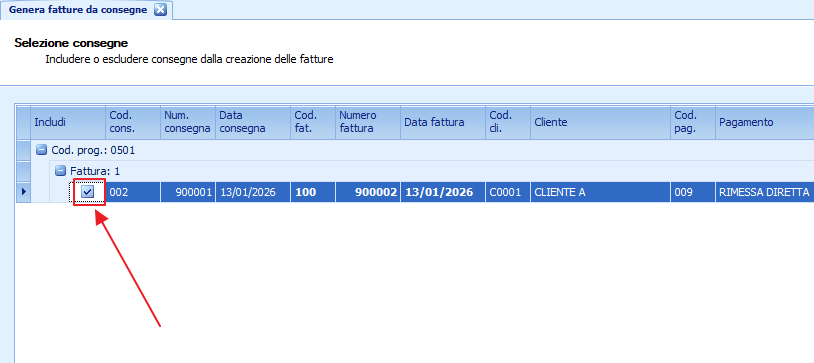
La pagina Selezione consegne elenca le consegne caricate, raggruppate per progressivo di numerazione (Cod. prog.) e per fattura (Fattura). Per ogni consegna vedi tipo e numero della consegna, tipo documento, numero e data della fattura prevista, cliente, pagamento e imponibile. Il tipo documento della fattura è quello di fatturazione associato al tipo di consegna e il numero è il successivo del suo progressivo.
Controlla l'elenco: all'apertura tutte le consegne sono incluse.
Togli la spunta nella colonna Includi per escludere una consegna; Notyo rinumera automaticamente le fatture successive dello stesso progressivo. Rimetti la spunta per includerla di nuovo.
Per includere o escludere tutto in un colpo, fai clic con il tasto destro sull'intestazione delle colonne e scegli Includi/escludi tutto; dallo stesso menu trovi anche Espandi tutti i nodi e Selezione colonne.
Se la consegna ha anticipi da stornare, premi il pulsante nella colonna Da stornare: si apre la finestra Creazione storni, che mostra i documenti di vendita della commessa e gli storni da creare; conferma con Crea storni. L'importo da stornare compare nella colonna.
Premi Avanti. Notyo chiede conferma indicando quante fatture verranno create e per quante consegne (per una sola consegna:
Procedere con la generazione della fattura per la consegna selezionata?). Rispondi Sì per generare.
La gestione degli storni non è disponibile, con un messaggio esplicativo, se la consegna non è inclusa, se si riferisce a più di una commessa o se per la commessa non esistono documenti di anticipo.
⚠️ Attenzione
Una consegna con storni da applicare non può finire nella stessa fattura di consegne di altre commesse: in quel caso Notyo blocca l'avanzamento e indica le consegne coinvolte. Escludile o disattiva Riepiloga consegne per fatturarle separatamente.
Passo 3 – Generazione ed esito
Durante la generazione la pagina Creazione fatture in corso mostra la barra Stato di avanzamento e un registro con una riga per ogni fattura generata.
Se tutto va a buon fine compare la pagina Procedura completata con successo. Con Indietro torni al registro con l'elenco delle fatture create; con Finito chiudi il wizard.
Se si verifica un errore compare la pagina Procedura completata con errori: nella pagina precedente trovi l'elenco delle fatture create e l'anomalia riscontrata sull'ultima.
Le fatture create si consultano in Vendite > Documenti di vendita fiscali (fatture), descritta nella guida Documenti di vendita fiscali (Fatture).
In sintesi
Se vuoi… | Fai così |
|---|---|
Fatturare in blocco le consegne del periodo | Apri Vendite > Genera fatture da consegne, imposta i filtri e la Data fatture, premi Avanti. |
Fare una sola fattura per più consegne dello stesso cliente | Spunta Riepiloga consegne. |
Escludere una consegna | Togli la spunta Includi nella pagina Selezione consegne. |
Stornare un anticipo in fattura | Premi il pulsante della colonna Da stornare e conferma con Crea storni. |
Archiviare subito la copia di cortesia | Spunta Crea ed archivia contestualmente la stampa di cortesia dei documenti. |
Rivedere le fatture appena create | Premi Indietro nella pagina finale, oppure apri Documenti di vendita fiscali (fatture). |