
A cosa serve
Quando una riga di commessa cliente è già stata elaborata, la sua distinta di produzione è stata generata e i componenti risultano impegnati a magazzino. Da quel momento la distinta non si modifica più dalla gestione commesse: per cambiare un componente si usa la funzione Cambio Componente a Distinta Base già Elaborata.
La funzione consente tre operazioni su un componente di primo livello:
SOSTITUISCI: il componente viene rimpiazzato da un altro articolo;
ELIMINA: il componente viene tolto dalla distinta;
INSERISCI: un nuovo componente viene aggiunto allo stesso livello di quello selezionato.
In tutti i casi Notyo aggiorna da solo gli impegni: toglie l'impegno dall'articolo originale e lo mette sul nuovo articolo, nello stesso magazzino.
Quando si può usare
La funzione è disponibile solo se:
la riga di commessa è elaborata (esiste il ciclo di montaggio e non è annullato);
la riga non è già stata completamente spedita;
l'impegno del componente è ancora tutto da prelevare: nessuna quantità evasa e quantità da evadere maggiore di zero;
sul componente non ci sono colate rilevate né picking.
⚠️ Attenzione
Se la riga è già stata prelevata, Notyo blocca l'operazione e propone di aprire il Cambio Stato Commessa: prima bisogna riportare la riga nello stato da prelevare, poi si può cambiare il componente.
💡 Suggerimento
Se il kit è stato prelevato per intero e va cambiato un solo componente, non serve riportare da prelevare tutta la riga: basta stornare il prelievo di quel componente. Da Display commesse apri Preleva selezionando i componenti e, nella finestra Prelievo Ordine di Produzione per Componenti, fai clic destro sulla colonna Prelevata del componente e scegli Storna il Prelievo. Il componente torna da prelevare con l’impegno rigenerato, mentre gli altri componenti del kit restano prelevati: a quel punto puoi sostituirlo con questa funzione. Il procedimento è spiegato passo passo nella guida Componente da riparare prelevato in un ciclo di montaggio.
Chi può usarla
Il comando F5 Cambia Singolo Articolo è visibile solo agli amministratori e agli utenti con il diritto Abilita cambio impegno articolo, che si imposta in Anagrafica utenti, scheda Produzione.
Le operazioni collegate richiedono altri diritti:
F6 Cambio Stato Commessa: diritto Abilita cambio stato commesse cliente, scheda Commesse cliente;
storno del prelievo di un singolo componente: utente abilitato a prelievo, versamento e annullamento ordini di lavoro.
Come si accede
Da una singola riga di commessa
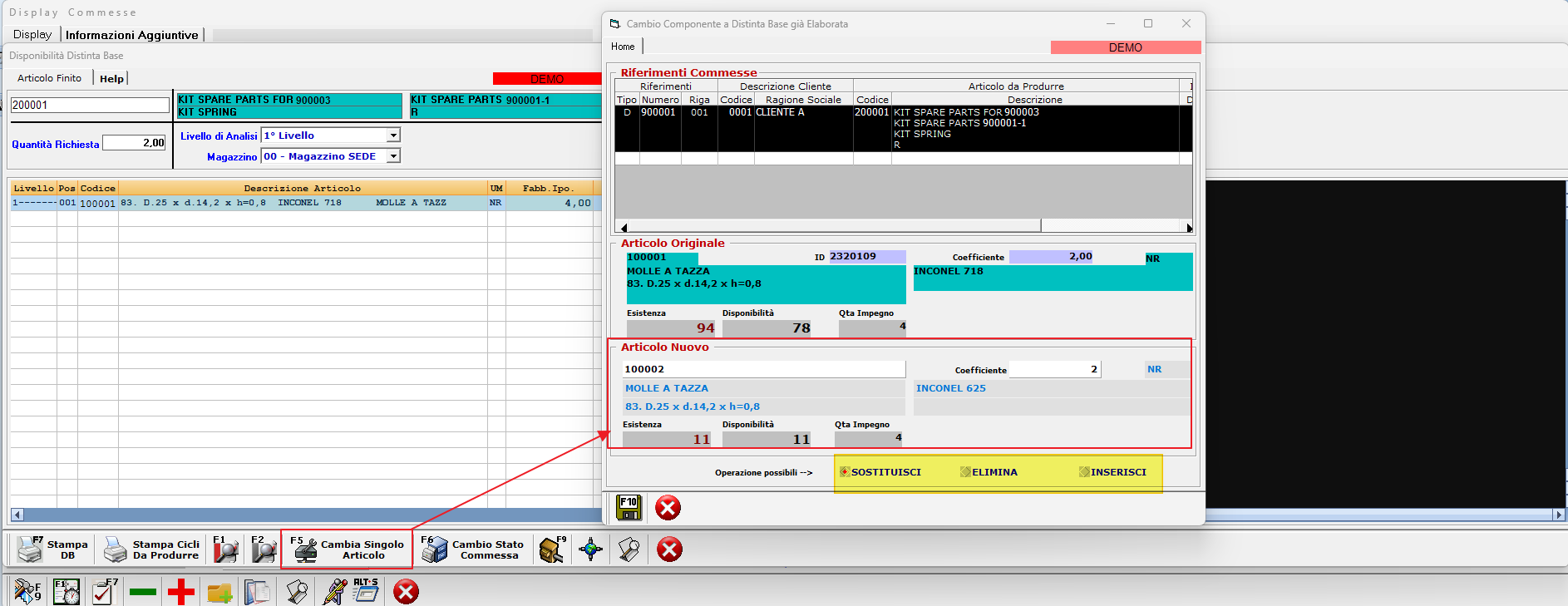
Dalla commessa cliente apri la Disponibilità Distinta Base della riga.
Seleziona il componente da cambiare.
Premi F5 Cambia Singolo Articolo nella barra in basso.
Si apre la finestra Cambio Componente a Distinta Base già Elaborata.
Su più commesse insieme
Lo stesso componente può essere sostituito in un colpo solo su più righe di commessa:
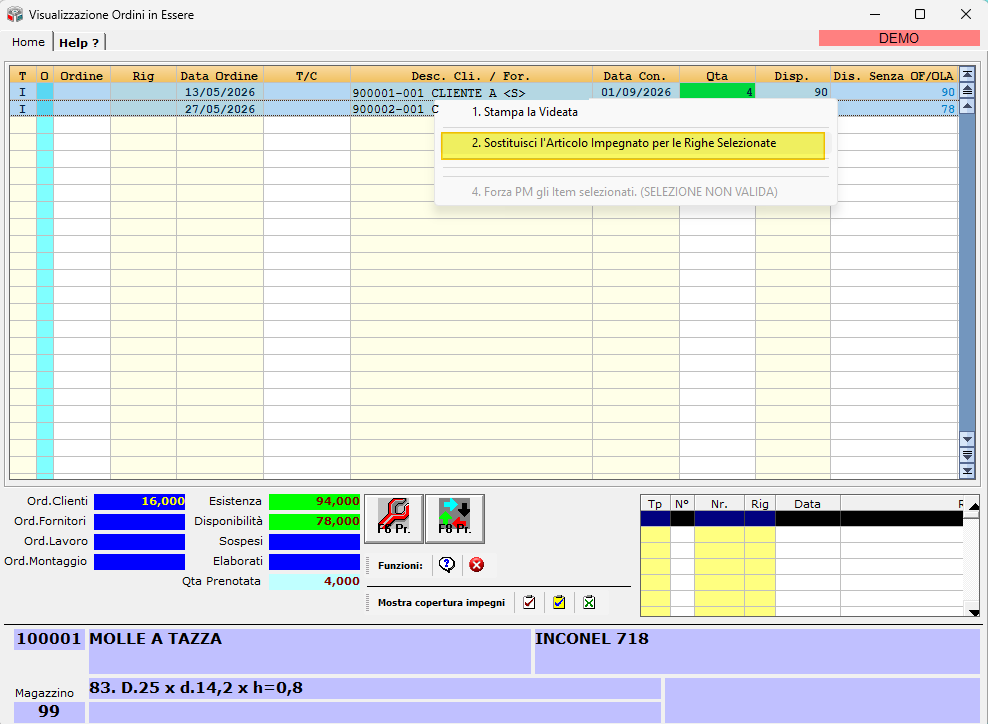
Apri la Visualizzazione Ordini in Essere dell'articolo da sostituire.
Seleziona le righe di impegno delle commesse interessate.
Clicca col tasto destro e scegli 2. Sostituisci l'Articolo Impegnato per le Righe Selezionate.
Sono selezionabili solo gli impegni che derivano direttamente da una riga di commessa cliente. Se la selezione contiene righe non valide, la voce di menu appare come (SELEZIONE NON VALIDA) e non è utilizzabile.
La finestra di cambio componente
Sezione | Cosa mostra |
|---|---|
Riferimenti Commesse | Le righe di commessa su cui verrà eseguita l'operazione: commessa, riga, cliente, articolo da produrre. |
Articolo Originale | Il componente attuale: codice, descrizione, disegno, materiale, Coefficiente in distinta, Esistenza, Disponibilità e Qta Impegno. |
Articolo Nuovo | Il codice del nuovo articolo, il Coefficiente e la sua situazione di magazzino. |
Operazione possibili | La scelta tra SOSTITUISCI, ELIMINA e INSERISCI. |
💡 Suggerimento
Nel campo del nuovo articolo puoi scrivere direttamente il codice, oppure digitare del testo e premere Invio per aprire la ricerca articoli. Il campo parte già compilato con disegno e materiale dell'articolo originale, così la ricerca propone subito gli articoli simili.
Come si usa
Sostituire un componente
Lascia selezionato SOSTITUISCI.
Indica il nuovo articolo.
Se stai lavorando su una sola commessa, verifica il Coefficiente: l'impegno del nuovo articolo viene ricalcolato in proporzione al coefficiente originale.
Premi F10 per registrare.
Il nuovo componente prende il posto di quello originale. Se il nuovo articolo ha a sua volta una distinta, il ramo sottostante viene rigenerato. Sulla riga resta traccia dell'articolo originale, così si sa che il componente è stato sostituito.
Su più commesse il coefficiente non è modificabile: il nuovo articolo riceve lo stesso impegno dell'originale.
Eliminare un componente
Seleziona ELIMINA.
Premi F10.
Il componente viene tolto dalla distinta e il suo impegno viene annullato.
Inserire un componente
Seleziona INSERISCI.
Indica il nuovo articolo e il Coefficiente (non può essere zero).
Premi F10.
Il nuovo componente viene aggiunto allo stesso livello del componente selezionato. L'impegno è calcolato sulla quantità del ciclo di montaggio non ancora prelevata, moltiplicata per il coefficiente e maggiorata dell'eventuale sfrido dell'articolo.
Cosa succede dopo la registrazione
Impegni: l'impegno viene spostato dall'articolo originale al nuovo, nel magazzino del componente.
Distinta già stampata: se la commessa di montaggio è già stata stampata, Notyo lo segnala prima di procedere e chiede se vuoi poterla ristampare. Rispondendo Sì, il flag di stampa viene tolto.
Giroconto: dopo una sostituzione, se l'articolo originale ha ancora esistenza e per l'azienda è attiva la richiesta di giroconto, Notyo chiede se trasferire la quantità residua sul nuovo articolo con un movimento di giroconto.
Log: ogni operazione viene registrata nel log delle modifiche della riga di commessa (procedura
CAMBIO_IMPEGNO_SINGOLO_ARTICOLO), con articolo vecchio e nuovo.
Avvertenze
La funzione agisce solo sui componenti di primo livello della distinta di produzione.
Su più commesse le righe sono elaborate una alla volta. Se una riga va in errore, l'operazione si ferma lì: le righe già elaborate restano modificate e Notyo mostra il messaggio OPERAZIONE NON ANDATA A BUON FINE PER TUTTI GLI IMPEGNI.
Se il componente era stato sostituito su richiesta del cliente, Notyo chiede conferma prima di modificarlo.
⚠️ Attenzione
Se la sostituzione va a buon fine ma l'aggiornamento della distinta della riga non riesce, Notyo lo segnala con un messaggio dedicato: in quel caso controlla la distinta della riga indicata, perché le righe successive non sono state elaborate.
In sintesi
Se vuoi… | Fai così |
|---|---|
Cambiare un componente su una riga | Disponibilità Distinta Base → seleziona il componente → F5 Cambia Singolo Articolo → SOSTITUISCI → F10 |
Cambiare lo stesso componente su più commesse | Visualizzazione Ordini in Essere → seleziona gli impegni → tasto destro → 2. Sostituisci l'Articolo Impegnato… |
Togliere un componente | ELIMINA → F10 |
Aggiungere un componente | INSERISCI → nuovo articolo e coefficiente → F10 |
Cambiare un componente di un kit già prelevato | Storna il prelievo del solo componente (Prelievo Ordine di Produzione per Componenti → Storna il Prelievo), poi cambia il componente |
Cambiare più componenti di un kit già prelevato | F6 Cambio Stato Commessa per riportare la riga da prelevare, poi cambia i componenti |
Abilitare un utente alla funzione | Anagrafica utenti → scheda Produzione → Abilita cambio impegno articolo |