Modulo RDO – Richiesta di Offerta a Fornitori
Il modulo RDO consente di inviare richieste di offerta a uno o più fornitori per l’acquisto di materiali o lavorazioni.
Funzionalità principali
Creazione di una singola RDO da inviare a più fornitori.
Archiviazione delle risposte ricevute (prezzi e date di consegna).
Generazione di un ordine fornitore direttamente dalla RDO (disponibile solo nella nuova versione).
Accesso al Modulo
Il modulo è disponibile nel menu Acquisti, come mostrato nell'immagine.

Struttura del Modulo
La schermata è suddivisa nelle seguenti sezioni:
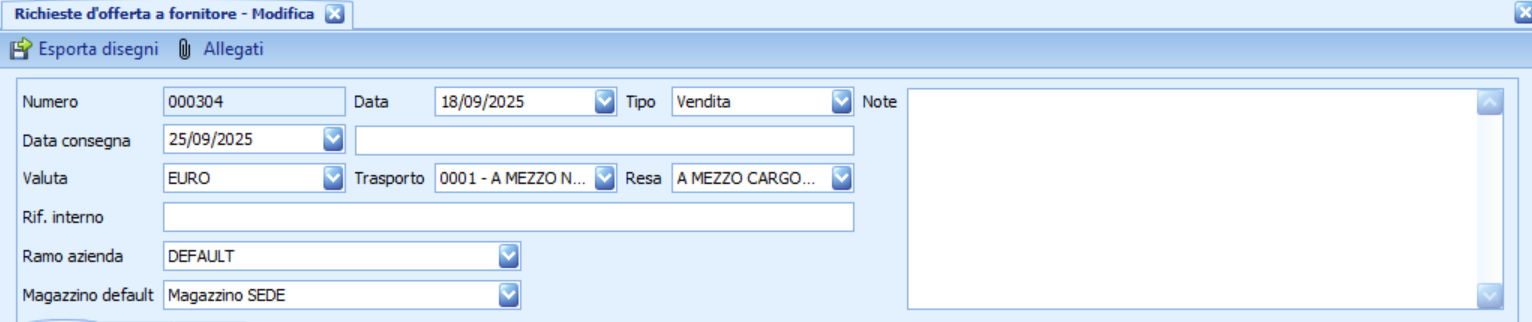
Prima sezione
Data: data della richiesta.
Tipo: specifica se si tratta di una richiesta per:
Vendita: il fornitore o i fornitori vendono uno o più articoli.
Lavorazione: il fornitore o i fornitori eseguono una lavorazione.
Data consegna: data entro la quale la vendita o la lavorazione devono essere consegnate dal fornitore. È possibile aggiungere una nota accanto alla data di consegna.
Valuta: scelta della valuta per la richiesta.
Rif. interno
Ramo azienda: compilato di default.
Magazzino default: rilevante ai fini dell’ordine, nel caso in cui la RDO venga trasformata in ordine a fornitore.
Seconda sezione
Scheda Articoli
Elenca i materiali o prodotti per cui si richiede l’offerta. Tra le colonne principali:
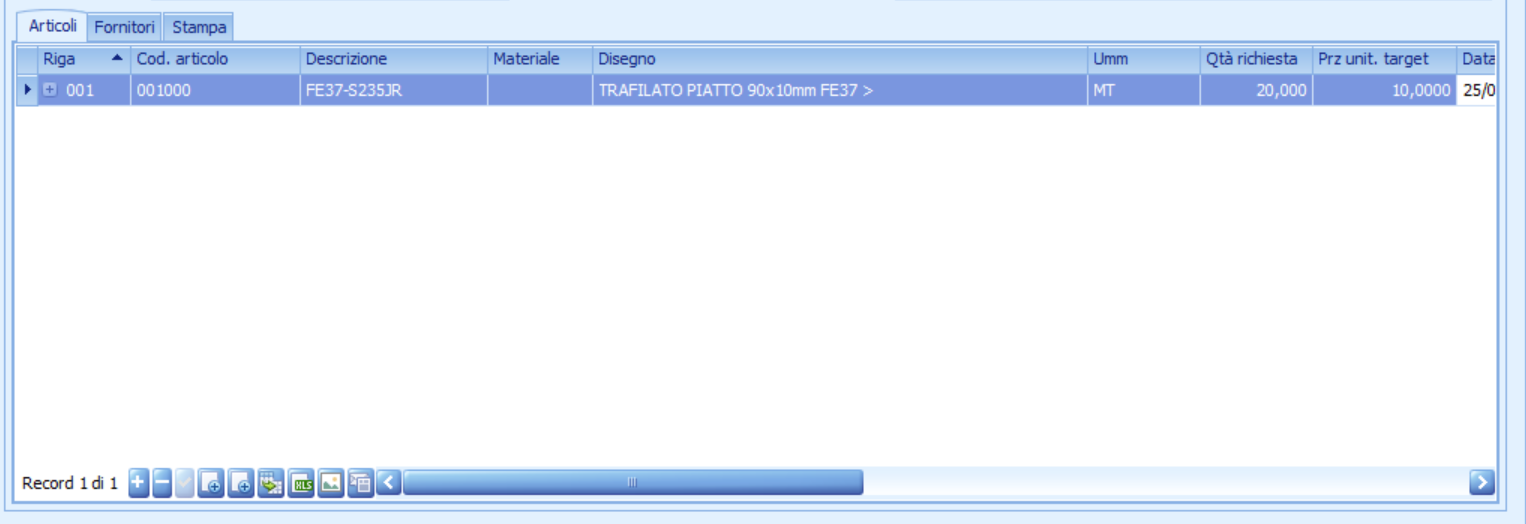
Cod. articolo: permette di scegliere un articolo tramite codice, compilando automaticamente i campi Descrizione, Materiale, Disegno, UMM e Cod. magazzino (viene compilato automaticamente solo se l'anagrafica articolo contiene i dati richiesti).
Qtà richiesta: quantità da richiedere ai fornitori.
Prz unit. target: se lasciato vuoto, lascia libertà al fornitore di proporre un prezzo; se compilato, rappresenta la proposta di prezzo al fornitore, che può rispondere anche con un valore differente.
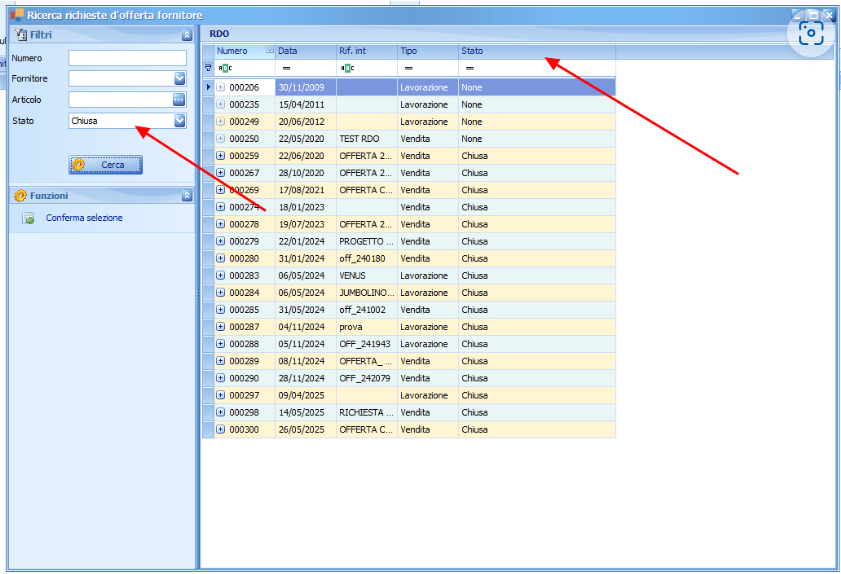
Richiesta chiusa: colonna importante per la gestione della RDO. Se non si vuole procedere con l’ordine fornitore, è possibile forzare la chiusura della RDO, lo stato aperto chiuso o parzialmente chiuso è visibile nell'elenco delle richiesta d'offerta fornitore.
NB: è possibile chiudere anche solo parzialmente la RDO, cioè “chiudere” alcuni articoli (non compaiono nella stampa finale) mantenendo attivi gli altri.
Specifica tecnica materiale (MDS): opzione per scegliere il materiale in base alla composizione chimica.
Funzionalità Disponibili Scheda Articoli
Nella parte inferiore della schermata sono presenti le seguenti azioni rapide:
Aggiungi riferimenti commessa da ricerca impegni
Aggiungi riferimenti commessa da ricerca commessa
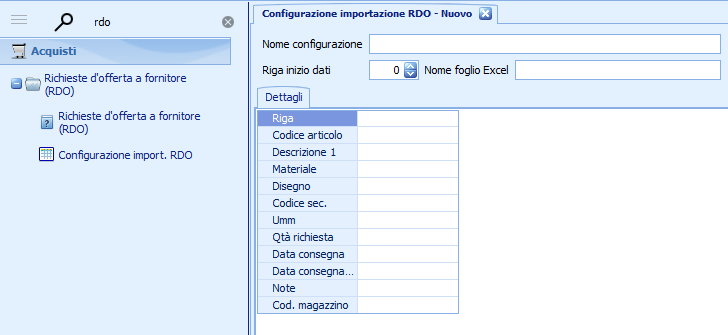
Importa articoli da Excel: Molto utile se si hanno molti articoli da inserire e si ha un file Excel completo, se non si ha mai configurato un import RDO andare al seguente percorso:
Acquisti > Richieste d'offerta a fornitore (RDO) > Configurazione import. RDO
Qui sarà possibile configurare l'import dei file Excel dando anche un nome alle diverse configurazioni.
Esporta RDO per singolo fornitore
Visualizza disegni associati agli articoli
Consulta lo storico delle risposte ricevute per ogni articolo: Tramite questa funzione è possibile consultare lo storico delle risposte del fornitore relative al singolo articolo. Questo risulta molto utile per verificare se l’articolo era già stato richiesto in passato e quale fosse stata, in quell’occasione, la risposta del fornitore.

Scheda Fornitori
Consente di selezionare i fornitori destinatari della richiesta. Le colonne principali vengono compilate automaticamente con i dati dell’anagrafica fornitori.
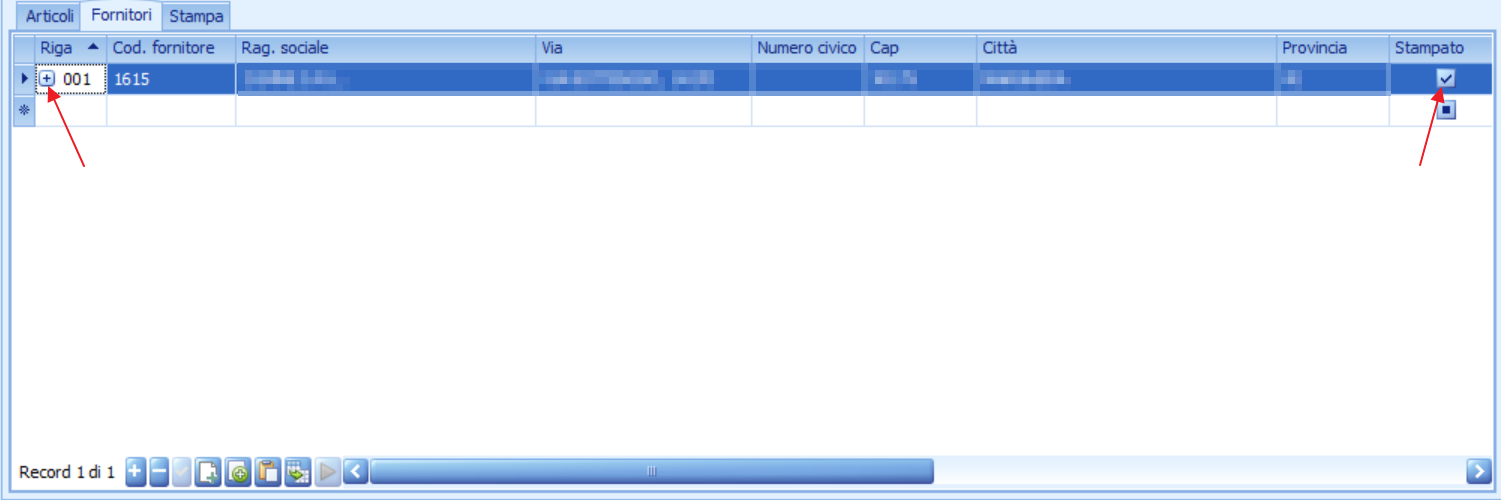
Colonne principali:
Stampato: indicato dalla freccia rossa a destra; mostra se la richiesta è stata stampata per l’invio ai fornitori. (L’anteprima di stampa è disponibile nella barra delle applicazioni in alto a sinistra di Notyo).
Risposte fornitore: indicata dalla freccia rossa a sinistra; il simbolo “+” apre la sezione delle risposte dei fornitori.
Risposte Fornitore
In questa sotto griglia è possibile inserire le risposte dei fornitori, manualmente o tramite le funzioni nella barra in basso:
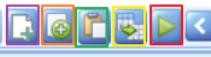
Casella viola: inserisce le risposte mancanti per il fornitore selezionato.
Casella arancione: inserisce le risposte per tutti i fornitori della richiesta.
Casella verde: permette l’importazione dei prezzi da file Excel (utile in caso di un numero elevato di articoli).
Casella gialla: aggiorna il listino fornitore →se vuoi saperne di più sull'argomento leggi la Guida Listino Fornitore.
Casella rossa: crea l’ordine fornitore, che sarà poi disponibile nell’elenco ordini, se invece sei curioso di sapere come si crea un ordine fornitore standard leggi la Guida Ordine Fornitore Standard.
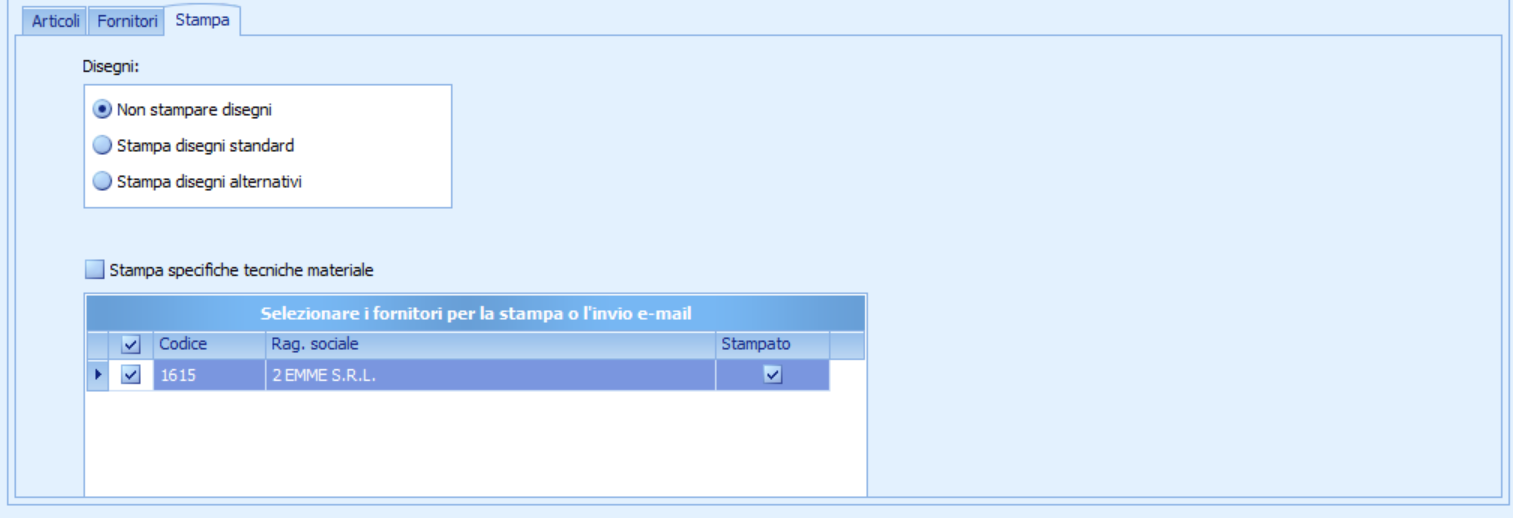
Scheda Stampa
Permette di configurare le opzioni di stampa della RDO:
scelta dei fornitori a cui inviare il documento;
possibilità di includere i disegni degli articoli nella stampa.