
A cosa serve
La funzione consente di caricare i prezzi di un fornitore nel suo listino partendo da un file Excel, invece di inserirli riga per riga. Il lavoro si svolge in due momenti:
- si prepara una configurazione di importazione, che indica a Notyo in quale foglio e in quali colonne del file si trovano articolo, prezzo, sconti, date di validità e valuta;
- dal listino del fornitore si importa il file scegliendo la configurazione da usare.
Una configurazione si prepara una volta e si riusa: se i fornitori inviano listini con tracciati diversi, conviene creare una configurazione per ciascun tracciato e darle un nome riconoscibile. Per una panoramica delle altre configurazioni di import Excel disponibili in Notyo è disponibile una guida dedicata.
Come si accede
- Acquisti > Listino fornitore > Configurazione import listino fornitore: crea e gestisce le configurazioni di importazione.
- Acquisti > Listino fornitore > Listino fornitore: apre il listino di un fornitore, da cui si lancia l'importazione.
Prima configurazione: la configurazione di importazione
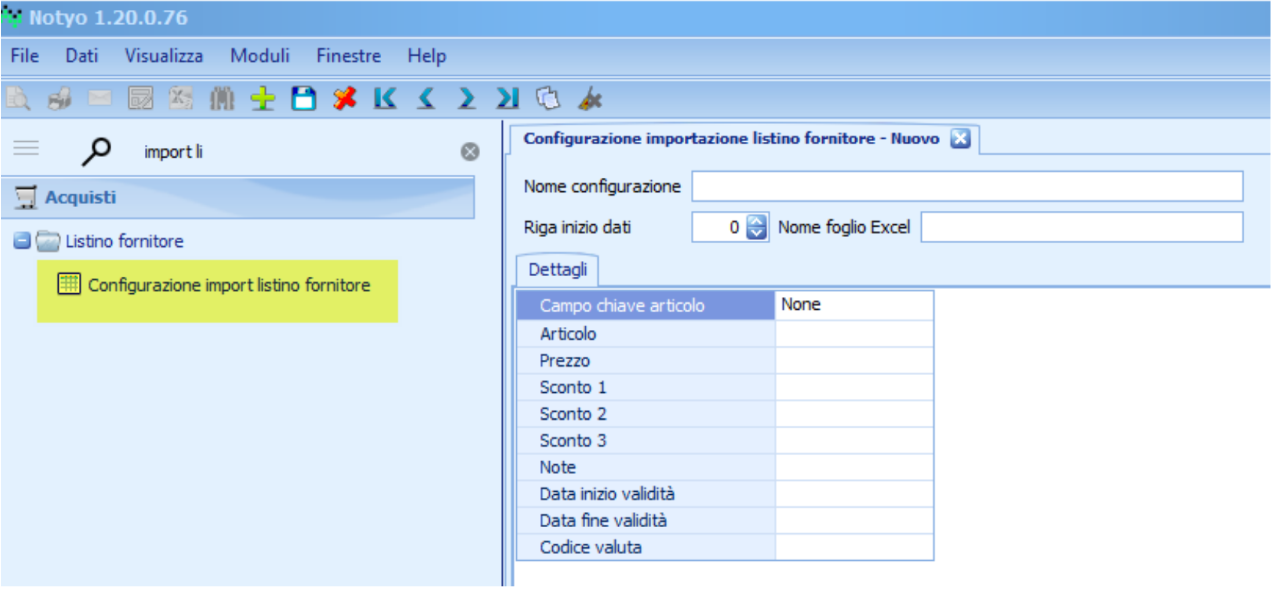
- Apri Acquisti > Listino fornitore > Configurazione import listino fornitore.
- Premi Nuovo nella barra degli strumenti.
- Compila Nome configurazione, Riga inizio dati e Nome foglio Excel.
- Nella scheda Dettagli scegli il Campo chiave articolo e, per ogni dato da importare, scrivi la lettera della colonna Excel che lo contiene.
- Salva con il comando della barra degli strumenti.
| Campo | Cosa indicare |
|---|---|
| Nome configurazione | Il nome con cui riconoscere la configurazione quando ce n'è più di una. Obbligatorio. |
| Riga inizio dati | La riga del foglio da cui cominciano i dati, così da saltare le righe di intestazione. Obbligatoria e maggiore di zero. |
| Nome foglio Excel | Il nome esatto del foglio che contiene i dati. Spesso è Foglio1, ma va verificato file per file. Obbligatorio. |
| Campo chiave articolo | Come Notyo riconosce l'articolo: Codice oppure Descrizione. Obbligatorio: con il valore None la configurazione non si salva. |
| Articolo | La colonna con il codice o la descrizione dell'articolo, secondo il campo chiave scelto. |
| Prezzo, Sconto 1, Sconto 2, Sconto 3 | Le colonne con il prezzo e gli sconti. |
| Note | La colonna con le note della riga di listino. |
| Data inizio validità, Data fine validità | Le colonne con il periodo di validità del prezzo. |
| Codice valuta | La colonna con il codice della valuta. Se la cella è vuota, la riga prende la valuta nazionale. |
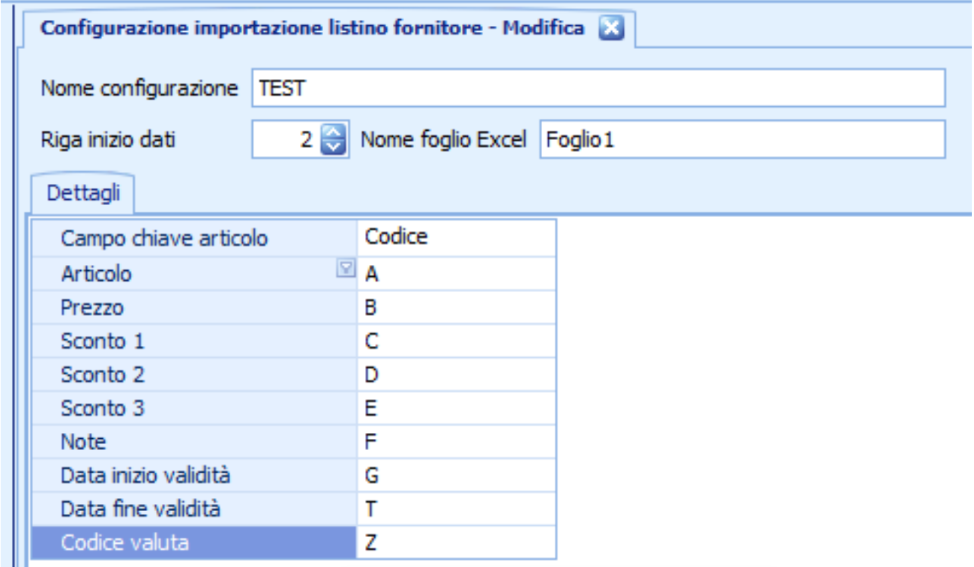
Nell'esempio la configurazione legge il foglio Foglio1 a partire dalla riga 2, riconosce gli articoli per codice nella colonna A, il prezzo nella colonna B e gli sconti nelle colonne C, D ed E.
⚠️ Attenzione
Ogni colonna dichiarata nella configurazione viene letta anche quando la cella del foglio è vuota: in quel caso il campo della riga importata resta vuoto (o a zero, per prezzo e sconti). Se un dato non va importato, lascia vuota la sua colonna nella configurazione.
💡 Suggerimento
Con il campo chiave Codice Notyo completa il codice letto dal file con gli zeri iniziali fino alla lunghezza standard dei codici articolo. Con il campo chiave Descrizione l'articolo viene riconosciuto solo se un unico articolo ha esattamente quella descrizione: in caso contrario la riga resta senza articolo e va completata a mano prima di salvare.
Per aggiungere, salvare, eliminare, scorrere o duplicare le configurazioni si usano i comandi della barra degli strumenti di Notyo.

Come importare il listino
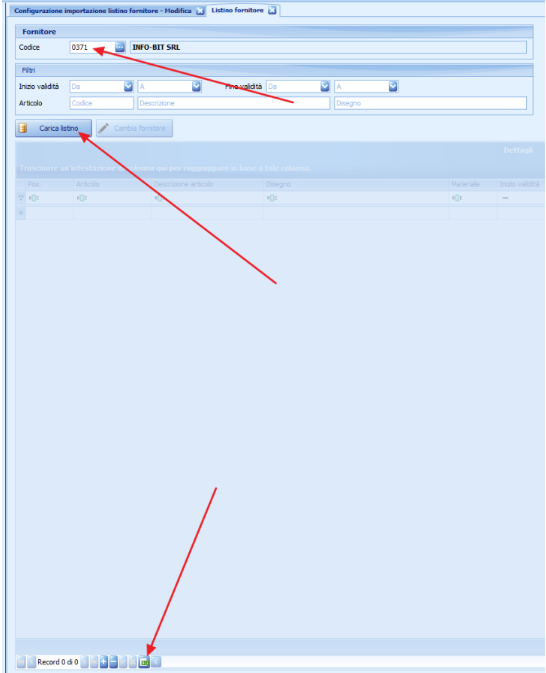
- Apri Acquisti > Listino fornitore > Listino fornitore.
- Indica il fornitore nel campo Codice.
- Premi Carica listino: l'importazione si fa su un listino caricato, anche se ancora vuoto.
- Nella barra in basso alla griglia dei dettagli premi il pulsante Importa da file excel (l'icona verde di Excel).
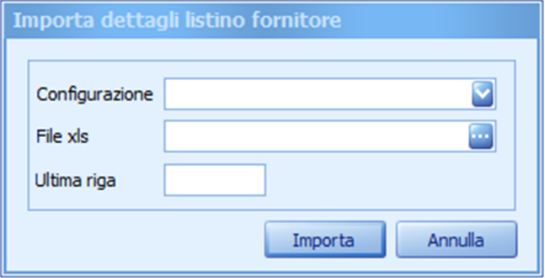
- Nella finestra Importa dettagli listino fornitore scegli la Configurazione, seleziona il file in File xls (sono accettati
.xls,.xlsxe.xlsm) e indica in Ultima riga l'ultima riga del foglio che contiene dati. - Premi Importa.
- Controlla le righe comparse nell'elenco dei dettagli e salva il listino.
Cosa succede alle righe importate
- Le righe lette dal file si aggiungono a quelle già presenti nel listino: non sostituiscono né modificano le righe esistenti.
- Le righe importate vengono controllate al salvataggio del listino, esattamente come se fossero state inserite a mano: se manca l'articolo compare il messaggio
Indicare il codice articolo. - Se lo stesso articolo compare più volte senza periodo di validità, oppure con periodi di validità che si sovrappongono, Notyo blocca il salvataggio e indica l'articolo da sistemare. Per aggiornare un prezzo, quindi, chiudi la validità della riga precedente oppure eliminala prima di salvare.
💡 Suggerimento
Notyo legge il file tramite Microsoft Excel: l'importazione va lanciata da una postazione su cui Excel è installato.
I prezzi di un listino si possono aggiornare anche dalle risposte dei fornitori a una richiesta di offerta.
In sintesi
| Se vuoi… | Fai così |
|---|---|
| Preparare il tracciato di un fornitore | Acquisti > Listino fornitore > Configurazione import listino fornitore, Nuovo, compila foglio, riga iniziale, campo chiave e colonne, poi salva. |
| Importare un listino da Excel | Apri Listino fornitore, indica il fornitore, premi Carica listino e poi Importa da file excel. |
| Riconoscere gli articoli dal codice del file | Imposta Campo chiave articolo su Codice. |
| Non importare un dato | Lascia vuota la sua colonna nella configurazione. |
| Riutilizzare un tracciato simile | Duplica una configurazione esistente dalla barra degli strumenti e modificala. |
| Risolvere un blocco al salvataggio | Controlla gli articoli ripetuti senza validità o con periodi sovrapposti e le righe senza articolo. |