
A cosa serve
Diverse funzioni di Notyo importano dati da un file Excel: prima nota, commesse cliente, articoli, inventario, listino fornitore e richieste d'offerta (RDO). Prima di importare si prepara una configurazione di importazione, che dice a Notyo come leggere il file: in quale foglio sono i dati, da quale riga cominciano e in quale colonna si trova ogni informazione.
Una configurazione si prepara una volta sola e si riusa per tutti i file con la stessa struttura. Se ricevi file con strutture diverse, crea una configurazione per ciascuna.
Questa guida spiega gli elementi comuni alle configurazioni, usando come esempio la configurazione dell'importazione della prima nota.
Dove si trovano le configurazioni
| Configurazione | Percorso |
|---|---|
| Configurazione importazione prima nota | Amministrazione > Configurazione > Funzioni di importazione > Configurazione importazione prima nota |
| Configurazione importazione commesse cliente | Amministrazione > Configurazione > Funzioni di importazione > Configurazione importazione commesse cliente |
| Configurazione importazione articoli | Amministrazione > Configurazione > Funzioni di importazione > Configurazione importazione articoli |
| Configurazione importazione inventario | Amministrazione > Configurazione > Funzioni di importazione > Configurazione importazione inventario |
| Configurazione import. RDO | Acquisti > Richieste d'offerta a fornitore (RDO) > Configurazione import. RDO |
| Configurazione import listino fornitore | Acquisti > Listino fornitore > Configurazione import listino fornitore |
I campi comuni
Tutte queste configurazioni hanno in testata gli stessi tre campi e una sezione in cui si indica la colonna di ciascuna informazione:
| Campo | Cosa indicare |
|---|---|
| Nome configurazione | Il nome che identifica la configurazione, utile quando ne esistono più di una. |
| Riga inizio dati | La riga del foglio Excel in cui inizia il primo record. Se la riga 1 contiene le intestazioni delle colonne, la riga di inizio dati è la 2. |
| Nome foglio Excel | Il nome del foglio della cartella Excel che contiene i dati, scritto come compare nella linguetta del foglio (ad esempio Foglio 1). |
| Campi colonna | Per ogni informazione da importare, la lettera della colonna Excel che la contiene (ad esempio B). |
Esempio: la configurazione dell'importazione prima nota
La configurazione dell'importazione prima nota si presenta così:
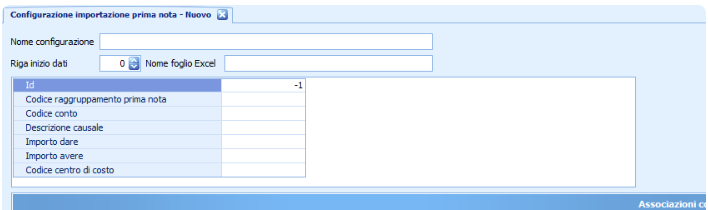
Apri Amministrazione > Configurazione > Funzioni di importazione > Configurazione importazione prima nota e premi Nuovo nella barra degli strumenti.
In Nome configurazione scrivi un nome riconoscibile.
Apri il file Excel da importare e individua il foglio e la riga del primo record. Nel file di esempio i dati sono nel foglio
Foglio 1e iniziano dalla riga 2, perché la riga 1 contiene le intestazioni.
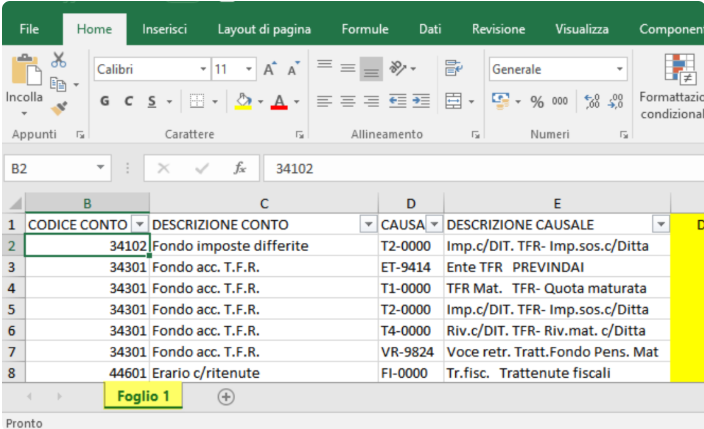
In Riga inizio dati indica
2e in Nome foglio Excel indicaFoglio 1.Nella griglia delle colonne scrivi, accanto a ogni campo, la lettera della colonna del file che contiene quell'informazione. Ad esempio, se i codici conto sono nella colonna
B, in Codice conto indicaB.
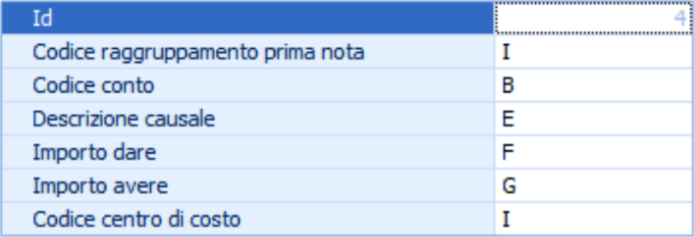
Indica anche la colonna del Codice raggruppamento prima nota: è obbligatoria, perché decide come raggruppare le righe nelle prime note che verranno create.
Salva la configurazione con Salva (
F10).
Per il file di esempio la configurazione completa è la seguente:
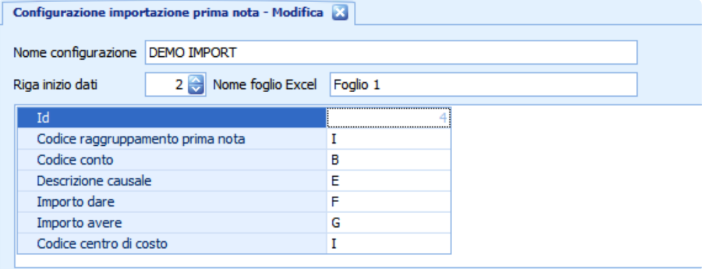
Per creare, salvare, eliminare, scorrere e duplicare le configurazioni usa i pulsanti della barra degli strumenti di Notyo (Nuovo, Salva, Elimina, le frecce e Duplica). Nella configurazione della prima nota sono obbligatori Nome configurazione, Nome foglio Excel e una Riga inizio dati maggiore di zero.
Per completare l'esempio, compresa l'associazione dei codici conto e la generazione delle prime note, vedi la guida Importazione prima nota da file Excel.
Usare la configurazione nell'importazione
Al momento dell'importazione si sceglie la configurazione da usare e si seleziona il file con Importa da file Excel: Notyo legge il file come indicato nella configurazione, segnala gli eventuali errori e mostra i dati in una griglia per il controllo prima della registrazione. Così funzionano, ad esempio, l'importazione della prima nota e l'importazione articoli.
💡 Suggerimento
In alcune funzioni, al momento dell'importazione, viene chiesta anche la riga del file Excel in cui deve terminare la lettura dei dati.
In sintesi
| Se vuoi… | Fai così |
|---|---|
| Preparare la lettura di un nuovo tipo di file | Apri la configurazione di importazione della funzione, premi Nuovo, compila nome, riga di inizio, foglio e colonne, poi Salva. |
| Capire quale riga indicare | Indica in Riga inizio dati la riga del primo record, esclusa quella delle intestazioni. |
| Indicare dove si trova un dato | Scrivi accanto al campo la lettera della colonna Excel che lo contiene. |
| Creare una configurazione simile a una esistente | Apri la configurazione e premi Duplica. |
| Importare il file | Nella funzione di importazione scegli la configurazione e premi Importa da file Excel. |