
A cosa serve
La funzione Importazione articoli crea nuovi articoli o aggiorna quelli esistenti a partire da un foglio Excel. Il foglio viene letto secondo una configurazione di importazione, che indica il nome del foglio, la riga da cui iniziano i dati e la colonna in cui si trova ogni informazione. Si possono salvare più configurazioni, una per ogni tracciato di file.
Prima di scrivere qualcosa, Notyo mostra in una griglia i valori attuali e quelli nuovi di ogni articolo: l'aggiornamento parte solo quando lo confermi.
Come si accede
| Funzione | Percorso |
|---|---|
| Configurazione dell'importazione | Amministrazione > Configurazione > Funzioni di importazione > Configurazione importazione articoli |
| Importazione degli articoli | Magazzino > Funzioni di importazione > Importazione articoli |
Per lavorare servono:
Microsoft Excel installato sulla postazione: Notyo apre il file tramite Excel, in sola lettura;
per l'aggiornamento finale, essere amministratore oppure avere in anagrafica utenti l'autorizzazione Amministra anagrafica articoli (scheda Anagrafiche).
Preparare il file Excel
Ogni riga del foglio è un articolo, a partire dalla riga indicata nella configurazione; le righe sopra (ad esempio le intestazioni) vengono ignorate.
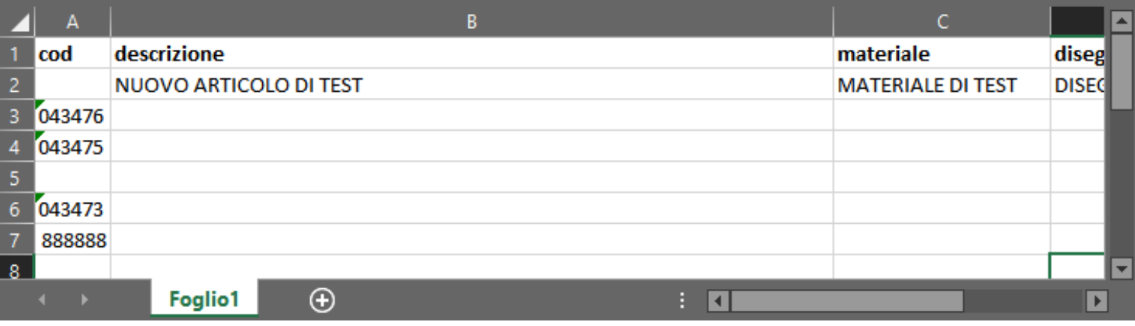
Codice articolo: per aggiornare un articolo indica il suo codice; i codici numerici vengono completati con zeri a sinistra fino a 6 cifre. Se il codice è vuoto o non esiste, la riga diventa un nuovo articolo: con il codice vuoto Notyo lo assegna dal progressivo articoli del tipo prodotto; un codice indicato per un nuovo articolo deve essere un numero da 1 a 999999.
Un nuovo articolo deve avere almeno descrizione, materiale o disegno.
Unità di misura, tipo prodotto e gruppo merceologico, se indicati, devono corrispondere a codici esistenti in Notyo. L'unità di misura è sempre obbligatoria per un nuovo articolo.
I prezzi non possono essere negativi.
Configurare l'importazione
Apri Amministrazione > Configurazione > Funzioni di importazione > Configurazione importazione articoli.
Crea una configurazione con Nuovo nella barra strumenti, oppure duplicane una esistente con Duplica.
Compila Nome configurazione, Riga inizio dati (la riga del primo articolo: nell'esempio sopra è la 2) e Nome foglio Excel (nell'esempio
Foglio1). Sono tutti e tre obbligatori.Per ogni informazione da importare scrivi la lettera della colonna Excel in cui si trova. Ad esempio, se il codice del gruppo merceologico commerciale è nella colonna F, indica
Fin Cod. gruppo merc..Premi Salva.
| Campo | Colonna del file con… |
|---|---|
| Codice articolo | il codice dell'articolo |
| Prezzo 1, Prezzo 2, Prezzo 3 | i tre prezzi dell'articolo |
| Descrizione | la descrizione |
| Materiale | il materiale |
| Disegno | il disegno |
| Des. suppl. | la descrizione supplementare |
| Cod. UM | il codice dell'unità di misura |
| Cod. tipo prod. | il codice del tipo prodotto |
| Cod. gruppo merc. | il codice del gruppo merceologico commerciale |
⚠️ Attenzione
Una colonna indicata nella configurazione viene sempre importata, anche se nel foglio la cella è vuota: aggiornando un articolo, un campo compilato in anagrafica viene sbiancato se la sua cella è vuota. I prezzi fanno eccezione: una cella vuota lascia il prezzo com'è e per azzerarlo devi scrivere 0. Le informazioni senza colonna nella configurazione restano invariate.
Per aggiungere, salvare, eliminare, scorrere e duplicare le configurazioni usa la barra strumenti di Notyo.

Importare gli articoli
Apri Magazzino > Funzioni di importazione > Importazione articoli.
Nel riquadro Setup importazione scegli la Configurazione importazione da usare.
Nel riquadro Funzioni premi Importa da file Excel e seleziona il file.

Se il file contiene errori, Notyo mostra la finestra Elenco errori importazione, con una riga per ogni errore nella forma
Riga 6 - Unità di misura sconosciuta. In questo caso la griglia resta vuota: correggi il file e ripeti l'importazione.Se non ci sono errori, la griglia mostra per ogni articolo i Valori correnti e i Nuovi valori. La colonna Nuovo segnala gli articoli da creare, Modificato quelli che cambiano e Agg. massivo del la data dell'ultimo aggiornamento massivo. Filtra su Nuovo o Modificato per controllare rapidamente le nuove codifiche e le modifiche; la griglia si ordina, filtra e raggruppa come le altre griglie dati.
Dopo le verifiche premi Aggiorna articoli e conferma: Notyo crea i nuovi articoli e aggiorna quelli modificati; gli articoli senza modifiche vengono saltati.
Se qualche articolo non si può salvare, la procedura non si interrompe: al termine la finestra Elenco errori salvataggio elenca gli articoli non salvati con il motivo, ad esempio
ERRORE VALIDAZIONE - Esiste già un altro articolo con stesso disegno, materiale e disegno aggiuntivo.
Messaggi di errore dell'importazione
| Messaggio | Cosa controllare |
|---|---|
Descrizione non inserita per il nuovo articolo | Il nuovo articolo non ha né descrizione, né materiale, né disegno. |
Codice articolo non valido | Il codice indicato per un nuovo articolo non è un numero da 1 a 999999. |
Unità di misura sconosciuta | Il codice dell'unità di misura manca o non esiste. |
Tipo prodotto sconosciuto | Il codice del tipo prodotto non esiste. |
Gruppo merceologico commerciale sconosciuto | Il codice del gruppo merceologico commerciale non esiste. |
Sono presenti uno o più prezzi negativi | Uno dei prezzi della riga è minore di zero. |
Il calcolo dei prezzi 2 e 3 viene effettuato a partire dal prezzo 1 (setup anagrafica azienda) | In anagrafica azienda è attivo il calcolo di prezzo 2 e 3 dal prezzo 1: non importare quei due prezzi, li calcola Notyo. |
In sintesi
| Se vuoi… | Fai così |
|---|---|
| Definire il tracciato del file | Amministrazione > Configurazione > Funzioni di importazione > Configurazione importazione articoli: nome, riga inizio dati, foglio e lettere delle colonne. |
| Creare nuovi articoli | Lascia vuoto il codice (o indica un codice non esistente) e compila almeno descrizione, materiale o disegno e l'unità di misura. |
| Aggiornare articoli esistenti | Indica il codice e solo le colonne da cambiare; le colonne non configurate restano invariate. |
| Azzerare un prezzo | Scrivi 0 nella cella: una cella vuota lascia il prezzo com'è. |
| Importare il file | Magazzino > Funzioni di importazione > Importazione articoli, scegli la configurazione e Importa da file Excel. |
| Controllare prima di scrivere | Filtra la griglia su Nuovo o Modificato. |
| Scrivere gli articoli | Aggiorna articoli e conferma; leggi l'eventuale Elenco errori salvataggio. |