
A cosa serve
La gestione Inventari consente di registrare le quantità rilevate fisicamente in un magazzino e di allineare le giacenze di Notyo a quanto effettivamente presente. Per ogni articolo il documento raccoglie la quantità contata e, se serve, la locazione; Notyo la confronta con l'esistenza alla data dell'inventario e, alla rettifica, registra i movimenti di magazzino necessari a pareggiare la differenza.
Il lavoro si svolge in tre momenti, ciascuno con il proprio stato del documento:
Stesura: inserisci le quantità a mano oppure le importi da un file Excel o CSV.
Controllo: chiudi la stesura, Notyo verifica che la rettifica sia eseguibile e mostra gli scostamenti articolo per articolo.
Rettifica: Notyo genera i movimenti di carico e scarico e, se l'inventario è fatto per locazione, aggiorna il contenuto delle locazioni.
Prima di iniziare
Per aprire la maschera serve l'abilitazione alla voce di menu Inventari.
Per eseguire la rettifica l'utente deve essere amministratore oppure avere la spunta Amministra movimenti di magazzino nell'anagrafica utenti, scheda Magazzino. Senza questo diritto il comando Esegui rettifica resta disabilitato.
I movimenti usano le causali Rettifica inventariale positiva e Rettifica inventariale negativa dell'anagrafica azienda, scheda Causali, riquadro Causali utilizzate per movimenti di magazzino: verifica che siano compilate prima del primo inventario.
Se importerai l'inventario da Excel, prepara prima una configurazione di importazione (vedi Importare l'inventario da file).
Come si accede
Apri il menu Magazzino e scegli Inventari.
Si apre la maschera Inventario, già pronta per un nuovo documento.
In alto la testata del documento, sotto la griglia delle righe. La barra della maschera contiene i comandi Importa Excel, Importa CSV, Ricalcola esistenze, Cambia stato ed Esegui rettifica.
Per riprendere un inventario già salvato premi Cerca nella barra principale: nella finestra Ricerca inventari filtra per Codice o Data, premi Applica filtri e scegli il documento con Seleziona. In alternativa scorri i documenti con i pulsanti primo / precedente / successivo / ultimo.
Creare l'inventario
Compila la testata:
Descrizione: obbligatoria, al massimo 60 caratteri;
Magazzino: il magazzino da inventariare. I magazzini di transito non sono proposti;
Data rettifica: proposta con la data di oggi. È la data a cui Notyo calcola l'esistenza e con cui registra i movimenti di rettifica.
Inserisci le righe nella griglia: per ogni articolo indica Cod. articolo, Quantità contata e, se lavori per locazione, la Locazione. Le colonne che puoi modificare hanno l'intestazione in grassetto.
Premi Salva. Il Numero del documento viene assegnato al primo salvataggio e lo Stato è Stesura in corso.
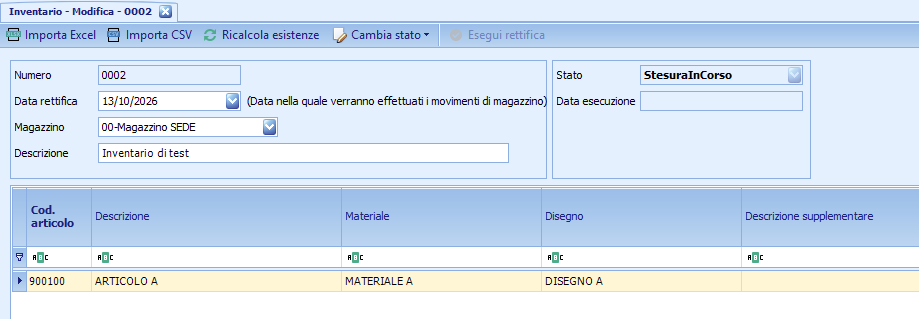
In Cod. articolo puoi digitare il codice numerico, senza zeri iniziali: Notyo li aggiunge da solo. Se scrivi un testo, si apre la ricerca articoli per scegliere quello giusto; lo stesso fa il pulsante della cella. Descrizione, materiale, disegno, descrizione supplementare e unità di misura si compilano dall'anagrafica.
💡 Suggerimento
Una Quantità contata pari a 0 è valida: indica che l'articolo non è stato trovato e ne azzera l'esistenza. Non lasciare righe di articoli che non hai verificato.
Al salvataggio Notyo controlla che il documento abbia almeno una riga, che ogni riga abbia un articolo esistente in anagrafica e che nessuna quantità sia negativa.
Importare l'inventario da file
Con il documento in Stesura in corso puoi caricare le righe da file con Importa Excel o Importa CSV. Le righe importate si aggiungono a quelle già presenti in griglia; al termine ricordati di premere Salva.
File CSV
Il CSV non richiede configurazione, ma deve avere questo formato:
separatore
;e prima riga con le intestazioni;colonne
CodArt,Descrizione,Giacenza,Locazione: sono obbligatorieCodArteGiacenza, la descrizione serve solo come riferimento per chi compila il file;giacenza con la virgola come separatore decimale, ad esempio
12,5.
Esempio di file con due articoli, il primo inventariato su una locazione e il secondo senza:
CodArt;Descrizione;Giacenza;Locazione100;ARTICOLO A;12,5;1-23-12-3101;ARTICOLO B;40;
Se mancano le intestazioni obbligatorie, Notyo blocca l'importazione indicando le colonne attese e quelle mancanti. Il formato è ricordato anche nel suggerimento del pulsante Importa CSV.
File Excel
Per l'Excel serve una configurazione che indichi dove si trovano i dati nel file. Si crea da Amministrazione → Configurazione → Funzioni di importazione → Configurazione importazione inventario.
Campo | Contenuto |
|---|---|
Nome configurazione | Nome con cui la riconosci al momento dell'importazione. Obbligatorio. |
Nome foglio Excel | Foglio da leggere. Obbligatorio: se nel file non esiste, l'importazione si ferma elencando i fogli presenti. |
Riga inizio dati | Prima riga con i dati, cioè la riga successiva alle intestazioni. |
Codice articolo | Lettera della colonna con il codice articolo, ad esempio |
Quantità | Lettera della colonna con la quantità contata. Obbligatoria. |
Locazione | Lettera della colonna con la locazione. Facoltativa. |
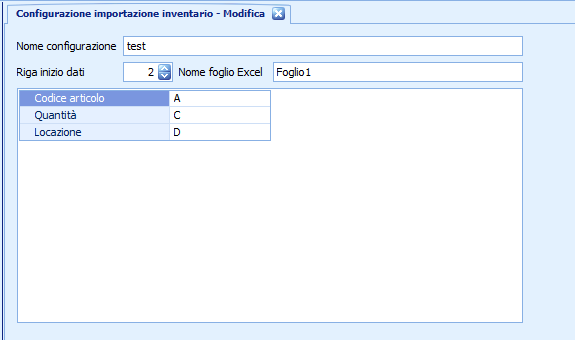
Quando premi Importa Excel e scegli il file, Notyo usa direttamente la configurazione se ne esiste una sola; se ce ne sono più di una, ti chiede quale applicare.
Coefficiente di conversione
A ogni importazione, Excel o CSV, Notyo chiede se suddividere la giacenza per il coefficiente di conversione. Rispondi Sì se nel file le quantità sono espresse nell'unità di misura secondaria: la quantità viene divisa per il coefficiente dell'articolo e riportata nell'unità di misura principale. Per gli articoli senza coefficiente la quantità resta invariata.
Articoli già presenti in griglia
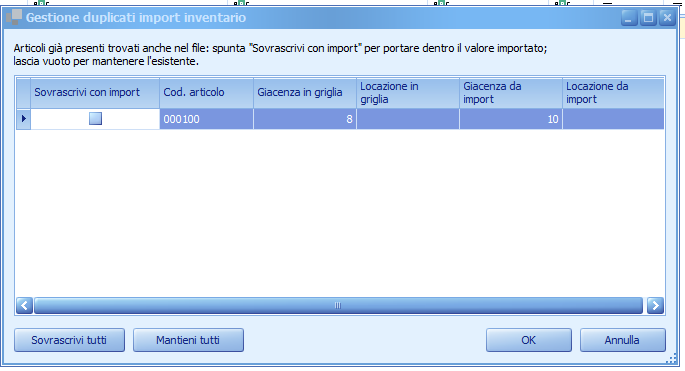
Se il file contiene articoli già presenti in griglia con una quantità diversa, si apre la finestra Gestione duplicati import inventario, che per ogni articolo affianca Giacenza in griglia e Locazione in griglia a Giacenza da import e Locazione da import.
Sovrascrivi tutti: usa i valori del file per tutti gli articoli in conflitto;
Mantieni tutti: conserva i valori già in griglia;
spunta Sovrascrivi con import solo sulle righe da aggiornare e conferma con OK;
Annulla: interrompe l'importazione senza modificare la griglia.
Gli articoli già presenti con la stessa quantità vengono ignorati senza chiedere nulla.
⚠️ Attenzione
Una giacenza vuota o non numerica nel file viene importata come 0, e alla rettifica azzererebbe l'esistenza dell'articolo. Prima di salvare scorri la griglia e controlla le righe a zero.
Controllare gli scostamenti
Accanto alla quantità contata la griglia mostra l'esistenza e la differenza:
Colonna | Contenuto |
|---|---|
Esistenza alla data inventario | Esistenza dell'articolo nel magazzino del documento alla Data rettifica. |
Delta quantità | Quantità contata meno esistenza: positivo = carico, negativo = scarico. |
Esistenza prima della rettifica | Compilata solo sui documenti eseguiti: l'esistenza da cui è partita la rettifica. |
Rettificato | Spuntato sulle righe elaborate dalla rettifica. |
Per non rallentare l'apertura, l'esistenza non viene calcolata quando carichi un documento: si aggiorna quando inserisci un articolo, dopo un'importazione e al passaggio a Stesura completata. Puoi aggiornarla in qualsiasi momento con Ricalcola esistenze.
💡 Suggerimento
Se cambi magazzino o data, le esistenze già mostrate si svuotano. Salva il documento e premi Ricalcola esistenze: il ricalcolo funziona solo sul documento salvato.
Completare la stesura
Quando l'inventario è terminato e salvato, chiudi la stesura:
Apri il menu Cambia stato e scegli Stesura completata.
Conferma il cambio di stato.
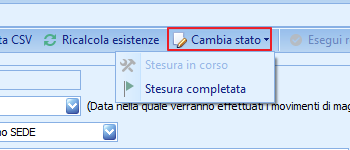
In questo passaggio Notyo esegue tutti i controlli della rettifica (elencati in Avvertenze): se uno non è superato, il cambio di stato viene bloccato con il motivo e l'elenco degli articoli o delle righe interessate. Se va a buon fine, il documento diventa di sola lettura, l'esistenza viene ricalcolata e il documento è pronto per la rettifica.
Se devi correggere qualcosa, scegli Cambia stato → Stesura in corso: il documento torna modificabile.
Se lo stesso articolo compare su più righe, Notyo segnala gli articoli e le righe interessate e chiede conferma prima di proseguire, perché in rettifica le quantità vengono sommate.
Eseguire la rettifica
Con il documento in Stesura completata, controlla in griglia le colonne Esistenza alla data inventario e Delta quantità.
Premi Esegui rettifica.
Al termine un messaggio riepiloga gli articoli elaborati, rettificati e saltati.
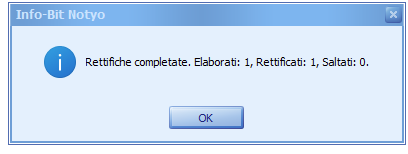
Per ogni articolo con delta diverso da zero Notyo registra un movimento sul magazzino del documento, alla Data rettifica, con la causale di rettifica positiva (carico) o negativa (scarico) e valore unitario a zero. Il movimento riporta in nota Rettifica inventario <numero> e la descrizione dell'inventario, così lo ritrovi facilmente nell'analisi movimenti.
Gli articoli senza scostamento sono saltati, salvo quelli inventariati per locazione: per questi il contenuto delle locazioni viene comunque riallineato e l'articolo risulta rettificato.
Lo stato passa a Rettifica eseguita e in testata vengono memorizzati l'utente e la Data esecuzione. L'operazione è unica: o vanno a buon fine tutti i movimenti, o non ne viene registrato nessuno.
Inventario per locazione
Se compili la colonna Locazione, alla rettifica Notyo imposta il contenuto di ogni locazione esattamente alla quantità contata; con quantità 0 il contenuto della locazione viene eliminato. Il movimento di magazzino resta uno per articolo, sulla somma delle quantità delle sue locazioni.
Per evitare ripartizioni ambigue valgono queste regole:
lo stesso articolo deve avere tutte le righe con locazione oppure tutte senza;
lo stesso articolo non può comparire due volte sulla stessa locazione, né due volte senza locazione;
con righe localizzate la Data rettifica deve essere quella di oggi, perché il contenuto delle locazioni si aggiorna alla data corrente;
se il setup dell'azienda ammette solo le locazioni censite in anagrafica, quelle indicate devono già esistere; altrimenti quelle mancanti vengono create.
Articoli a magazzino per commessa
Per gli articoli gestiti a magazzino per commessa, lo scarico di rettifica può attingere solo alla merce a scaffale: le quantità attribuite alle commesse non vengono toccate dall'inventario. Se lo scarico supera l'esistenza a scaffale, la rettifica viene bloccata indicando, per ogni articolo, lo scarico richiesto e l'esistenza a scaffale disponibile.
Avvertenze
⚠️ Attenzione
La rettifica eseguita è definitiva: il documento non può più essere modificato, riportato a uno stato precedente né eliminato. Controlla i delta prima di premere Esegui rettifica.
Non è possibile completare né rettificare un inventario con data uguale o precedente all'ultimo saldo di magazzino consolidato: quel periodo è considerato chiuso.
Per gli scarichi Notyo verifica anche l'esistenza attuale, che comprende i movimenti successivi alla data dell'inventario. Con un inventario retrodatato, se nel frattempo la merce è stata scaricata, la rettifica può essere bloccata anche se alla data dell'inventario le quantità sono coerenti.
Per cambiare stato il documento deve essere salvato: con modifiche in sospeso Notyo chiede di salvare prima di procedere.
Un inventario si può eliminare solo in Stesura in corso.
In sintesi
Se vuoi… | Fai così |
|---|---|
Iniziare un inventario | Magazzino → Inventari: compila descrizione, magazzino e data, inserisci le righe e premi Salva. |
Importare l'inventario da file | Importa CSV, oppure Importa Excel dopo aver creato una Configurazione importazione inventario. |
Vedere gli scostamenti | Colonne Esistenza alla data inventario e Delta quantità; aggiornale con Ricalcola esistenze. |
Chiudere la stesura | Cambia stato → Stesura completata. |
Correggere un inventario completato | Cambia stato → Stesura in corso, correggi e salva. |
Allineare le giacenze | Esegui rettifica (serve il diritto Amministra movimenti di magazzino). |
Ritrovare un inventario | Cerca → Ricerca inventari. |