
A cosa serve
L'Analisi scadenze pagamento commesse mostra il flusso di cassa che si genererà consegnando le commesse cliente in portafoglio, nell'ipotesi che le date di consegna vengano rispettate. Per ogni riga ancora da evadere calcola le rate di incasso secondo il pagamento della commessa e le raggruppa per mese.
Il calcolo tiene conto anche:
delle fatture di anticipo legate alla commessa (se emesse con il processo standard di Notyo), compresi eventuali storni anche parziali;
delle consegne non ancora fatturate, se scegli di includerle: in questo caso il valore è più certo, perché la merce è già stata consegnata.
Come si accede
Apri Vendite > Analisi scadenze pagamento commesse.
Nel pannello Filtri imposta i filtri (vedi sotto); all'apertura Data commessa parte dal 1° gennaio dell'anno in corso.
Spunta Includi consegne non fatturate se vuoi considerare anche il consegnato non ancora fatturato.
Premi Applica filtri.
Leggi il risultato nella pivot a destra e, se serve, scegli o salva un layout dal pannello Layout.
I filtri
Filtro | A cosa serve |
|---|---|
Ramo aziendale | Limita l'analisi alle commesse di un ramo dell'azienda. |
Cliente | Limita l'analisi alle commesse di un cliente. |
Numero commessa | Analizza una sola commessa. |
Data commessa | L'intervallo di date delle commesse da considerare (da / a). |
Includi non rilasciate | Considera anche le commesse non ancora rilasciate. Ha effetto solo se in azienda è attiva la gestione del rilascio delle commesse. |
Solo comprese in portafoglio | Considera solo le commesse comprese nel portafoglio ordini. È spuntato all'apertura. |
Includi consegne non fatturate | Aggiunge le scadenze delle consegne completate e non ancora fatturate. Facoltativo. |
Come vengono calcolate le scadenze
Righe di commessa: per ogni riga non annullata e non ancora evasa, il residuo da fatturare viene suddiviso in rate secondo il pagamento della commessa, definito nella tabella pagamenti. Le rate partono dalla data prevista di fatturazione della riga; se manca, dalla data di consegna di avanzamento della riga; se manca anche questa, dalla data di consegna confermata della commessa.
Extra costi: gli extra costi non evasi della riga seguono la data della riga; quelli di testata partono dalla data di consegna confermata della commessa. Nella pivot sono riconoscibili dal campo Extra costo.
Anticipi: l'importo delle fatture di anticipo già emesse per la commessa, al netto degli storni, viene sottratto dal residuo e distribuito sulle righe della commessa.
Consegne non fatturate: con Includi consegne non fatturate entrano le consegne completate, da fatturare, che derivano dalla commessa; le rate partono dalla data della consegna e seguono il pagamento indicato sulla consegna. Su queste righe il campo Da consegna vale True. Per le consegne la data iniziale di Data commessa si applica alla data della consegna.
⚠️ Attenzione
Se una riga di commessa o un extra costo di testata non ha alcuna data da cui partire, al termine del caricamento compare il messaggio «Attenzione: sono presenti delle righe di commessa o extra costi di testata privi delle data di consegna. Effettuare le opportune verifiche.». Completa le date di consegna sulla commessa per avere scadenze attendibili.
Il layout di default
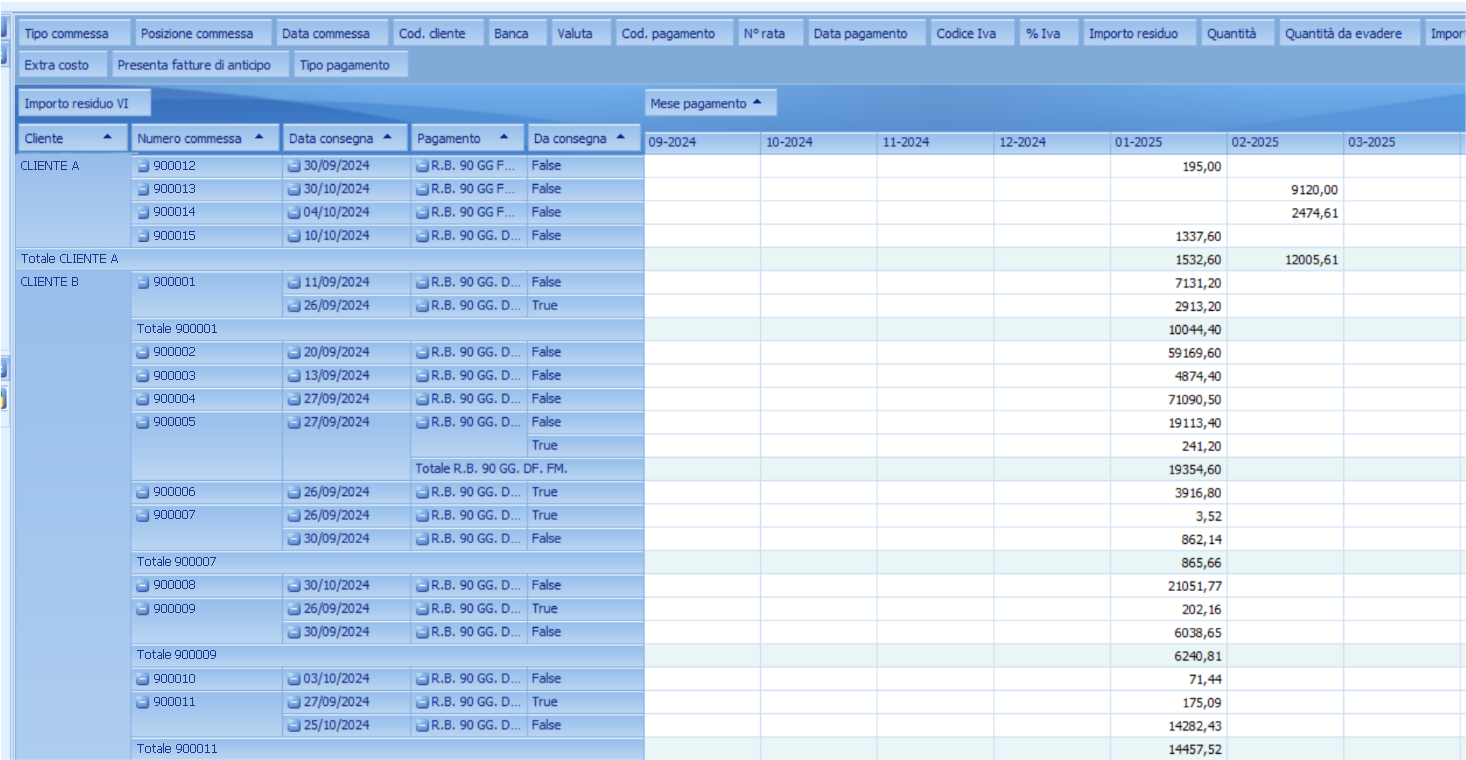
Il layout di default raggruppa le righe per Cliente, Numero commessa, Data consegna, Pagamento e Da consegna, e distribuisce nelle colonne l'Importo residuo VI per Mese pagamento, con i totali per cliente e per commessa.
Se Da consegna è True, la riga di commessa è già stata consegnata ma non ancora fatturata: il valore è quindi più certo.
Personalizzare l'analisi
Oltre ai campi del layout di default, nell'area in alto della pivot sono disponibili altri campi da trascinare nelle righe, nelle colonne o tra i dati, ad esempio Tipo commessa, Posizione commessa, Data commessa, Cod. cliente, Banca, Valuta, Cod. pagamento, Tipo pagamento, N° rata, Data pagamento, Codice Iva, % Iva, Quantità, Quantità da evadere, Importo residuo (in valuta della commessa), Importo residuo + Iva, Importo residuo VI + Iva, Ramo aziendale, Extra costo e Presenta fatture di anticipo.
Per avere il valore di incasso previsto mese per mese, ad esempio:
trascina Mese pagamento nell'area delle righe;
riporta nell'area dei campi in alto Cliente, Numero commessa, Data consegna, Pagamento e Da consegna;
lascia Importo residuo VI nell'area dei dati: ottieni una riga per mese con l'incasso previsto e il totale generale.
Salva la disposizione dal pannello Layout per ritrovarla alla prossima apertura. Con il clic destro sull'intestazione di un campo puoi scegliere Nascondi totali; il comando Excel della barra degli strumenti esporta la pivot.
💡 Suggerimento
Per isolare il valore già consegnato, che attende solo la fattura, raggruppa o filtra la pivot per Da consegna.
In sintesi
Se vuoi… | Fai così |
|---|---|
Aprire l'analisi | Vendite > Analisi scadenze pagamento commesse. |
Prevedere gli incassi delle commesse in portafoglio | Imposta Data commessa e premi Applica filtri. |
Considerare anche il consegnato non fatturato | Spunta Includi consegne non fatturate. |
Riconoscere le righe già consegnate | Guarda il campo Da consegna = True. |
Vedere gli incassi mese per mese | Metti Mese pagamento nelle righe e salva il layout. |
Correggere scadenze senza data | Completa le date di consegna sulle righe o sulla testata della commessa. |