
A cosa serve
Il budget di commessa permette di definire un budget di costo per la materia prima e per le lavorazioni dei componenti della distinta base di produzione legata a una riga (item) di commessa cliente.
Gli obiettivi sono due:
registrare in Notyo il budget della commessa in base a quanto emerso dall'analisi fatta nel preventivo per il cliente;
usare quei valori, in sede di consuntivazione, per verificare quanto del budget è stato effettivamente consumato.
Le voci di budget
A ciascun componente di primo livello della distinta di produzione della commessa si possono attribuire quattro costi di budget unitari, espressi in valuta interna (VI). Il totale si calcola da solo.
Colonna della distinta | Cosa indica |
|---|---|
Budget cost unitario materia prima (VI) | Il costo previsto della materia prima (grezzo) per un pezzo. |
Budget cost unitario componente (VI) | Il costo previsto del componente acquistato per un pezzo. |
Budget cost unitario lavorazione interna (VI) | Il costo previsto delle lavorazioni interne per un pezzo. |
Budget cost unitario lavorazione esterna (VI) | Il costo previsto delle lavorazioni esterne (terzisti) per un pezzo. |
Budget cost unitario Totale (VI) | La somma delle voci precedenti; non si modifica. |

Prima di iniziare
Possono inserire o modificare il budget solo gli utenti Amministratore e quelli che in anagrafica utenti, scheda Autorizzazioni > Produzione, hanno spuntato Abilita gestione costi budget in distinta base produzione. Agli altri utenti, alla modifica di un valore, compare il messaggio «Utente non abilitato a questa funzionalità».
Inserire il budget
In Display commesse posizionati sulla riga (item) della commessa.
Premi F8 per aprire la distinta base di produzione della riga al primo livello (con Maiusc+F8 la apri con tutti i livelli).
Scorri la griglia verso destra fino alle colonne Budget cost unitario. Se non le vedi, premi F6 per mostrare tutte le colonne nascoste.
Fai doppio clic sulla cella del componente e della voce da valorizzare e digita il costo unitario.
Conferma uscendo dalla cella: il valore viene salvato subito sulla distinta di produzione.

⚠️ Attenzione
Il budget si registra solo sulla distinta base di produzione della commessa: su una riga che non appartiene a una distinta di produzione compare il messaggio «Funzionalità disponibile solo per distinta base di produzione».
Analizzare i costi con il budget
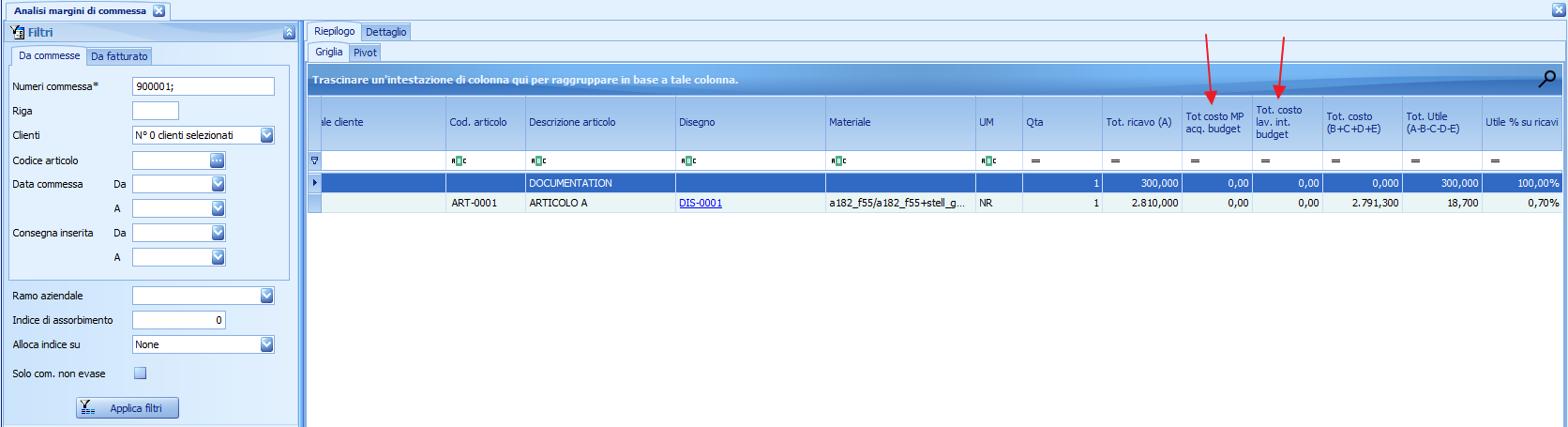
I valori inseriti sulla distinta di produzione vengono usati nell'analisi margini di commessa (Vendite > Analisi margini di commessa) per confrontare i costi sostenuti nel tempo (anche solo con ordini di acquisto o di lavorazione emessi) con i costi di budget. Le colonne dedicate sono:
Tot. costo MP grz. budget (materia prima);
Tot costo MP acq. budget (componente);
Tot. costo lav. int. budget (lavorazione interna);
Tot. costo lav. est. budget (lavorazione esterna).
Si trovano nella scheda Riepilogo; nella scheda Dettaglio ci sono anche i corrispondenti valori unitari (ad esempio Costo MP grz. budget unit.). Se non sono visibili, aggiungile dalla selezione colonne come descritto nella guida alle griglie dati.
Avvertenze
⚠️ Attenzione
Il budget è solo un riferimento per l'analisi: non esiste alcun vincolo che blocchi in anticipo l'emissione di ordini di acquisto o di lavorazione quando il consumo del budget configurato risulta anomalo.
In sintesi
Se vuoi… | Fai così |
|---|---|
Abilitare un utente a inserire il budget | In anagrafica utenti, Autorizzazioni > Produzione, spunta Abilita gestione costi budget in distinta base produzione. |
Aprire la distinta di produzione di una riga | In Display commesse seleziona la riga e premi F8. |
Inserire un costo di budget | Doppio clic sulla cella Budget cost unitario del componente, digita il valore ed esci dalla cella. |
Vedere colonne nascoste della distinta | Premi F6. |
Confrontare costi effettivi e budget | Apri Vendite > Analisi margini di commessa e mostra le colonne … budget. |