
A cosa serve
Nella finestra Ricerca richieste d'offerta fornitore la colonna Stato indica a che punto è ogni richiesta d'offerta (RDO): ancora aperta, chiusa solo in parte oppure chiusa del tutto. Lo stesso criterio è disponibile come filtro, per cercare ad esempio solo le RDO su cui c'è ancora qualcosa da fare.
Lo stato non si imposta a mano: Notyo lo calcola dalla casella Richiesta chiusa degli articoli della RDO.
Come si accede
Apri Acquisti > Richieste d'offerta a fornitore (RDO) > Richieste d'offerta a fornitore (RDO).
Premi Cerca nella barra degli strumenti (oppure il tasto F1): si apre la finestra Ricerca richieste d'offerta fornitore.
La finestra ha a sinistra il riquadro Filtri, con i campi Numero, Fornitore, Articolo e Stato e il pulsante Cerca, e a destra la griglia RDO con le colonne Numero, Data, Rif. int, Tipo e Stato. Nella figura le frecce indicano il filtro Stato, impostato su Chiusa, e la colonna Stato.
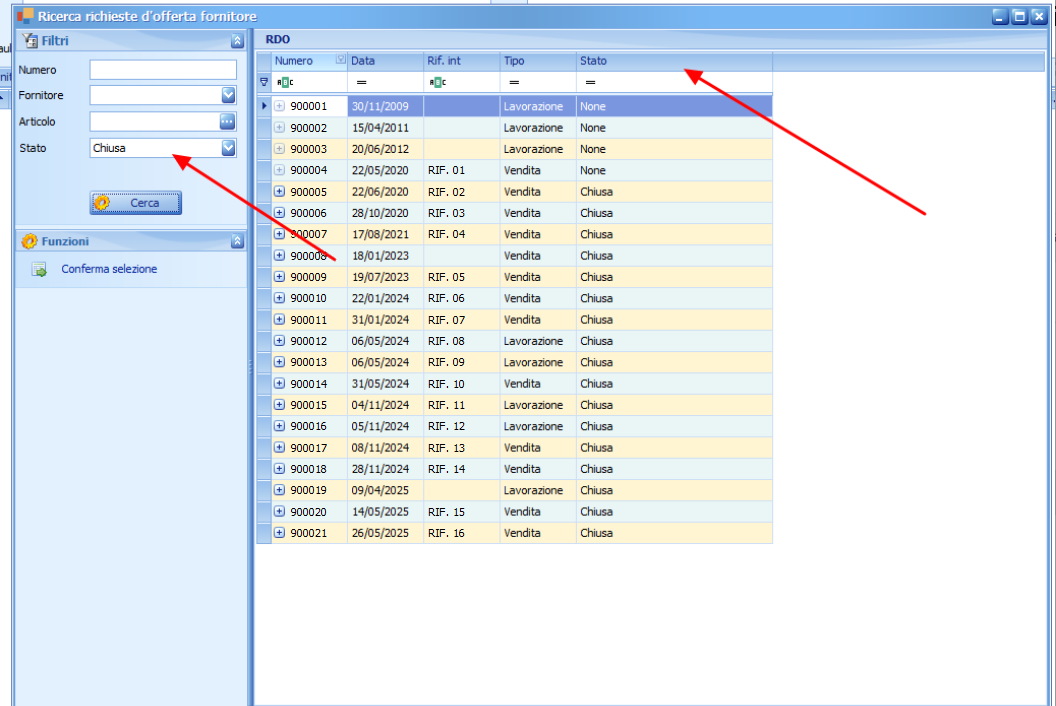
I valori della colonna Stato
Stato | Significato |
|---|---|
Aperta | Nessun articolo della RDO è chiuso: la richiesta è ancora attiva. |
ParzialmenteChiusa | Solo alcuni articoli sono chiusi; gli altri risultano ancora aperti. |
Chiusa | Tutti gli articoli della RDO sono chiusi. |
None | La RDO non contiene articoli, quindi lo stato non si può calcolare. |
Cercare le RDO per stato
Nel riquadro Filtri scegli il valore dell'elenco Stato (vedi la tabella sotto). Senza uno stato scelto, la ricerca restituisce le RDO in qualunque stato.
Se serve, restringi la ricerca con Numero, Fornitore o Articolo. In Numero e Articolo puoi omettere gli zeri iniziali: Notyo completa il codice a 6 cifre.
Premi Cerca.
Fai doppio clic su una riga per aprire la RDO.
Filtro Stato | RDO trovate |
|---|---|
Aperta | Le RDO che non hanno alcun articolo chiuso. |
Chiusa | Le RDO con tutti gli articoli chiusi. |
Opzione delle RDO aperte o parzialmente aperte | Le RDO con almeno un articolo ancora aperto: comprende sia le RDO aperte sia quelle chiuse solo in parte. |
💡 Suggerimento
Le RDO senza articoli (stato None) compaiono sia filtrando per Aperta sia filtrando per Chiusa. Per vedere quali articoli sono chiusi espandi la riga con il pulsante +: la scheda Dettagli elenca gli articoli con la colonna Richiesta chiusa, la scheda Richieste i fornitori interpellati.
Come cambia lo stato di una RDO
Lo stato dipende solo dagli articoli chiusi. Un articolo si chiude in due modi:
a mano: apri la RDO e, nella scheda Articoli, spunta Richiesta chiusa sulle righe per cui non vuoi procedere; per chiuderle tutte insieme fai clic con il tasto destro su una riga e scegli Chiudi tutte le richieste. Poi salva la RDO;
in automatico: quando dalla scheda Fornitori crei l'ordine fornitore con Crea ordine fornitore, gli articoli delle risposte selezionate vengono chiusi.
⚠️ Attenzione
Gli articoli chiusi non compaiono nella stampa della RDO da inviare ai fornitori: chiudi un articolo solo quando non intendi più chiederne l'offerta.
In sintesi
Se vuoi… | Fai così |
|---|---|
Vedere lo stato delle RDO | Da Acquisti > Richieste d'offerta a fornitore (RDO) > Richieste d'offerta a fornitore (RDO) premi Cerca e guarda la colonna Stato. |
Trovare le RDO su cui c'è ancora da lavorare | Nel filtro Stato scegli l'opzione delle RDO aperte o parzialmente aperte e premi Cerca. |
Trovare solo le RDO concluse | Nel filtro Stato scegli Chiusa. |
Chiudere gli articoli per cui non procedi | Spunta Richiesta chiusa (o usa Chiudi tutte le richieste) e salva. |
Capire quali articoli sono chiusi | Espandi la riga con + e guarda la scheda Dettagli. |