
A cosa serve
La PMI (Positive Material Identification) è la prova che verifica la composizione chimica dei materiali dei componenti montati nel prodotto finito. In Notyo i certificati PMI si generano partendo dalla commessa cliente: per ogni riga che ha un certificato cliente valido, Notyo legge la distinta base di produzione e i certificati fornitore delle colate dei componenti e prepara l'elenco delle prove da eseguire su ogni numero di serie.
La gestione permette di:
eseguire le prove solo su una percentuale dei prodotti venduti e solo su alcuni componenti, raggruppati in zone;
rilevare le colate dei componenti montati su ogni numero di serie e controllarne la coerenza con il certificato cliente;
registrare le misurazioni dello strumento e confrontarle con la specifica tecnica materiale (MDS) e con il certificato fornitore;
stampare il certificato PMI, anche in più lingue, e l'elenco delle prove da effettuare con i codici QR.

Lo schema riassume da dove partono i dati: della commessa cliente si considerano gli item di produzione con distinta base di produzione valida; di questi, solo quelli con un certificato cliente valido, generato leggendo la distinta base di produzione e i certificati fornitore.
Le funzioni coinvolte
Funzione | Percorso | A cosa serve |
|---|---|---|
Definizioni codice secondario | Magazzino > Configurazione > Setup varianti > Definizioni codice secondario | Classifica i componenti che possono essere montati nel prodotto finito. |
Zone articolo | Amministrazione > Configurazione > Magazzino > Zone articolo | Raggruppa i componenti in zone del prodotto finito. |
Anagrafica strumenti | Qualità > Tarature > Configurazione > Anagrafica strumenti | Indica lo strumento di misura predefinito per le prove PMI. |
Rilevazione colate per numeri di serie | Qualità > Rilevazione colate per numeri di serie | Registra le colate dei componenti montati su ogni numero di serie. |
Genera PMI | Qualità > Prove materiali > Genera PMI | Genera e stampa i certificati PMI delle righe di una commessa. |
Certificati PMI | Qualità > Prove materiali > Certificati PMI | Consulta e completa i certificati PMI generati. |
Prima configurazione
Definizioni codice secondario
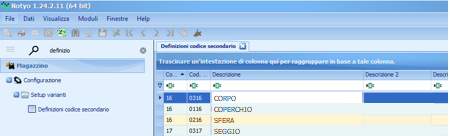
La tabella delle definizioni del codice secondario classifica tutti i componenti che possono essere montati all'interno del prodotto finito (ad esempio corpo, coperchio, sfera, seggio, dado), per tipo prodotto.
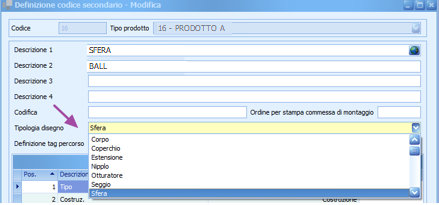
Per ogni componente è estremamente importante indicare la Tipologia disegno:
Apri il menu Magazzino > Configurazione > Setup varianti > Definizioni codice secondario.
Apri la definizione del componente.
Nel campo Tipologia disegno scegli il tipo (ad esempio Corpo, Coperchio, Sfera, Seggio) e salva.
Zone articolo
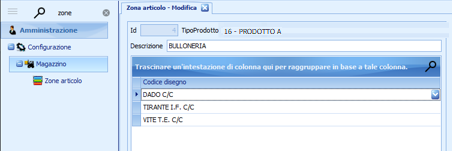
Le zone identificano delle «parti» del prodotto finito: grazie alle zone le prove PMI si possono eseguire solo su alcuni componenti. Una zona è composta da uno o più componenti definiti nelle definizioni del codice secondario.
Apri il menu Amministrazione > Configurazione > Magazzino > Zone articolo.
Crea una nuova zona e indica Descrizione e TipoProdotto.
Nella griglia aggiungi, nella colonna Codice disegno, i componenti che fanno parte della zona.
Salva.
Strumento predefinito per le prove PMI
Nell'anagrafica degli strumenti, raggiungibile da Qualità > Tarature > Configurazione > Anagrafica strumenti, spunta Strumento default prove PMI sullo strumento usato per le misurazioni. In Genera PMI Notyo propone gli strumenti non dismessi della stessa famiglia; se nessuno strumento è predefinito compare il messaggio «Impossibile caricare gli strumenti: non è stato impostato alcun strumento di default per le prove PMI». Per l'anagrafica degli strumenti vedi la guida Tarature strumenti.
Rilevare le colate per numero di serie
Durante il montaggio del prodotto finito vanno rilevate le colate dei componenti e inserite per i numeri di serie di cui generare i PMI.
Apri il menu Qualità > Rilevazione colate per numeri di serie.
Nella sezione Commessa indica Numero e Pos della riga (oppure cercala con il pulsante di ricerca). Se mancano, Notyo crea i numeri di serie della riga.
Nella sezione Colate espandi il numero di serie: nella scheda Colate Rilevate scegli il Componente e indica N° colata e Sig. colata.
Se serve, nella colonna Cod. cert. forn. cerca il certificato fornitore della colata: la ricerca è già filtrata sull'articolo e sulla riga di commessa.
Salva.
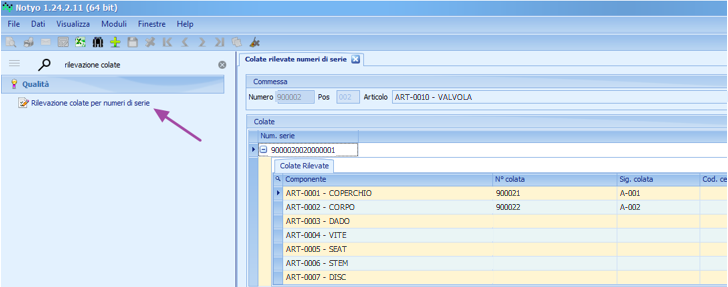
L'elenco dei componenti propone quelli della distinta base di produzione per cui è prevista la rilevazione della colata. Normalmente sono da certificare le righe contenenti articoli con colata specificata.
💡 Suggerimento
Se più numeri di serie montano le stesse colate, compila il primo, fai clic destro sulla sua riga e scegli Copia colate rilevate; poi seleziona gli altri numeri di serie e scegli Incolla colate rilevate. Il pulsante Elimina colate cancella tutte le colate rilevate della riga.
⚠️ Attenzione
Se il rilascio delle commesse è attivo, la commessa deve essere rilasciata. Quando per la riga esistono già certificati PMI, le colate rilevate si aprono in sola lettura.
Generare i certificati PMI
Apri il menu Qualità > Prove materiali > Genera PMI.
Nel campo Commessa indica il numero della commessa cliente (step 1): nella griglia in basso compaiono i suoi certificati cliente, uno per riga e split, con la colonna PMI presenti.
Spunta le righe di cui generare i PMI (step 2).
Nei Parametri creazione aggiungi una riga per ogni zona da provare (step 3): scegli la Zona, il Materiale e la Percentuale di pezzi da sottoporre a prova.
Se serve, compila Utente inserimento, Header, Strumento e Lingue stampa.
Premi Genera P.M.I..
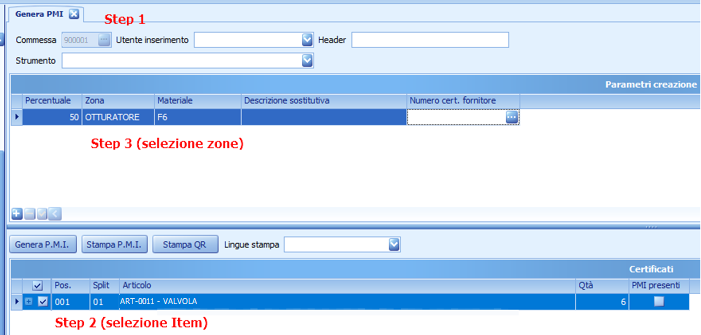
Campo | Significato |
|---|---|
Percentuale | La quota di pezzi del componente da sottoporre a prova, arrotondata per eccesso. |
Zona, Materiale | I componenti della zona fatti con quel materiale. L'elenco dei materiali propone quelli dei componenti della zona presenti nelle righe spuntate: spunta le righe prima di scegliere il materiale. |
Descrizione sostitutiva, Numero cert. fornitore | Servono ad aggiungere prove con una descrizione diversa da quella dell'articolo, ad esempio per materiali che non compaiono come componenti nel certificato cliente (come le saldature), indicando il certificato fornitore di riferimento. |
Utente inserimento | Propone l'utente collegato; l'elenco contiene gli utenti con la spunta Qualità (Certificati) in anagrafica utenti. |
Header | Testo di intestazione del documento. |
Strumento | Lo strumento di misura; se non lo scegli, Notyo usa quello predefinito. |
Lingue stampa | Le lingue in cui stampare il certificato oltre a quella predefinita; viene proposta la lingua della commessa. |
Se la commessa non è rilasciata e il rilascio è attivo, Notyo non la carica (messaggio «Commessa non rilasciata!»).
Controlli prima della generazione
Prima di creare il certificato Notyo confronta le colate rilevate sui numeri di serie con quelle del certificato cliente. Se un numero di serie non ha le colate rilevate, o ha una colata che non compare nel certificato cliente, la finestra Riscontrate anomalie elenca i casi e chiede se procedere comunque.
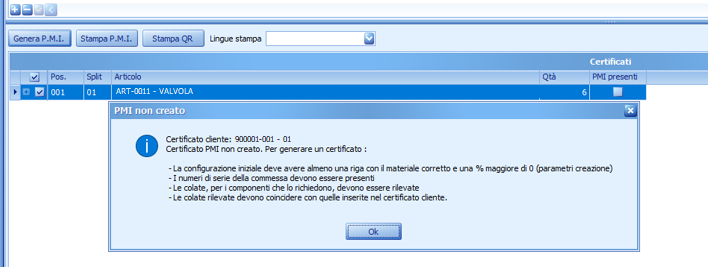
Se il certificato non si può creare compare la finestra PMI non creato, con il certificato cliente interessato e le condizioni da rispettare:
la configurazione iniziale (parametri creazione) deve avere almeno una riga con il materiale corretto e una percentuale maggiore di 0;
i numeri di serie della commessa devono essere presenti;
le colate, per i componenti che lo richiedono, devono essere rilevate;
le colate rilevate devono coincidere con quelle inserite nel certificato cliente.
Funzioni aggiuntive (Ctrl+Shift+I)
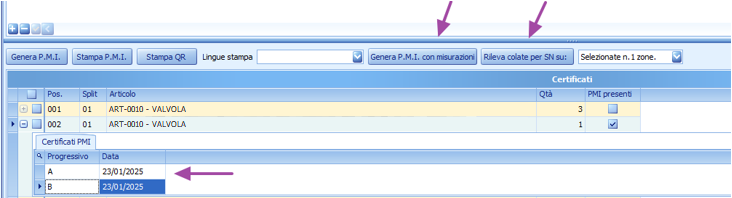
Premendo Ctrl+Shift+I nella finestra Genera PMI compaiono (o si nascondono) alcune funzioni di facilitazione:
Rileva colate per SN su: con l'elenco delle zone accanto: per le righe spuntate copia numero e sigla di colata dall'ultimo certificato cliente della riga nelle colate rilevate di ogni numero di serie, per i componenti delle zone selezionate, senza sovrascrivere le colate già rilevate;
Genera P.M.I. con misurazioni: genera il certificato PMI e compila le misurazioni non ancora inserite con valori di riferimento ricavati dal certificato fornitore della colata, entro la variazione percentuale impostata nei parametri qualità e i limiti della specifica tecnica del materiale; crea anche il PDF del certificato nelle lingue di stampa. I valori di riferimento permettono di verificare che i valori rilevati siano coerenti con quanto atteso;
il campo Data del certificato e l'opzione Componenti da cert. cliente, che usa i componenti del certificato cliente al posto della distinta base di produzione.
Progressivi e stampa
Ogni generazione su una stessa riga e split crea un nuovo certificato PMI con progressivo successivo (A, B, C…), visibile espandendo la riga nella scheda Certificati PMI. Per aprire un certificato fai doppio clic sul suo progressivo.
Stampa P.M.I. stampa, per ogni riga spuntata, l'ultimo certificato PMI nelle lingue scelte.
Stampa QR stampa l'elenco delle prove da effettuare, con un codice QR per ogni prova.
Consultare e completare un certificato PMI
Il certificato si apre con il doppio clic dalla finestra Genera PMI oppure dal menu Qualità > Prove materiali > Certificati PMI, cercandolo con il pulsante di ricerca. In testata trovi numero (commessa, riga, split, progressivo), data, utente inserimento, header, strumento e lingue di stampa; nella griglia Prove una riga per ogni prova, con numero di serie, articolo, materiale, certificato fornitore, colata e il valore misurato di ogni elemento.
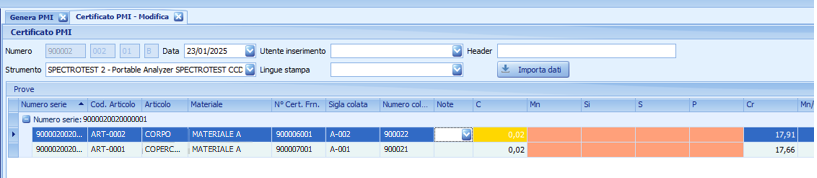
I colori delle celle seguono la legenda della finestra:
Colore | Significato |
|---|---|
Rosso | Limiti MDS non rispettati: il valore è fuori dai limiti della specifica tecnica del materiale. |
Salmone | Limiti MDS presenti ma valore non rilevato. |
Giallo | Scostamento elevato con il certificato fornitore. |
Con Importa dati carichi le letture prodotte dallo strumento di misura indicando tipo di strumento e cartella dei file; salva prima eventuali modifiche in sospeso. Dal pannello Funzioni usa Salva, Elimina e Anteprima per la stampa.
In sintesi
Se vuoi… | Fai così |
|---|---|
Classificare i componenti del prodotto | Magazzino > Configurazione > Setup varianti > Definizioni codice secondario, con la Tipologia disegno di ogni componente. |
Decidere su quali componenti fare le prove | Amministrazione > Configurazione > Magazzino > Zone articolo. |
Impostare lo strumento delle prove | Anagrafica strumenti › Strumento default prove PMI. |
Registrare le colate montate | Qualità > Rilevazione colate per numeri di serie, oppure Rileva colate per SN su: in Genera PMI (Ctrl+Shift+I). |
Generare i PMI di una commessa | Qualità > Prove materiali > Genera PMI: commessa › righe › parametri creazione › Genera P.M.I. |
Stampare certificato o elenco prove | Stampa P.M.I. o Stampa QR sulle righe spuntate. |
Inserire le misurazioni | Apri il certificato PMI (doppio clic sul progressivo) e compila o importa i valori con Importa dati. |