
Il problema
Un cliente, ad esempio una pubblica amministrazione, chiede che nella fattura elettronica siano indicati i dati del contratto: numero e, se previsti, data, CIG e CUP. Non sai dove inserirli, oppure li hai inseriti ma non li vedi sulla stampa della fattura.
Perché succede
I dati del contratto non si inseriscono sul documento ma nell'anagrafica del cliente. Quando sono compilati, Notyo li scrive nel blocco 2.1.3 <DatiContratto> dell'XML di ogni fattura elettronica emessa a quel cliente.
Il blocco viene generato solo se è compilato il Numero del contratto: data, CUP e CIG da soli non bastano.
La stampa cartacea o di cortesia della fattura non riporta questi dati: la loro assenza sulla stampa non significa che manchino nella fattura elettronica.
⚠️ Attenzione
Numero del contratto, CIG e CUP inseriti in anagrafica si riferiscono al contratto, non al singolo ordine del cliente, e valgono per tutte le fatture elettroniche del cliente.
Come risolvere
Inserisci i dati del contratto nell'anagrafica cliente
Apri Anagrafiche > Anagrafica clienti e richiama il cliente.
Vai nella scheda Documenti, gruppo Dati contratto (fatturazione elettronica - Italia).
Compila i campi e salva l'anagrafica.
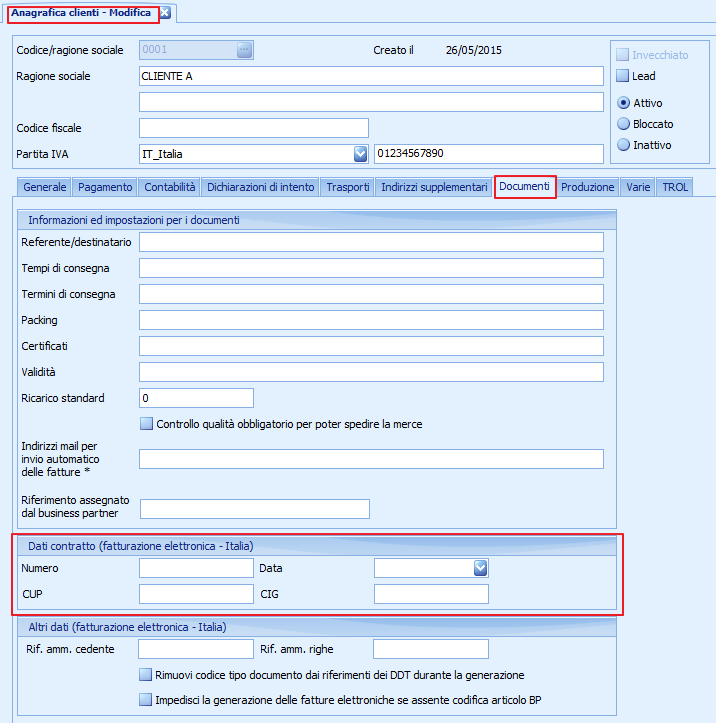
Campo | Contenuto |
|---|---|
Numero | Numero del contratto. Obbligatorio: senza numero il blocco dei dati contratto non viene generato. |
Data | Data del contratto. |
CUP | Codice Unico di Progetto. |
CIG | Codice Identificativo di Gara. |
Se servono dati diversi per ogni ordine
Se il cliente indica CIG e CUP diversi per ogni ordine, inseriscili nella commessa cliente invece che in anagrafica: Notyo li riporta nei dati dell'ordine di acquisto della fattura elettronica. Vedi Inserimento di CIG e CUP nei dati dell'ordine cliente.
Controlla la fattura elettronica prima dell'invio
Per sapere se i dati sono presenti, verifica il contenuto della fattura elettronica e non la stampa di cortesia. In caso di dubbio sui dati da indicare, confrontati con il tuo consulente fiscale o commercialista prima dell'invio.
Se vuoi i dati anche sulla stampa di cortesia
Per riportare numero, CIG e CUP anche sulla stampa di cortesia della fattura serve una modifica del layout personalizzato della stampa fattura.
In sintesi
Se vuoi… | Fai così |
|---|---|
Indicare i dati del contratto in fattura elettronica | Anagrafiche > Anagrafica clienti, scheda Documenti, gruppo Dati contratto (fatturazione elettronica - Italia) |
Far generare il blocco | Compila sempre il Numero; Data, CUP e CIG se richiesti |
Usare CIG e CUP diversi per ogni ordine | Inseriscili nella commessa cliente |
Verificare che i dati ci siano | Controlla la fattura elettronica, non la stampa di cortesia |
Vederli sulla stampa di cortesia | Fai modificare il layout personalizzato della stampa fattura |