
Il problema
Cerchi un articolo in DIMA e non compare nell'elenco, anche se esiste in anagrafica articoli.
Perché succede
Su DIMA è possibile applicare dei filtri per personalizzare la visualizzazione degli articoli. Se durante la ricerca un articolo non compare, è probabile che sia attivo uno o più filtri che ne limitano la visualizzazione.
I filtri si impostano dal pulsante Impostazioni, nella barra in basso della finestra, e restano memorizzati nel file di configurazione BSW.INI usato dalla postazione (sezione DIMA): rimangono quindi attivi anche alle aperture successive di DIMA, finché non li togli. All'apertura di DIMA il pulsante Impostazioni risulta selezionato se è attivo almeno un filtro.
Voce di Impostazioni | Effetto sull'elenco |
|---|---|
Secondario, Disegno, Descrizione 2, Descrizione 1 | Ognuna è un filtro permanente sul campo corrispondente dell'articolo: se contiene un testo, DIMA mostra solo gli articoli in cui quel campo è esattamente uguale al testo scritto. |
Visualizza anche gli Articoli OBSOLETI | Se non è spuntata, gli articoli obsoleti non compaiono. |
Visualizza SOLO gli articoli Esistenti o Attivi | Se è spuntata, compaiono solo gli articoli che sul magazzino selezionato in DIMA hanno un'esistenza diversa da zero oppure ordini fornitore, ordini di produzione, impegni clienti o trasferimenti in corso. |
Come risolvere
Verificare e togliere i filtri attivi
Apri DIMA da Produzione > DIMA.
Premi Impostazioni nella barra in basso: si apre il menu con i filtri e le opzioni di visualizzazione.
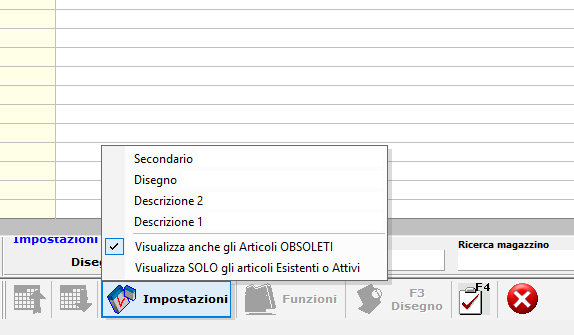
Controlla i campi Secondario, Disegno, Descrizione 2 e Descrizione 1: se uno contiene un testo, cancellalo.
Se l'articolo cercato è obsoleto, spunta Visualizza anche gli Articoli OBSOLETI.
Se l'articolo non ha esistenza né movimenti in corso sul magazzino selezionato, togli la spunta da Visualizza SOLO gli articoli Esistenti o Attivi.
Ripeti la ricerca.
Usare un filtro permanente
Per lavorare solo su un gruppo di articoli scrivi il valore nel campo filtro corrispondente: il filtro resta attivo, anche dopo la chiusura di DIMA, finché non cancelli il testo.
⚠️ Attenzione
Il filtro confronta il valore esatto del campo: un testo parziale non trova gli articoli che lo contengono. E poiché i filtri sono memorizzati nella configurazione della postazione, un altro utente o un'altra postazione possono vedere in DIMA un elenco diverso dal tuo.
💡 Suggerimento
Quando un articolo «sparisce» da DIMA, la prima verifica da fare è sempre il menu Impostazioni.
In sintesi
Se vuoi… | Fai così |
|---|---|
Capire perché un articolo non compare | Apri Impostazioni e controlla filtri e opzioni attive. |
Togliere un filtro su un campo | Cancella il testo in Secondario, Disegno, Descrizione 2 o Descrizione 1. |
Vedere anche gli articoli obsoleti | Spunta Visualizza anche gli Articoli OBSOLETI. |
Vedere anche gli articoli senza esistenza né movimenti | Togli la spunta da Visualizza SOLO gli articoli Esistenti o Attivi. |
Vedere solo un gruppo di articoli | Scrivi il valore esatto nel campo filtro desiderato. |