
A cosa serve
La funzione Avanzamento ordine fornitore mostra un ordine fornitore riga per riga, con le quantità ordinate, evase e ancora da evadere, e permette di aggiornare le date di consegna concordate con il fornitore senza aprire l'ordine in modifica. I dati dell'ordine restano in sola consultazione: si aggiornano solo le date di avanzamento, con finestre dedicate.
Con questa funzione puoi:
seguire l'evasione di ogni riga, con i colori che segnalano le righe evase, evase in parte e annullate;
registrare le date di consegna stabilite con il fornitore su una riga o su tutte le righe dell'ordine;
vedere i riferimenti di ogni riga alle commesse e al magazzino;
aprire dalla riga il disegno, i movimenti dell'articolo e il log delle modifiche.
Come si accede
Apri il menu Acquisti e scegli Avanzamento ordini fornitore.
La maschera si apre già posizionata su un ordine anche facendo clic sul numero d'ordine in altre funzioni, ad esempio nell'Elenco ordini fornitore, nell'Elenco approvazioni ordini fornitore e nell'Analisi documenti di acquisto.
Aprire un ordine
Se conosci il numero, scrivilo nella casella Ricerca per numero in alto e premi
Invioo il pulsante con la lente. Gli zeri iniziali non servono: Notyo completa il numero da solo.
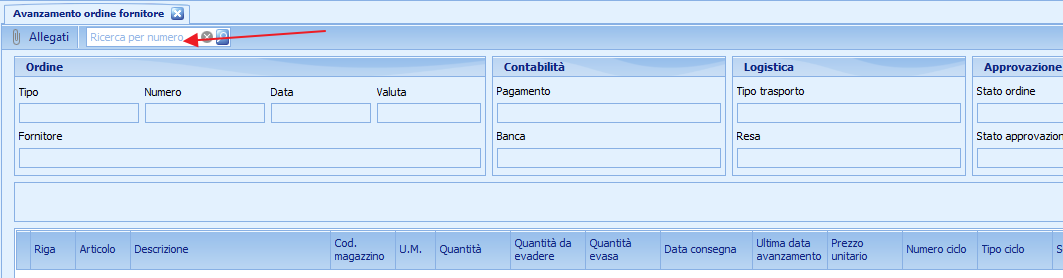
Altrimenti premi Cerca nella barra degli strumenti (o
F1): si apre Ricerca ordini fornitore con gli ultimi 100 ordini, dal più recente.Per trovare un ordine che non è nell'elenco imposta i filtri Numero, Fornitore, Tipo, Data (da/a), Cod bolla C/L e Num bolla C/L e premi Cerca. I filtri sulla bolla servono a cercare per bolla di conto lavoro di fase. Togli la spunta da Includi evasi per vedere solo gli ordini non ancora evasi.
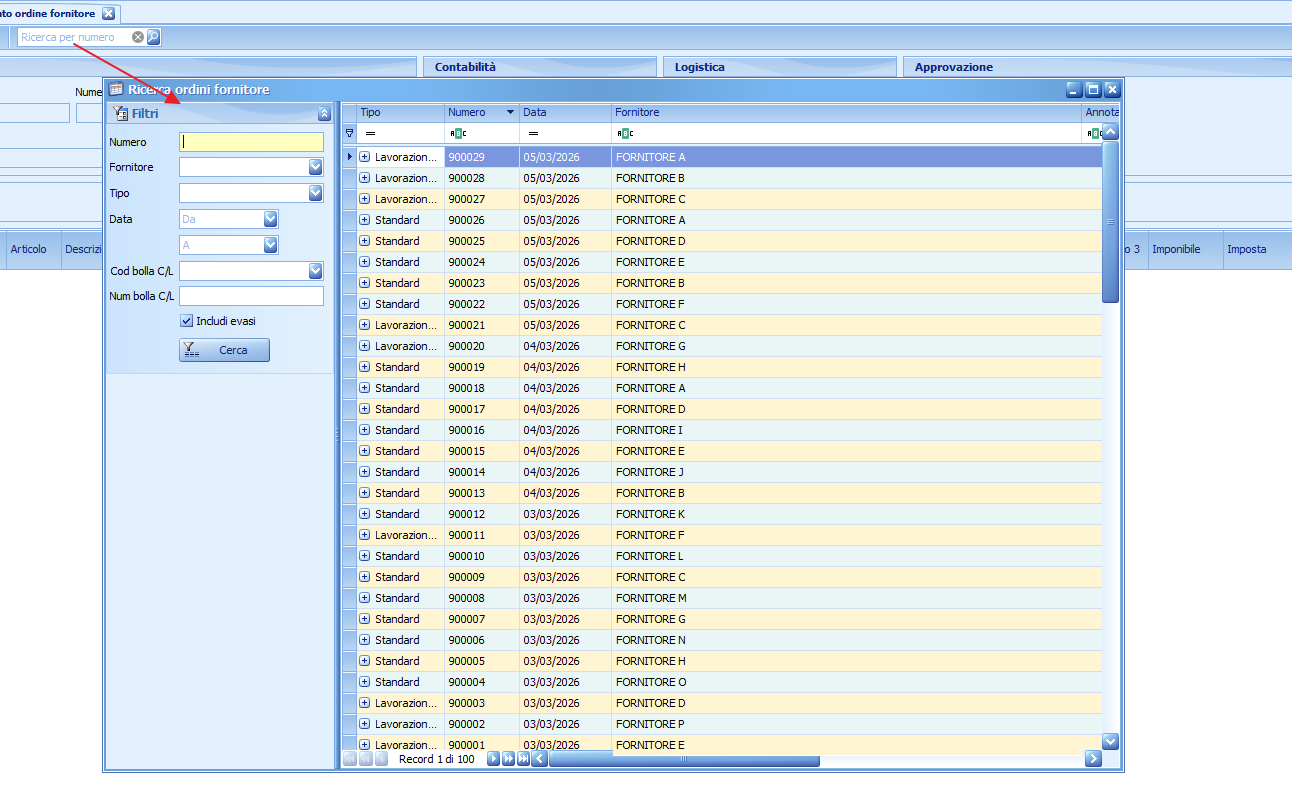
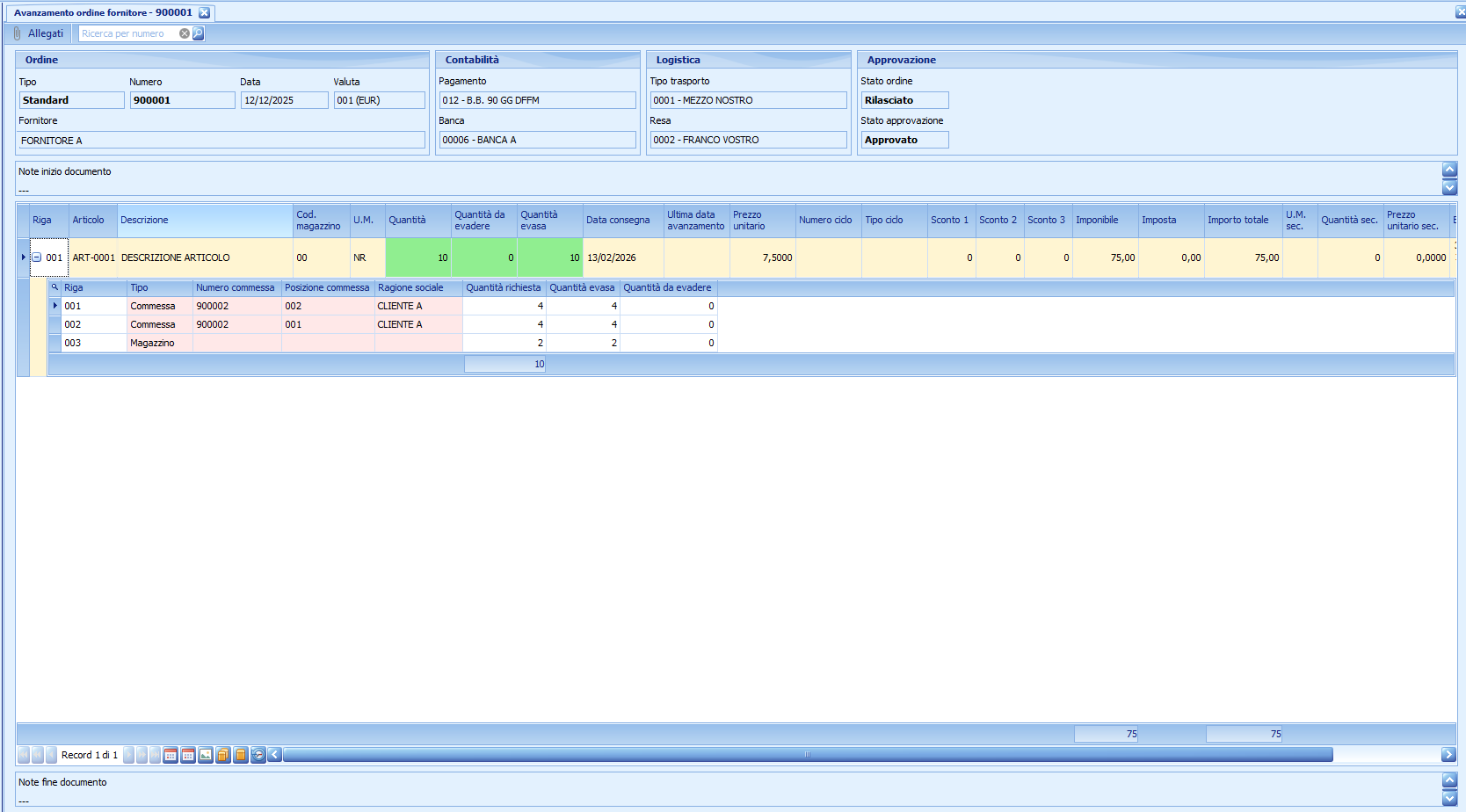
Fai doppio clic sull'ordine, oppure selezionalo e premi
Invio: l'ordine viene caricato con testata e righe.
Premi Esc per svuotare la maschera e cercare un altro ordine; premi di nuovo Esc per chiuderla.
⚠️ Attenzione
Gli ordini direzionali si aprono solo se l'utente è abilitato alla gestione degli ordini direzionali in anagrafica utenti. Altrimenti Notyo mostra il messaggio «Non è possibile caricare ordini direzionali. Diritti insufficienti.».
Leggere l'ordine
La testata riporta i riquadri Ordine, Contabilità, Logistica e Approvazione (con Stato ordine e Stato approvazione) e le note di inizio e di fine documento. La griglia mostra le righe dell'ordine; la quantità evasa cresce con le entrate merce registrate.
Espandi una riga con + per vedere i suoi riferimenti: le commesse (numero, posizione, ragione sociale del cliente) e il magazzino, ciascuno con quantità richiesta, evasa e da evadere.
I colori aiutano a leggere lo stato delle righe:
Colore | Significato |
|---|---|
Verde su Quantità, Quantità da evadere e Quantità evasa | Riga evasa. |
Giallo sulle stesse colonne | Riga evasa in parte. |
Verde su Ultima data avanzamento | Data di avanzamento confermata. |
Grigio scuro su tutta la riga | Riga annullata. |
💡 Suggerimento
Le colonne di prezzi, sconti e importi sono visibili solo agli utenti autorizzati a vedere i prezzi.
Aggiornare le date di avanzamento
Le date di avanzamento registrano le date di consegna stabilite con il fornitore. Ogni riga ne conserva fino a quattro; la colonna Ultima data avanzamento mostra la più recente.
Su una riga
Seleziona la riga e premi Modifica date avanzamento relative alla riga ordine evidenziata sotto la griglia, oppure
CTRL+D.Nella finestra Modifica date avanzamento scrivi la data nella casella Inserire la data da aggiungere e premere Invio e premi
Invioo Aggiungi data. Per ogni data la finestra mostra Data consegna stabilita, Data inserimento, Utente inserimento e Confermata.Se hai inserito una data sbagliata, premi Rimuovi ultima data.
Premi Salva.
⚠️ Attenzione
Quando una riga ha già quattro date di avanzamento, la nuova data sostituisce la quarta.
Su tutte le righe dell'ordine
Premi Modifica date avanzamento di tutte le righe legate all'ordine.
Indica la Nuova data consegna stabilita e spunta Confermata se il fornitore l'ha confermata.
Premi Salva. Le righe annullate ed evase vengono saltate e Notyo le elenca.
Comandi della griglia righe
Sotto la griglia c'è una barra di comandi che agiscono sulla riga selezionata: passa il mouse su un'icona per leggerne il nome.
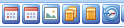
Comando | Cosa fa |
|---|---|
Modifica date avanzamento relative alla riga ordine evidenziata (CTRL+D) | Aggiorna le date di avanzamento della sola riga selezionata. |
Modifica date avanzamento di tutte le righe legate all'ordine | Aggiunge la stessa data di avanzamento a tutte le righe non evase e non annullate. |
Visualizza disegno | Apre il disegno dell'articolo della riga. |
Mostra movimenti magazzino di carico | Mostra i movimenti di carico dell'articolo. |
Mostra movimenti di magazzino | Apre l'analisi dei movimenti di magazzino dell'articolo. |
Mostra log | Mostra il registro delle modifiche della riga. |
Copia nota | Copia negli appunti la nota della riga. |
Altri comandi
Allegati, in alto a sinistra: apre in sola lettura i documenti allegati all'ordine.
Anteprima di stampa, nella barra degli strumenti: apre il PDF dell'ordine.
Esporta in Excel: esporta la griglia delle righe.
Ripristina layout: riporta la griglia al layout iniziale. Per personalizzare colonne e layout vedi la guida alle griglie dati.
In sintesi
Se vuoi… | Fai così |
|---|---|
Aprire un ordine di cui conosci il numero | Menu Acquisti > Avanzamento ordini fornitore, scrivi il numero in Ricerca per numero e premi |
Cercare un ordine | Premi Cerca ( |
Vedere a quali commesse è destinata una riga | Espandi la riga con +. |
Registrare la data di consegna di una riga | Seleziona la riga, |
Registrare la stessa data su tutto l'ordine | Modifica date avanzamento di tutte le righe legate all'ordine, data, Confermata se serve, Salva. |
Esportare le righe | Esporta in Excel nella barra degli strumenti. |