
A cosa serve
La maschera Gestione targhette crea le targhette di una riga di commessa cliente, permette di controllarle e correggerle e le mette in coda per la stampa sulla macchina laser.
Questa è la seconda di tre guide. Presuppone che la configurazione descritta in Targhette (1/3): configurazione iniziale sia già stata fatta.
Prima di iniziare
Perché la generazione produca qualcosa, la riga di commessa deve avere:
una distinta base di produzione che contiene, al primo livello, almeno un componente targhetta: un articolo con tipologia disegno TarghettaStandard o TarghettaAtex e con materiale, attributo e dimensioni compilati (vedi guida 1/3);
la configurazione lingue della commessa, che indica in quali lingue e di quali tipi generare le targhette (passo 2).
💡 Suggerimento
Per la prima prova scegli una commessa di test con una riga di quantità bassa (per esempio 1 o 2 pezzi) e un solo componente targhetta Standard in distinta base: è più semplice verificare il risultato.
Passo 1 – Aprire la riga di commessa
Apri Produzione > Targhette > Gestione targhette.
Scrivi il numero in Commessa e la posizione in Riga, poi esci dal campo: la riga viene caricata.
In alternativa usa Trova nella barra strumenti e scegli la commessa: viene caricata la sua prima riga. Con Avanti e Indietro passi alle righe successive o precedenti.
In alto compaiono i dati della riga in sola lettura: articolo venduto, cliente, quantità, i flag Atex, Ped, Eac, Ukca, Vernic. e la specifica Codes.

Passo 2 – Indicare lingue e tipi
Premi Conf. lingua.
Per ogni lingua in cui servono le targhette, spunta Targ. STD per la targhetta Standard e Targ. atex per la targhetta Atex. La colonna Targ. supp. riguarda le targhette supplementari, che queste guide non trattano.
Conferma.
La lingua principale della commessa ha già tutti i tipi spuntati: se ti serve solo quella, puoi saltare questo passo.
Passo 3 – Generare le targhette
Premi Genera targhette (CTRL + G). Per ogni lingua configurata, per ogni tipo spuntato e per ogni componente targhetta della distinta base, Notyo:
crea la targhetta, se non ne esiste già una dello stesso tipo e della stessa lingua;
copia dal componente dimensioni, materiale e attributo materiale;
sceglie il layout con i criteri layout;
calcola una variabile per ogni campo del layout.
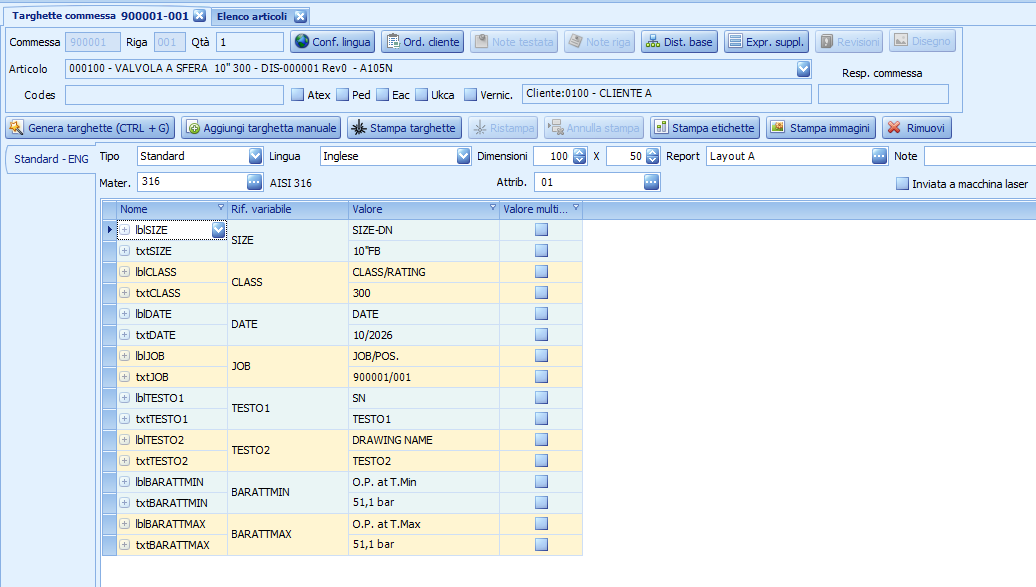
Ogni targhetta compare in una linguetta a sinistra, con titolo "tipo - lingua" (per esempio Standard - ENG).
Se più criteri vanno bene per la stessa targhetta, si apre la finestra di scelta: fai doppio clic sul layout da usare.
⚠️ Attenzione
Le targhette generate non sono ancora salvate: restano in memoria finché non premi Salva (passo 5). Se chiudi la maschera senza salvare, vanno perse.
Passo 4 – Controllare e correggere
Apri ogni linguetta e controlla:
i dati della targhetta: Tipo, Lingua, Dimensioni, Mater., Attrib. e Report (il file del layout scelto);
la griglia delle variabili: per ogni campo, il Nome e il Valore che verrà marcato.
Correggere un valore
Puoi modificare direttamente il Valore di una variabile nella griglia. La modifica vale solo per questa targhetta e non cambia l'espressione.
Cambiare layout
Premi il pulsante Applica layout nella barra in fondo alla griglia delle variabili e conferma con Sì: le variabili attuali verranno sostituite.
Scegli il layout con doppio clic.
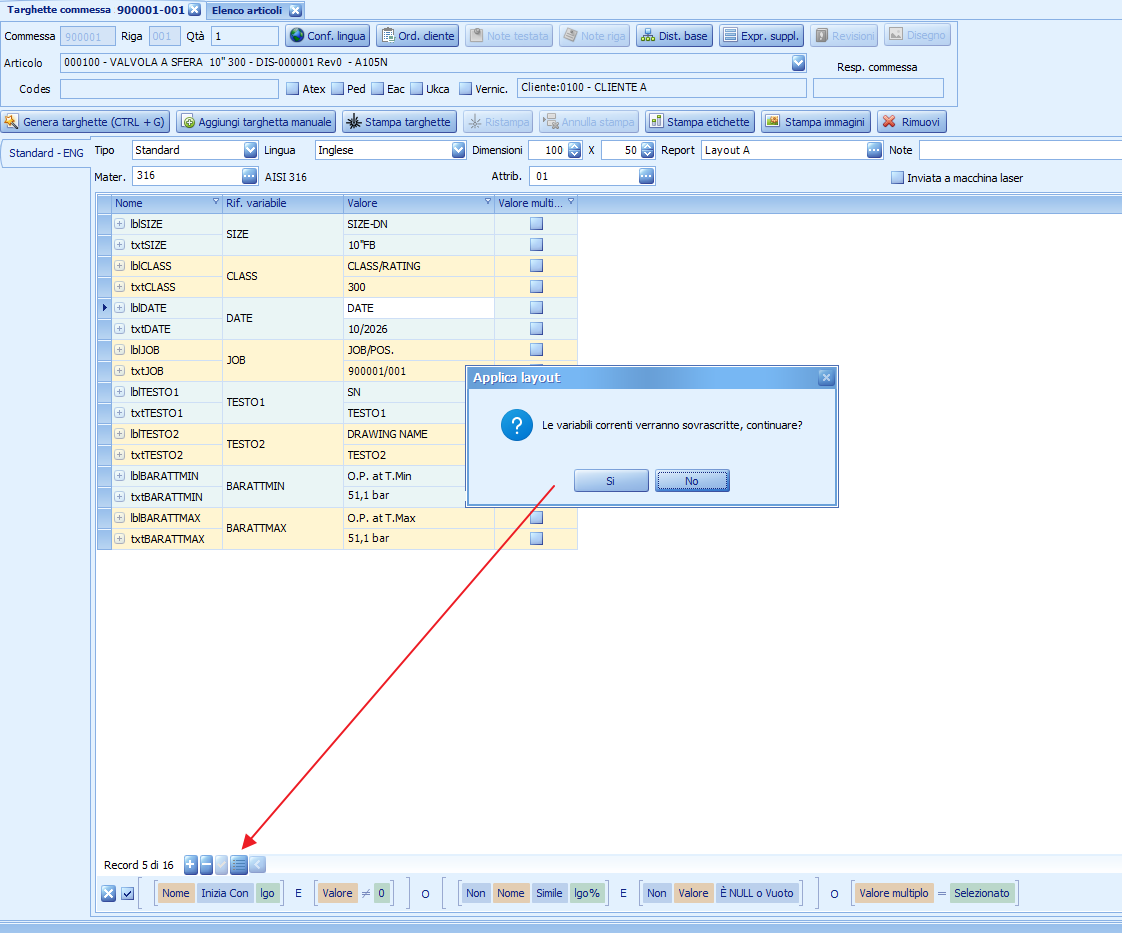
Se in distinta base non c'è un componente targhetta con le stesse dimensioni e lo stesso materiale, Notyo mostra un avviso: è solo un'informazione, il layout viene applicato comunque.
Valori per pezzo (numeri di serie)
Quando la riga ha più pezzi con numeri di serie diversi, alcune variabili (per esempio [SN]) hanno un valore per ciascun pezzo: in griglia risultano con Valore multiplo spuntato e i valori sono nella sotto-griglia. Per compilarli a mano, fai clic destro sulla variabile, scegli Inserisci valori multipli e indica Prefisso e Suffisso: Notyo genera un valore per pezzo nella forma prefisso + numero + suffisso.
⚠️ Attenzione
Una variabile con valore multiplo deve avere esattamente tanti valori quanti sono i pezzi della riga, altrimenti il salvataggio viene rifiutato.
Passo 5 – Salvare
Premi Salva nella barra strumenti. Notyo controlla che ogni targhetta abbia commessa, riga, lingua, tipo e file del layout, e che le variabili non abbiano nomi vuoti o ripetuti.
Passo 6 – Mandare in stampa
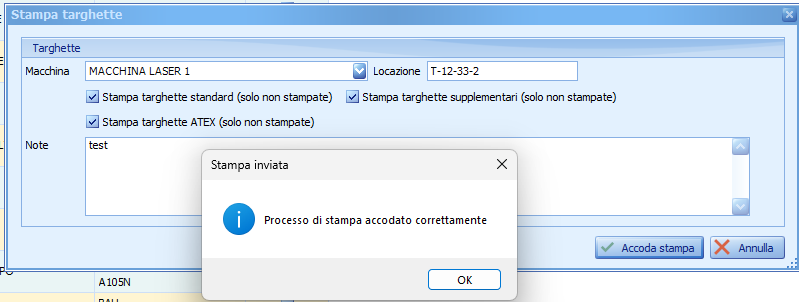
Premi Stampa targhette.
Controlla la Macchina (proposta dai Parametri).
Indica la Locazione: il posto in magazzino dove verranno depositate le targhette stampate, in attesa del montaggio. Sono 6 caratteri, i trattini non contano (per esempio
T-12-33-2).Scrivi eventuali Note.
Spunta i tipi da stampare: Stampa targhette standard e Stampa targhette ATEX. Vengono considerate solo le targhette non ancora stampate; la casella delle supplementari non riguarda queste guide.
Premi Accoda stampa e conferma il numero di pezzi. Compare il messaggio Processo di stampa accodato correttamente.
Per ogni targhetta viene creato un lavoro di stampa per tutti i pezzi della riga. Da questo momento la linguetta mostra Inviata a macchina laser.
⚠️ Attenzione
Accoda stampa non stampa subito: mette il lavoro in coda. Un servizio di comunicazione lo trasmette alla macchina laser e, a marcatura avvenuta, riporta in Notyo la quantità stampata. L'avanzamento si segue da Gestione stampa targhette (guida 3/3).
Passo 7 – Stampare le etichette
Dopo la stampa Notyo propone di stampare le etichette: una per ogni lavoro di stampa, con cliente, commessa, riga, quantità, locazione, dimensioni, colore e lingua. Servono a identificare il pacchetto di targhette marcate.
Puoi ristamparle in qualsiasi momento con Stampa etichette.
Altri comandi della maschera
Comando | Effetto |
|---|---|
Aggiungi targhetta manuale | Crea una targhetta vuota da compilare a mano. |
Rimuovi | Elimina la targhetta selezionata, solo se non è ancora stata inviata alla macchina laser. |
Duplica (barra strumenti) | Copia la targhetta senza lo storico delle stampe. |
Stampa immagini | Stampa l'immagine delle targhette, se configurata nei Parametri. |
Ord. cliente, Dist. base, Expr. suppl., Note testata, Note riga, Revisioni, Disegno | Consultazione dei dati della commessa. |
Se qualcosa non va
Messaggio o sintomo | Causa | Cosa fare |
|---|---|---|
"Nessuna configurazione lingua indicata per la commessa" | La commessa non ha lingue configurate. | Passo 2: Conf. lingua. |
"Nessuna targhetta creata" | Nella distinta base non c'è un componente targhetta di primo livello, oppure i tipi non sono spuntati. | Controlla la distinta base e la configurazione lingue. |
"File report non indicato" al salvataggio | Nessun criterio layout corrisponde alla targhetta. | Usa Applica layout oppure aggiungi un criterio (guida 1/3). |
"Il layout selezionato … è obsoleto" | Il criterio punta a un layout segnato come obsoleto. | Togli la spunta Obsoleto dal layout o correggi il criterio. |
Variabile di tipo multiplo con quantità non corrispondente | Il numero di valori per pezzo è diverso dalla quantità della riga. | Correggi i valori multipli (passo 4). |
"Materiale non definito" / "Colore non definito" in stampa | La targhetta non ha Mater. o Attrib. | Compilali nella linguetta, o sull'articolo componente (guida 1/3, passo 8). |
Dimensioni a 0 | Sull'articolo componente mancano le dimensioni della targhetta. | Compilale nella scheda Produzione dell'articolo, oppure direttamente nella linguetta. |
In targhetta compare un testo come | L'espressione contiene una variabile scritta male. | Correggi l'espressione inserendo la variabile dalla lista. |
Un campo è vuoto | Il dato non c'è, oppure il nome dell'espressione non coincide con il campo del layout. | Controlla il dato sulla commessa e il nome dell'espressione. |
Avvertenze
Una targhetta già inviata alla macchina laser non si può più rimuovere né stampare di nuovo: per riprodurla si usa la Ristampa (guida 3/3).
Per stampare devi prima salvare tutte le modifiche.
Rigenerare non sovrascrive le targhette esistenti: crea solo quelle mancanti.
In sintesi
Se vuoi… | Fai così |
|---|---|
Scegliere lingue e tipi | Conf. lingua, spunta Targ. STD / Targ. atex |
Creare le targhette | Genera targhette (Ctrl+G), poi Salva |
Cambiare il layout di una targhetta | Applica layout sotto la griglia delle variabili |
Compilare i valori per pezzo | Clic destro sulla variabile, Inserisci valori multipli |
Mandare in stampa | Stampa targhette, poi Accoda stampa |
Seguire la stampa | Gestione stampa targhette (guida 3/3) |