
A cosa serve
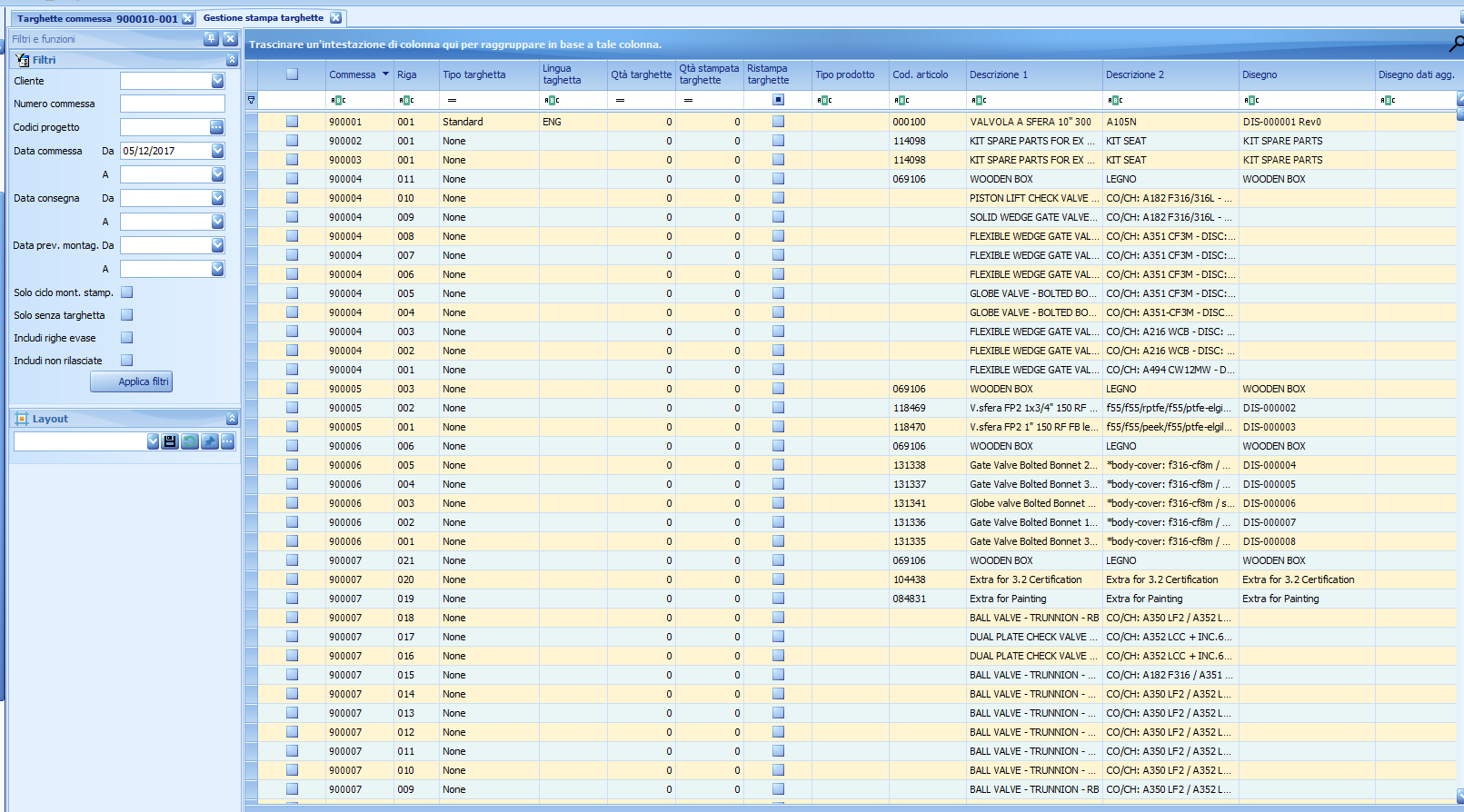
La maschera Gestione stampa targhette mostra in un'unica griglia le targhette di più commesse: quelle da generare, quelle da stampare e quelle già inviate alla macchina laser, con quantità stampata e locazione. È lo strumento di chi produce le targhette ogni giorno.
Da qui, e dalla Gestione targhette, si fanno anche le ristampe, gli annullamenti e l'aggiornamento della locazione.
Questa è la terza di tre guide. Le precedenti sono Targhette (1/3): configurazione iniziale e Targhette (2/3): generare e stampare le targhette di una commessa.
Come funziona la stampa
Quando si preme Accoda stampa, Notyo crea un lavoro di stampa: macchina, quantità, locazione e note. Il lavoro attraversa queste fasi:
Notyo lo mette in coda.
Un servizio di comunicazione lo trasmette alla macchina laser e registra la data di invio.
La macchina marca le targhette.
Il servizio riporta in Notyo la quantità stampata e la data dell'ultima stampa.
Lo stato di un lavoro si ricava da queste colonne:
Stato | Come lo riconosci |
|---|---|
In coda | Data ora invio vuota |
Inviato, in stampa | Data ora invio presente, Qtà stampata targhette minore di Qtà targhette |
Completato | Qtà stampata targhette uguale a Qtà targhette |
💡 Suggerimento
Se un lavoro resta a lungo con la data di invio vuota, il servizio di comunicazione con la macchina potrebbe non essere attivo: segnalalo all'assistenza.
Come si accede
Apri Produzione > Targhette > Gestione stampa targhette.
Nel pannello Filtri e funzioni a sinistra imposta i filtri.
Premi Applica filtri.
Filtro | Uso |
|---|---|
Cliente, Numero commessa, Codici progetto | Restringono le commesse. |
Data commessa Da / A | Proposta dalla commessa da evadere più vecchia. |
Data consegna Da / A | Restringe per data di consegna della riga. |
Data prev. montag. Da / A | Righe da montare entro una data, con le scorciatoie fine settimana, fine settimana prossima e fine mese. |
Solo ciclo mont. stamp. | Solo le righe il cui ciclo di montaggio è già stato stampato: sono quelle che stanno per andare in montaggio. |
Solo senza targhetta | Solo le righe che non hanno ancora targhette: utile per sapere cosa generare. |
Includi righe evase | Mostra anche le righe già evase. |
Cosa mostra la griglia
La griglia contiene tre tipi di riga:
una per ogni lavoro di stampa (non annullato);
una per ogni targhetta generata ma non ancora stampata;
una per ogni riga di commessa senza targhette: in questo caso la colonna Tipo targhetta vale None.
Colonne principali:
Gruppo | Colonne |
|---|---|
Commessa | Commessa, Riga, Tipo prodotto, Cod. articolo, Descrizione 1 e 2, Disegno, Data consegna, Data prevista inizio montaggio, CDM stampata |
Targhetta | Tipo targhetta, Lingua targhetta, Dimensione 1 e 2, Layout, Note targhetta |
Stampa | Macchina laser, Qtà targhette, Da posizione, Qtà stampata targhette, Ristampa targhette, Data ora invio, Data ultima stampa, Locazione targhette, Note stampa |
Le colonne Loc. … OLD riguardano una gestione precedente e restano vuote.
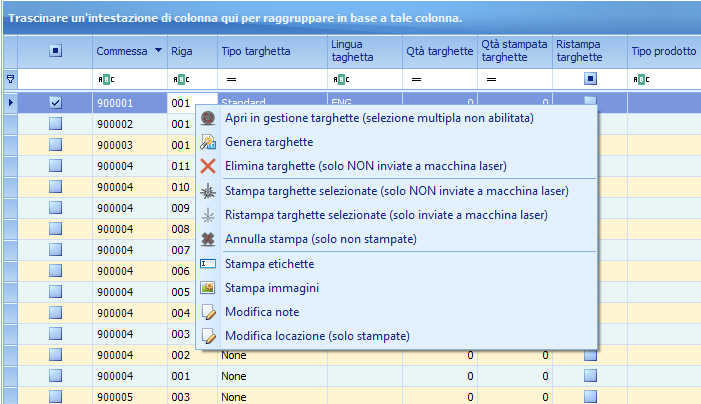
Comandi dal menu contestuale
Seleziona una o più righe con la casella di spunta e fai clic destro:
Comando | Effetto |
|---|---|
Apri in gestione targhette | Apre la riga in Gestione targhette (anche con doppio clic). Funziona su una sola riga alla volta. |
Genera targhette | Genera le targhette delle righe selezionate che non ne hanno. Qui le targhette vengono salvate subito. |
Elimina targhette | Solo targhette non ancora inviate alla macchina laser. |
Stampa targhette selezionate | Solo targhette non ancora inviate: apre la finestra di stampa. |
Ristampa targhette selezionate | Solo targhette già inviate (vedi sotto). |
Annulla stampa | Solo lavori non ancora completati (vedi sotto). |
Stampa etichette, Stampa immagini | Report delle righe selezionate. |
Modifica note | Note della stampa, massimo 200 caratteri. |
Modifica locazione | Solo lavori stampati: 6 caratteri (i trattini non contano) oppure vuota. |
⚠️ Attenzione
Con Genera targhette su più righe, se una riga dà errore la generazione si ferma e le righe successive non vengono elaborate. Correggi la causa e ripeti il comando.
Ristampare
La ristampa serve a rifare targhette già marcate, per esempio se alcune si sono rovinate. Si avvia con Ristampa targhette selezionate dal menu contestuale oppure con Ristampa dalla Gestione targhette, solo su targhette già inviate.
Controlla Macchina, Locazione e Note.
Scegli la modalità:
Pos. + Qtà: indica in Da posizione il primo pezzo da ristampare e in Qtà quanti pezzi. Il massimo è quantità della riga − posizione + 1.
Posizioni: seleziona i singoli pezzi. Le posizioni consecutive vengono raggruppate in un solo lavoro.
Premi Accoda stampa. Notyo propone poi la stampa delle etichette.
Per le variabili con un valore per pezzo (per esempio il numero di serie), vengono ristampati proprio i valori delle posizioni scelte.
💡 Suggerimento
Controlla che la macchina proposta sia quella giusta: in ristampa la macchina indicata nei Parametri potrebbe non essere preselezionata, e in quel caso va scelta a mano.
Annullare una stampa
Un lavoro si può annullare finché la macchina non lo ha completato (quantità stampata minore della quantità).
Seleziona la riga del lavoro e scegli Annulla stampa. Dalla Gestione targhette, Annulla stampa annulla tutti i lavori annullabili della targhetta.
Il servizio di comunicazione toglie il lavoro dalla macchina: lo cancella se non è stato stampato nulla, lo chiude se è stato stampato in parte.
⚠️ Attenzione
Un lavoro completato non si può annullare: compare il messaggio "La stampa è stata completata. Impossibile annullare."
Locazione delle targhette
La locazione indica dove sono depositate le targhette stampate in attesa del montaggio. Si imposta al momento della stampa e si può cambiare con Modifica locazione. La locazione delle targhette Standard è visibile anche in Avanzamento commesse, colonna Locazione targhetta standard.
Quando il montaggio preleva le targhette dal picking dei componenti della commessa:
i componenti targhetta non si prelevano dal magazzino come gli altri articoli;
alla conferma "Confermare il prelievo delle targhette?" il prelievo viene registrato e la locazione delle stampe viene svuotata, perché le targhette non sono più lì;
i componenti targhetta non si possono prelevare con il prelievo massivo.
Avvertenze
Notyo registra la quantità stampata solo quando il servizio di comunicazione la riporta dalla macchina: fino ad allora la colonna resta a zero anche se la macchina sta già marcando.
Una targhetta inviata alla macchina non si può eliminare: si può solo annullare la stampa (se non completata) o ristamparla.
Dopo la stampa, note e locazione si modificano da questa maschera.
In sintesi
Se vuoi… | Fai così |
|---|---|
Vedere cosa resta da generare | Filtro Solo senza targhetta, poi Applica filtri |
Generare su più righe insieme | Selezionale e scegli Genera targhette dal menu contestuale |
Sapere se una stampa è conclusa | Confronta Qtà stampata targhette con Qtà targhette |
Rifare alcuni pezzi | Ristampa, scheda Posizioni |
Fermare un lavoro non completato | Annulla stampa |
Spostare le targhette stampate | Modifica locazione |