
A cosa serve
Il picking dei componenti del ciclo di montaggio guida la preparazione del kit di una riga di commessa: per ogni componente di primo livello della distinta base di produzione indica da quali locazioni prelevarlo, registra quantità, colate e operatore, e mostra in ogni momento quanto resta da preparare.
si lavora su una singola riga di commessa oppure su un intero viaggio del modulo G.A.P. (gestione automatica prelievi), che raggruppa più righe;
il picking riduce subito la quantità nelle locazioni da cui il materiale viene preso;
i movimenti di magazzino nascono solo con il prelievo del ciclo di montaggio, che resta un passo distinto e si fa da Elenco cicli di montaggio.
Per il quadro generale e la configurazione vedi Picking componenti: panoramica e configurazione.
Prima di iniziare
La riga di commessa deve avere la distinta base di produzione.
I componenti devono trovarsi in locazioni con quantità e colate aggiornate.
In Impostazioni gruppi di articoli/secondario il gruppo del componente stabilisce se il picking è richiesto (Picking mont. non richiesto) e se la colata è obbligatoria (Rileva colata picking mont.).
Per lavorare per viaggio, il viaggio deve essere già stato creato nel modulo G.A.P.
Il processo in breve
Apri Gestione picking componenti commessa e cerca la riga di commessa o il viaggio.
Seleziona i componenti da preparare e crea il picking (singolo, massivo o da preconvalida barcode).
Nella finestra Crea picking conferma locazioni, quantità e colate.
Se servono, chiudi i picking rimasti aperti inserendo la colata e stampa le etichette.
Preleva il ciclo da Produzione › Elenco cicli di montaggio.
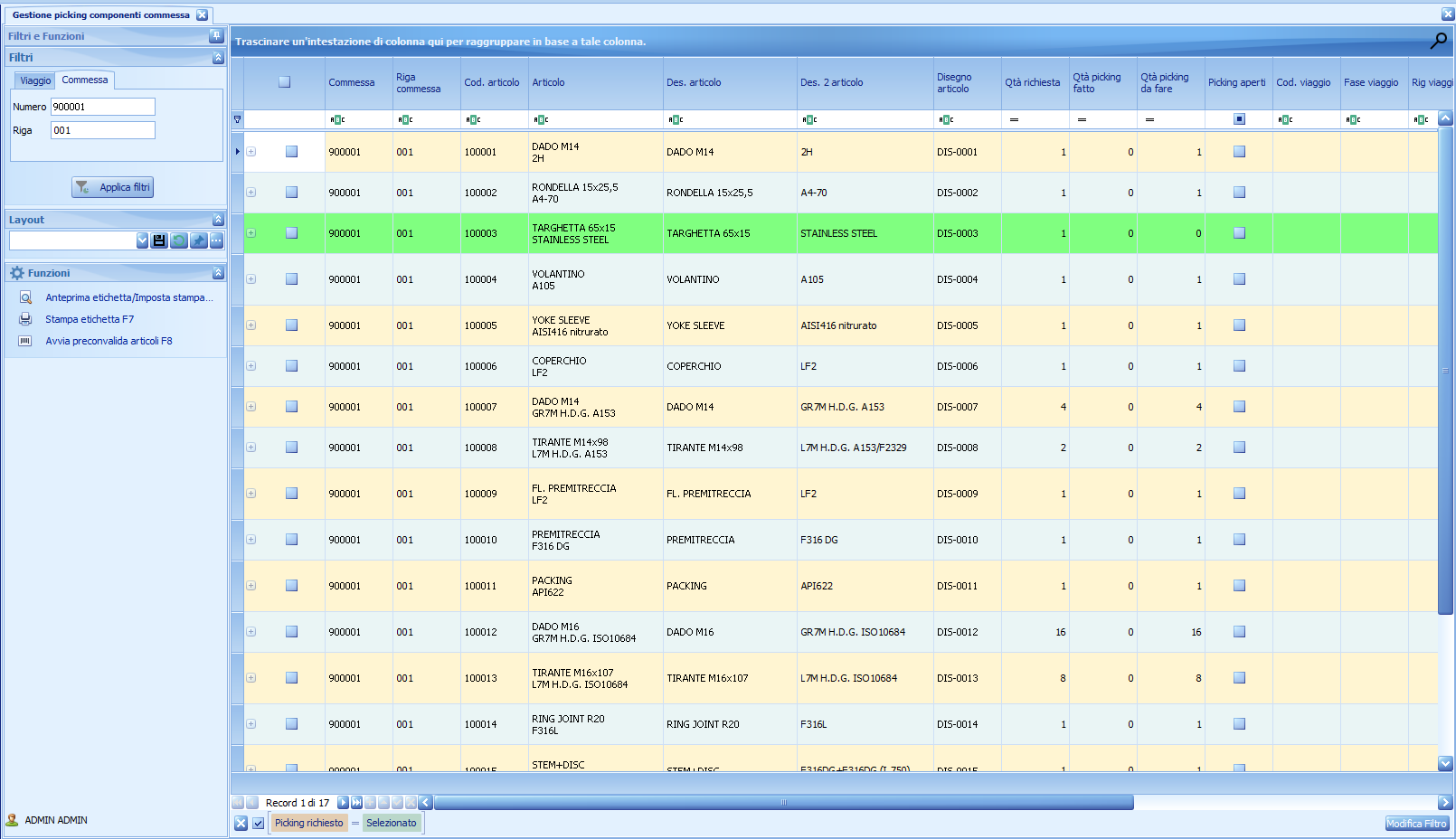
Come si accede e come si cercano i componenti
Apri Magazzino › Picking › Gestione picking componenti commessa.
Nel pannello Filtri e Funzioni, gruppo Filtri, scegli la scheda:
Viaggio (proposta all'apertura): digita il Codice del viaggio; gli zeri iniziali si aggiungono da soli;
Commessa: compila Numero e Riga, entrambi obbligatori. Dopo le 6 cifre del numero il cursore passa da solo alla riga.
Premi Applica filtri. Se mancano i dati compare
Indicare un viaggio o numero commessa + riga.
💡 Suggerimento
Nella scheda Commessa puoi leggere con il lettore il barcode della riga di commessa (D + numero + riga): la D iniziale viene ignorata e numero e riga si compilano da soli.
Leggere la griglia
La griglia mostra una riga per ogni componente di primo livello della distinta di produzione. Per impostazione predefinita sono elencati solo i componenti che richiedono il picking.
Colonna | Significato |
|---|---|
Commessa, Riga commessa | Riga di commessa a cui appartiene il componente. |
Cod. articolo, Des. articolo, Disegno articolo | Dati del componente. |
Des. 2 articolo | Materiale del componente. |
Qtà richiesta | Quantità totale del componente nella distinta. |
Qtà picking fatto | Quantità già preparata. Se non ci sono picking ma il ciclo è già stato prelevato, tiene conto del prelevato. |
Qtà picking da fare | Quantità che resta da preparare. |
1° locazione | Locazione proposta: preferisce quella che copre tutta la quantità. |
Locazione automatica | La locazione proposta è su uno scaffale automatico. |
Rileva colata | Per il componente va registrata la colata. |
Qtà locazione dopo picking | Quantità che resterà in locazione dopo il picking. |
Picking aperti | Esistono picking non ancora chiusi (cella arancione). |
Cod. viaggio, Fase viaggio, Rig viaggio | Dati del viaggio G.A.P. |
Articolo pre validato | Il componente è stato confermato con la preconvalida barcode. |
Altre colonne, come Speciale, Picking richiesto, Disponibilità, Esistenza e Data consegna riga comm., sono nascoste: puoi aggiungerle dal selettore colonne, come descritto nella guida alle griglie dati.
Aspetto della riga | Significato |
|---|---|
Verde | Picking completo: non resta nulla da preparare. |
Arancio chiaro | Picking parziale. |
Grigio corsivo | Il componente non richiede picking (visibile solo se togli il filtro predefinito). |
Grassetto | Articolo pre validato con il lettore barcode. |
Con il + a inizio riga espandi i picking già eseguiti per quel componente: Stato, Data ora, Utente, Qtà pick, Locazione, Num. colata e Sig. colata.
Creare un picking
Spunta uno o più componenti.
Con il tasto destro scegli Crea nuovo picking (solo locazioni non automatiche) F3, oppure premi F3. Le righe con Qtà picking da fare a zero vengono saltate; se nessuna riga ha quantità da fare compare
Selezionare almeno un componente con picking da fare.Per ogni componente si apre, uno dopo l'altro, la finestra Crea picking.
La finestra Crea picking
In testata trovi Commessa, Articolo, Qtà (la quantità da preparare), Esistenza, Qtà loc + picking (quantità in locazione più i picking non ancora prelevati) e le colate richieste dai cicli di lavoro dello stesso articolo per quella commessa. La scritta rossa RILEVARE LA COLATA indica che la colata è da registrare.
Nella scheda Locazioni Notyo propone da dove prelevare:
prima le locazioni che coprono da sole tutta la quantità, partendo dalla più piccola, poi le altre;
se ci sono colate richieste, solo le locazioni con quelle colate;
se le locazioni non bastano, una riga senza locazione per la quantità mancante.
Colonna o comando | Uso |
|---|---|
Qtà pick | Quantità che prelevi da quella locazione. Il totale non può superare la quantità da preparare. |
Numero colata, Sigla colata | Modificabili solo sulle locazioni che non hanno già una colata. |
Rettifica qtà residua + Qtà in loc. dopo picking | Se in locazione resta una quantità diversa da quella calcolata, spunta la rettifica e indica quanto resta davvero. Con 0 la locazione viene eliminata. Non è ammessa sulle locazioni automatiche. |
Modifica locazione, Aggiungi (tasto destro) | Cambiano la locazione della riga o ne aggiungono una, scegliendola da Ricerca locazione articolo. |
Visualizza contenuto locazione (Ctrl+L) | Mostra cosa contiene la locazione. |
Se il componente è un sottoassieme di cui vanno tracciate le colate dei sotto-articoli, compilale nella scheda Colate rilevate con Cod. articolo, Qtà e Sigla colata o Numero colata.
Premi Ok (F10). Notyo crea un picking per ogni locazione con quantità maggiore di zero e scala la quantità dalle locazioni. Il picking nasce Chiuso; resta Aperto se la colata è richiesta ma non è stata indicata.
💡 Suggerimento
Se le locazioni non bastano, porta a 0 la riga senza locazione: il picking diventa parziale (riga arancio chiaro) e potrai completarlo quando il materiale sarà disponibile. Una riga senza locazione con quantità maggiore di zero blocca la conferma con Locazione non valida (nessun ID).
⚠️ Attenzione
Se nella tua anagrafica utente è attiva Picking montaggio - Richiesta convalida barcode articolo, alla conferma Notyo chiede di leggere il barcode dell'articolo (Leggere il barcode dell'articolo...). Se il codice letto non corrisponde compare Articolo non valido! e il picking non viene registrato.
Picking massivo dello stesso articolo
Quando più righe (anche di commesse diverse, per esempio di un viaggio) richiedono lo stesso articolo, puoi prepararle in un'unica operazione:
spunta tutte le righe dello stesso articolo;
scegli Crea nuovo picking MASSIVO (solo locazioni non automatiche) SHIFT+F3;
nella finestra Crea picking la Qtà è la somma delle quantità da preparare e le locazioni sono già distribuite: controllale e conferma con Ok (F10).
Il massivo non è ammesso per articoli diversi, componenti speciali e targhette, né su locazioni temporanee o che richiedono liste di prelievo. In questa finestra la colata non viene chiesta: i picking che la richiedono restano Aperti e vanno chiusi con Chiudi picking (vedi più avanti).
Preconvalida con il lettore barcode
La preconvalida serve a confermare con il lettore gli articoli effettivamente presenti sul banco prima di registrare il picking.
Premi F8 o Avvia preconvalida articoli F8: si apre Lettura codici articolo.
Leggi i barcode degli articoli (la finestra accetta solo la lettura da scanner, non la digitazione) e conferma con Ok (F10).
Le righe corrispondenti diventano Articolo pre validato e compaiono in grassetto.
Scegli Crea nuovo picking MASSIVO componenti prevalidati (solo locazioni non automatiche) CTRL+F3: Notyo registra il picking senza aprire finestre per ogni articolo che si trova in un'unica locazione sufficiente (e con la colata giusta, se richiesta).
Per gli articoli che non può gestire così mostra
PICKING NON ESEGUITOcon il motivo (più locazioni, nessuna locazione): preparali con F3.
Con Rimuovi preconvalida togli il segno dalla riga. Se riapplichi i filtri con righe preconvalidate, Notyo avvisa che le convalide andranno perse.
Casi particolari
Componenti speciali
Per un componente speciale F3 apre una versione di Crea picking con il campo Codice di conferma componente speciale: inserisci il codice del movimento di carico in locazione speciale di quella riga di commessa e di quell'articolo. Il picking nasce già chiuso e la locazione speciale non viene scalata. Se il codice manca o non corrisponde compaiono Codice di conferma non inserito. o Codice di conferma non valido per il componente selezionato.
Targhette
I componenti di tipo targhetta non si prelevano da locazione: F3 chiede Confermare il prelievo delle targhette? indicando la 1° locazione. La conferma aggiorna il viaggio. Il picking delle targhette è possibile solo lavorando per viaggio.
Magazzini automatici
Comando | Quando si usa |
|---|---|
Invia comando di prelievo per magazzini automatici | Tutti i componenti selezionati hanno Locazione automatica: Notyo crea la lista di prelievo e la invia al magazzino. |
Invia comando di prelievo per magazzini automatici (viaggio selezionato) SHIFT+F5 | Invia l'intero viaggio del componente selezionato. Se per un componente del viaggio esiste già un picking manuale, l'invio viene bloccato. |
Se lo scaffale non fornisce i ritorni delle liste di prelievo, i picking vengono chiusi subito e le locazioni scalate; se li fornisce, i picking restano aperti in attesa del ritorno dal magazzino.
Gestire i picking eseguiti
Espandi la riga con il + e usa il tasto destro su un picking:
Comando | Cosa fa |
|---|---|
Chiudi picking | Chiude un picking aperto. Se manca la colata richiesta si apre Inserire la colata con Sigla colata e Numero colata; senza colata il picking resta aperto. |
Modifica SIGLA colata, Modifica NUMERO colata | Correggono la colata (massimo 20 caratteri). Disponibili per l'amministratore e per chi ha Abilita modifica colate picking produzione. |
Annulla picking | Elimina il picking e aggiorna il viaggio. Non è possibile se la riga di commessa ha già quantità evasa. |
⚠️ Attenzione
Annulla picking agisce subito, senza chiedere conferma, e non riporta la quantità nella locazione: se il materiale torna a scaffale, correggi a mano la quantità della locazione.
Stampare le etichette
Nel gruppo Funzioni:
Stampa etichetta F7 stampa direttamente sulla stampante;
Anteprima etichetta/Imposta stampante mostra l'anteprima e permette di scegliere la stampante.
Viene stampata un'etichetta per ogni combinazione di riga di commessa, articolo e colata, con la quantità, per tutte le righe caricate che richiedono la colata e hanno picking. Se non c'è nulla da stampare compare I componenti non sono stati prelevati o non richiedono le colate. Il layout dell'etichetta si personalizza da Amministrazione › Inizializzazione › Configurazione report di stampa (oggetto picking, stampa etichette).
Dal picking al prelievo del ciclo di montaggio
Apri Produzione › Elenco cicli di montaggio.
Attiva il filtro Solo cicli pronti per essere prelevati (cicli con picking completo) e applica i filtri.
Seleziona i cicli e usa Preleva, confermando l'operazione. Il prelievo genera i movimenti di magazzino dei componenti.
Per seguire l'avanzamento puoi aggiungere all'elenco le colonne Componenti con picking richiesto, Componenti con picking effettuato, Componenti senza picking, Elenco componenti senza picking e Kit con picking completo. Il picking è completo quando i kit preparati coprono la quantità del ciclo; contano solo i componenti che richiedono il picking.
⚠️ Attenzione
Preleva non controlla il picking: il filtro dei cicli pronti è l'unico strumento per prelevare solo ciò che è stato preparato.
Picking WMS
Magazzino › Picking › Picking WMS (finestra Picking magazzino WMS) invia a un magazzino automatico gestito da WMS la richiesta di prelievo dei componenti per una o più righe di commessa.
Leggi il Barcode commessa (
D+ numero commessa + posizione): la riga compare in griglia con Numero commessa, Posizione, Quantità e Cliente.Ripeti la lettura per tutte le righe da inviare.
Premi Invia richiesta picking e conferma: al termine compare
Operazione completata.e la lista si svuota.
La Quantità è quella del ciclo di montaggio in attesa di picking, al netto di quanto già prelevato: se è zero l'invio viene rifiutato. Il collegamento con il WMS è a cura dell'amministratore di sistema.
Messaggi più frequenti
Messaggio | Cosa fare |
|---|---|
| Compila il codice viaggio oppure numero e riga di commessa. |
| Le righe selezionate hanno già il picking completo: seleziona righe con Qtà picking da fare maggiore di zero. |
| Indica la colata sulle locazioni che ne sono prive. |
| La somma di Qtà pick supera la quantità da preparare: riducila. |
| La locazione è gestita con liste di prelievo: usa i comandi per i magazzini automatici. |
| Compare nel massivo: prepara quell'articolo con il picking singolo (F3). |
| Nel massivo seleziona solo righe dello stesso articolo. |
| Il gruppo dell'articolo richiede la colata: indicala per chiudere il picking. |
| Un componente del viaggio è già stato preparato a mano, quindi il viaggio non si può inviare per intero: seleziona i soli componenti ancora da preparare e usa Invia comando di prelievo per magazzini automatici. |
| Per modificare la distinta annulla prima i picking del componente. |
| Il viaggio G.A.P. non si può annullare finché ha picking: annullali prima. |
Avvertenze
⚠️ Attenzione
Il picking non genera movimenti di magazzino: fino al prelievo del ciclo la quantità in locazione è già ridotta mentre l'esistenza no. Preleva i cicli pronti appena possibile.
⚠️ Attenzione
Finché un componente ha picking, la distinta base di produzione della riga non è modificabile per quel componente (eliminazione, sostituzione, allineamento alla distinta standard).
💡 Suggerimento
I picking sono intestati all'utente collegato a Notyo: su un terminale condiviso ogni operatore deve accedere con il proprio utente.
In sintesi
Se vuoi… | Fai così |
|---|---|
Vedere cosa preparare per una riga o un viaggio | Gestione picking componenti commessa › scheda Commessa o Viaggio › Applica filtri |
Preparare uno o più componenti | Spunta le righe › F3 › conferma Crea picking con Ok (F10) |
Preparare lo stesso articolo per più righe | Spunta le righe › SHIFT+F3 |
Confermare gli articoli con il lettore | F8 › leggi i barcode › CTRL+F3 |
Inviare al magazzino automatico | Invia comando di prelievo per magazzini automatici (o SHIFT+F5 per il viaggio) |
Completare la colata mancante | + sulla riga › tasto destro sul picking › Chiudi picking |
Stampare le etichette | Stampa etichetta F7 |
Generare i movimenti di magazzino | Produzione › Elenco cicli di montaggio › filtro cicli pronti › Preleva |
Inviare la richiesta al WMS | Picking WMS › leggi il barcode commessa › Invia richiesta picking |