
A cosa serve
Il modulo Targhette genera le targhette metalliche da applicare al prodotto finito (per esempio una valvola) e le invia a una macchina laser che le marca. Ogni targhetta appartiene a una riga di commessa cliente e riporta dati come materiali, dimensioni, commessa e numeri di serie, presi direttamente dal gestionale.
Questa guida è la prima di tre e descrive la configurazione iniziale, da fare una sola volta prima di generare la prima targhetta:
Targhette (1/3): configurazione iniziale: questa guida;
Targhette (2/3): generare e stampare le targhette di una commessa;
Targhette (3/3): gestione stampe, ristampa, annullamento e locazioni.
Le guide trattano i due tipi di targhetta Standard e Atex (per i prodotti con marcatura ATEX). Nelle maschere compare anche il tipo Supplementare, che queste guide non trattano: dove lo trovi, puoi ignorarlo.
I concetti da conoscere
Prima di configurare, conviene avere chiari i cinque elementi su cui si basa il modulo.
Elemento | Cos'è |
|---|---|
Layout | Il file grafico della targhetta, creato con il software della macchina laser. Contiene dei campi vuoti che verranno riempiti con i dati del gestionale. |
Espressione | La regola che dice cosa scrivere in un campo del layout: un testo fisso, un dato del gestionale, una parola tradotta o una combinazione. |
Variabile | Il risultato di un'espressione su una targhetta specifica: un nome e un valore che la macchina laser sostituisce nel layout. |
Criterio layout | La regola con cui Notyo sceglie da solo quale layout usare, in base a tipo targhetta, dimensioni, diametro, cliente e altro. |
Macchina laser | La macchina che marca le targhette. Notyo non stampa direttamente: mette in coda i lavori e un servizio di comunicazione li trasmette alla macchina. |
In pratica, quando si genera una targhetta, Notyo sceglie il layout tramite i criteri; per ogni campo del layout calcola l'espressione collegata e ottiene una variabile; infine invia layout e variabili alla macchina laser.
Come si accede
Tutte le funzioni si trovano nel menu Produzione > Targhette.
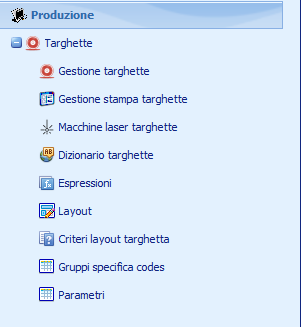
Voce | A cosa serve |
|---|---|
Gestione targhette | Genera, modifica e stampa le targhette di una riga di commessa (guida 2/3). |
Gestione stampa targhette | Vista su più commesse per seguire stampe, ristampe e locazioni (guida 3/3). |
Macchine laser targhette | Elenco delle macchine laser. |
Dizionario targhette | Parole tradotte nelle varie lingue. |
Espressioni | Regole che calcolano il contenuto dei campi. |
Layout | File grafici della macchina laser e loro campi. |
Criteri layout targhetta | Regole di scelta automatica del layout. |
Gruppi specifica codes | Raggruppamenti delle specifiche Codes usati dai criteri. |
Parametri | Impostazioni generali del modulo. |
💡 Suggerimento
Se le voci non compaiono, l'utente non ha la voce abilitata: l'amministratore la attiva da configura menu utente. Il modulo non ha altri permessi dedicati.
Ordine consigliato
Segui i passi nell'ordine indicato: ogni passo usa ciò che hai configurato nei precedenti.
Macchine laser
Dizionario (facoltativo, serve solo per le traduzioni)
Espressioni
Layout
Gruppi specifica codes (facoltativo)
Criteri layout
Parametri
Articoli componente targhetta
Passo 1 – Macchine laser
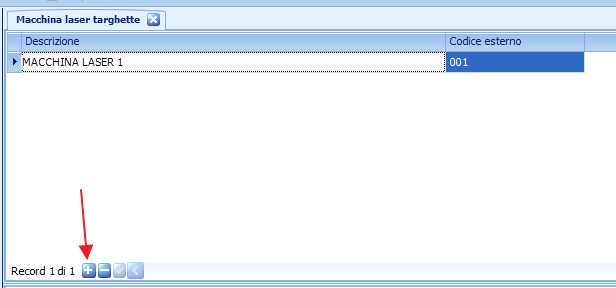
Apri Produzione > Targhette > Macchine laser targhette.
Aggiungi una riga per ogni macchina con il pulsante + in basso e compila Descrizione e Codice esterno.
Salva la riga.
⚠️ Attenzione
Il Codice esterno è il codice con cui il lavoro di stampa viene trasmesso alla macchina: deve coincidere con quello atteso dal software della macchina laser. Se non lo conosci, chiedilo a chi ha installato la macchina.
Passo 2 – Dizionario (facoltativo)
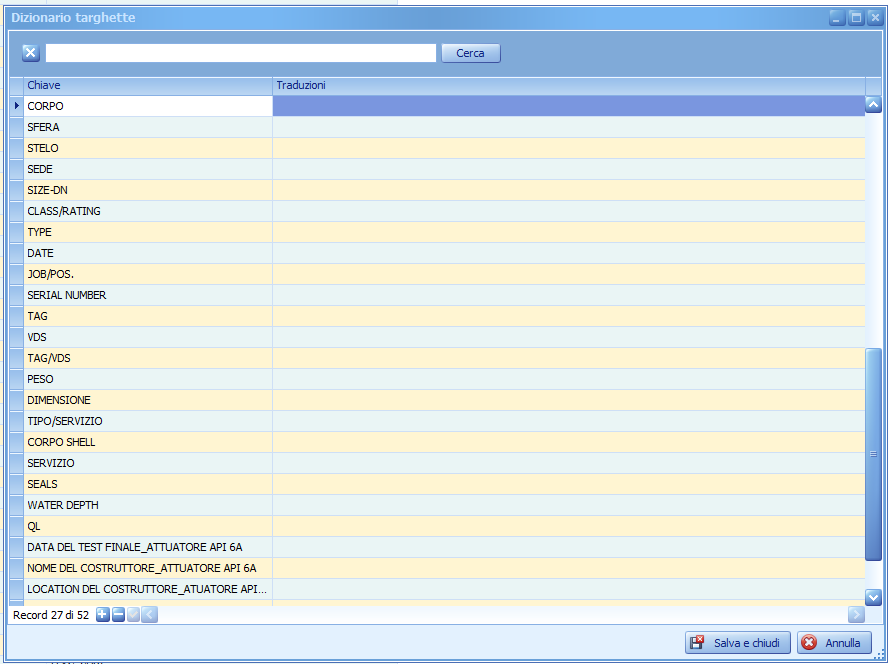
Il dizionario contiene parole che devono comparire in targhetta nella lingua della targhetta stessa (per esempio "Corpo" / "Body"). Se le targhette sono sempre in una sola lingua puoi saltare questo passo.
Apri Produzione > Targhette > Dizionario targhette.
Aggiungi una voce: in Chiave scrivi la parola di riferimento.
Con il pulsante nella colonna Traduzioni inserisci il testo per ciascuna lingua.
Premi Salva e chiudi.
Nelle espressioni la voce si richiama scrivendo la chiave tra parentesi angolari, per esempio <CORPO>.
⚠️ Attenzione
La chiave si può modificare solo finché la voce non è salvata. Dopo il salvataggio, controlla che la voce compaia nell'elenco riaprendo la maschera.
Passo 3 – Espressioni
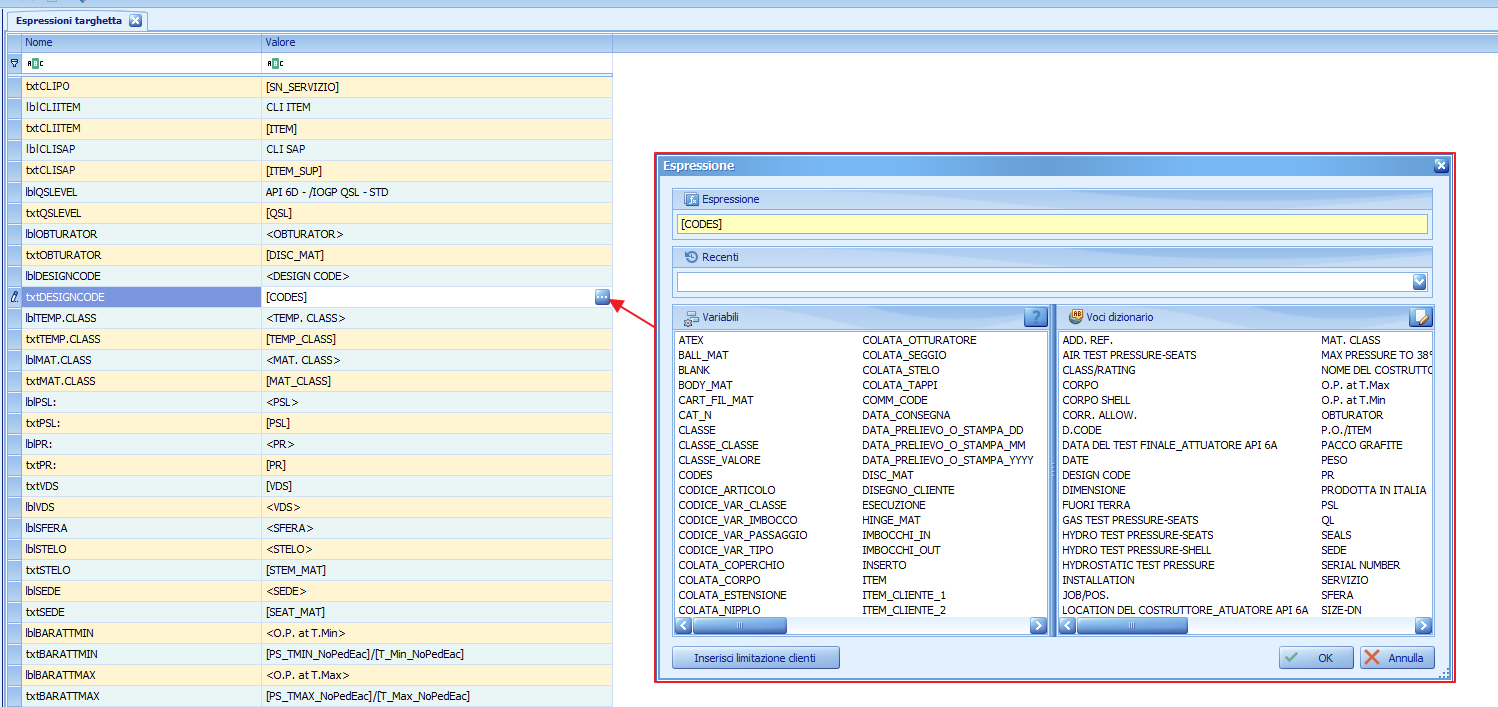
Un'espressione è un modello di testo che produce il valore di un campo della targhetta. Ha due dati:
Nome: è il nome del campo nel file del layout. Deve corrispondere esattamente al nome del campo definito nel software della macchina laser, perché è con questo nome che il valore viene sostituito. Per convenzione i campi etichetta iniziano con
lble i campi valore contxt(per esempiolblSIZEetxtSIZE).Valore: il testo da produrre, anche diverso per lingua.
Sintassi del valore:
Scrivi | Ottieni | Esempio |
|---|---|---|
| Un dato del gestionale (variabile) |
|
| Una voce del dizionario tradotta |
|
testo libero | Il testo così com'è |
|
combinazione | Tutto concatenato |
|
Apri Produzione > Targhette > Espressioni.
Aggiungi una riga e scrivi il Nome.
Premi il pulsante … nella cella Valore: si apre l'editor dell'espressione.
Componi il valore. Con doppio clic sulla lista Variabili o Voci dizionario il riferimento viene inserito già scritto correttamente.
Premi OK e salva la riga.
💡 Suggerimento
Nell'editor il pulsante ? sopra la lista Variabili mostra l'elenco delle variabili disponibili con il loro significato. Inserisci le variabili sempre dalla lista: il nome è sensibile a maiuscole e minuscole, e un nome scritto male (per esempio [Job] invece di [JOB]) non viene riconosciuto e finisce stampato in targhetta così com'è.
Comportamenti da conoscere
Se tutte le variabili di un'espressione sono vuote, l'intera espressione diventa vuota. Così una scritta come
<CORPO>: [BODY_MAT]sparisce del tutto quando il materiale non c'è, invece di stampare solo "Corpo:".Il pulsante Inserisci limitazione clienti rende l'espressione valida solo per alcuni clienti: per tutti gli altri l'espressione è vuota.
Un'espressione usata in un layout non si può eliminare.
Passo 4 – Layout
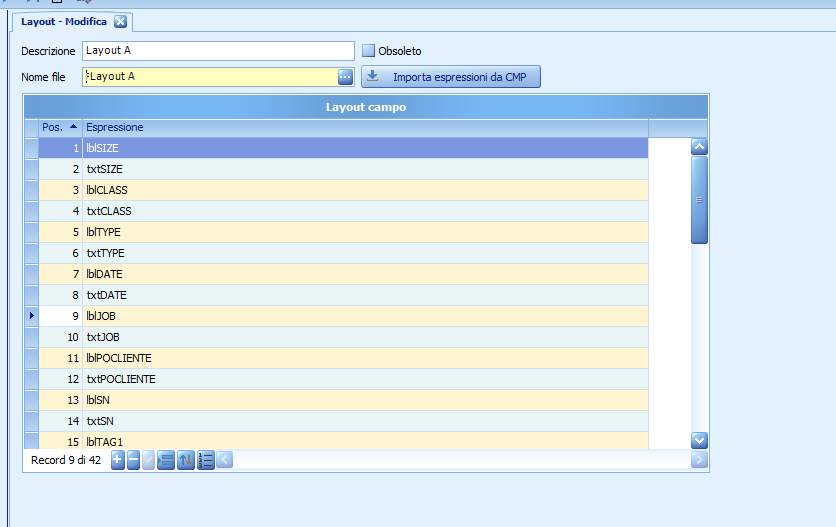
Il layout collega un file grafico della macchina laser alle espressioni che ne riempiono i campi.
Apri Produzione > Targhette > Layout e crea un nuovo layout.
Compila Descrizione e, con il pulsante …, Nome file: il file del layout creato con il software della macchina laser.
Nella griglia Layout campo aggiungi una riga per ogni campo del file, scegliendo l'Espressione corrispondente. La colonna Pos. stabilisce l'ordine.
Salva.
💡 Suggerimento
Se accanto al file del layout esiste il file .CMP con lo stesso nome, il comando Importa espressioni da CMP legge i campi del file e segnala quali espressioni mancano ancora in Notyo. È il modo più rapido per non dimenticarne nessuna.
⚠️ Attenzione
Un layout con la spunta Obsoleto non può essere usato: se viene scelto, la generazione della targhetta si blocca con un messaggio di errore.
Passo 5 – Gruppi specifica codes (facoltativo)
Serve solo se le targhette Standard cambiano layout in base alla specifica Codes della riga di commessa (per esempio una per API 6A e una per API 6D). In Produzione > Targhette > Gruppi specifica codes crei i gruppi con una Descrizione; poi li usi nei criteri (passo 6).
Passo 6 – Criteri layout
I criteri permettono a Notyo di scegliere da solo il layout giusto per ogni targhetta.
Apri Produzione > Targhette > Criteri layout targhetta.
Aggiungi una riga per ogni combinazione e compila le colonne che servono (quelle lasciate vuote valgono per tutti).
Indica il Layout da usare e salva.
Colonna | Significato |
|---|---|
Tipo targhetta | Standard o Atex. Obbligatoria. |
Da / A diametro valvola | Intervallo del diametro dell'articolo venduto. |
Dimensione targhetta 1 e 2, Da / A | Intervalli delle dimensioni della targhetta (vengono accettate anche ruotate). |
Gruppo | Gruppo specifica codes (solo Standard). |
Cliente, Progetto, Variante tipo articolo | Restringono il criterio a un cliente, un progetto o una variante. |
Layout | Il layout da applicare quando il criterio è soddisfatto. Obbligatorio. |
Come viene scelto il layout
Notyo scarta i criteri che non corrispondono alla targhetta (tipo, cliente, diametro, dimensioni, gruppo codes, progetto, variante). Se ne restano più di uno, preferisce nell'ordine:
quelli con dimensioni esatte (Da uguale ad A);
quelli del cliente della commessa;
quelli della variante tipo articolo;
quelli del progetto della commessa.
Se anche così restano più criteri, al momento della generazione Notyo chiede all'operatore di scegliere.
💡 Suggerimento
Per iniziare basta un criterio per tipo con le sole colonne Tipo targhetta e Layout compilate: vale per tutte le targhette di quel tipo. Aggiungi criteri più specifici solo quando ti servono layout diversi.
Passo 7 – Parametri
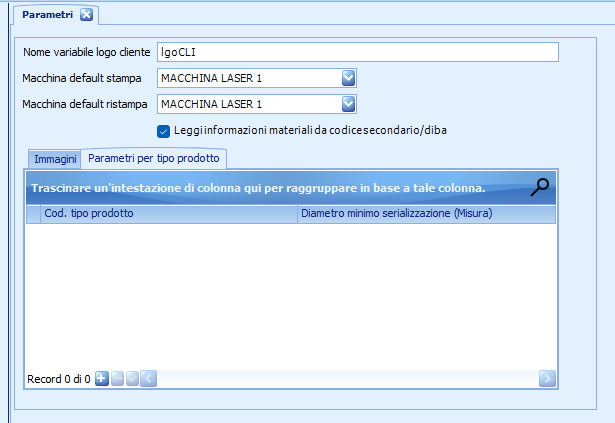
Apri Produzione > Targhette > Parametri, compila i campi e salva.
Parametro | Effetto |
|---|---|
Nome variabile logo cliente | Nome del campo logo usato se la commessa non ne indica uno. |
Macchina default stampa | Macchina proposta quando si stampa una targhetta. |
Macchina default ristampa | Macchina proposta quando si ristampa. |
Leggi informazioni materiali da codice secondario/diba | Cambia da dove vengono letti i materiali per le variabili dei materiali (per esempio |
Scheda Parametri per tipo prodotto | Non serve per le targhette Standard e Atex descritte in queste guide: può restare vuota. |
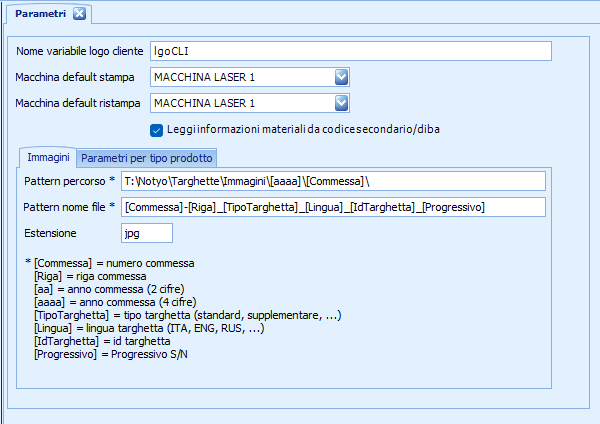
Scheda Immagini | Dove si trovano le immagini delle targhette prodotte: Pattern percorso, Pattern nome file ed Estensione. Puoi usare i segnaposto |
Passo 8 – Articoli componente targhetta
Le targhette non nascono dall'articolo venduto, ma dai componenti targhetta presenti nella distinta base di produzione della riga di commessa. Un articolo è un componente targhetta quando la sua definizione di codice secondario ha la tipologia disegno giusta.
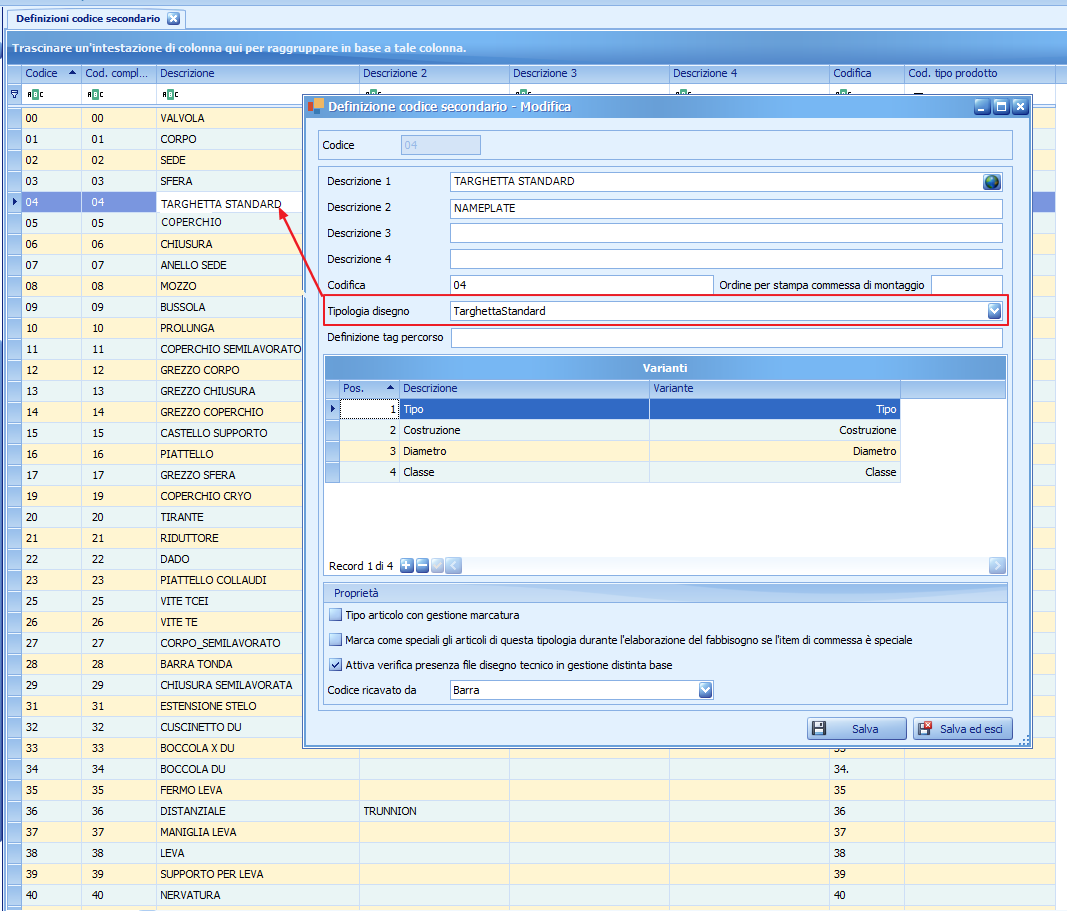
Apri Magazzino > Configurazione > Setup varianti > Definizioni codice secondario.
Crea (o apri) una definizione dedicata alle targhette, per esempio TARGHETTA STANDARD, e imposta Tipologia disegno a TarghettaStandard. Per le targhette Atex serve una seconda definizione con TarghettaAtex.
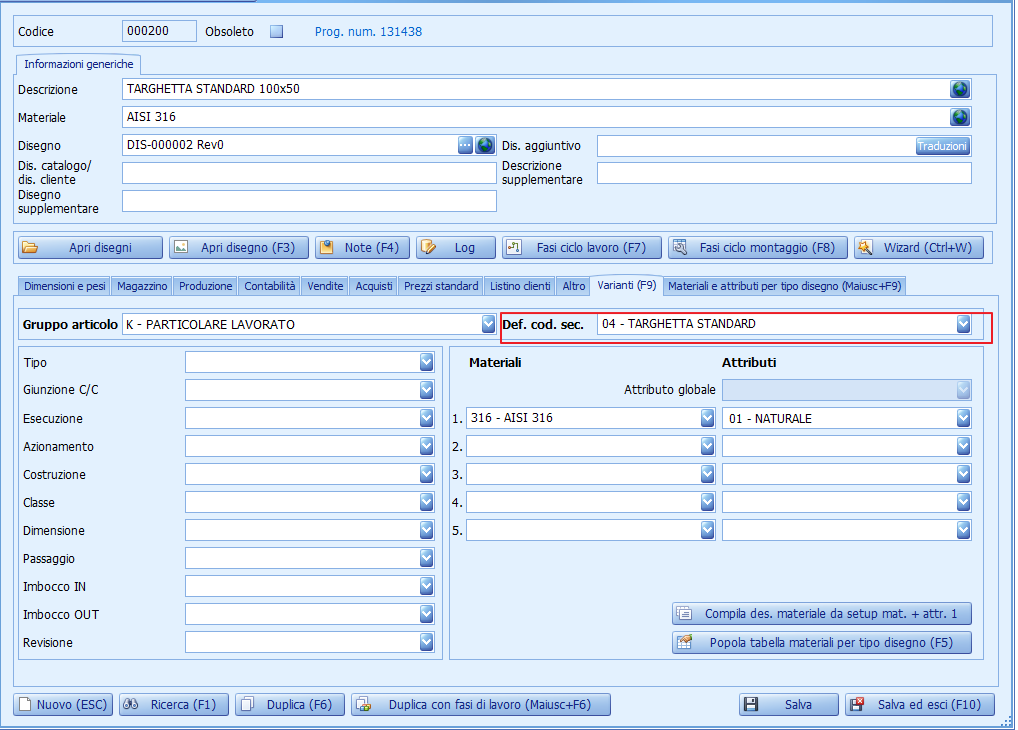
Apri l'anagrafica dell'articolo targhetta e vai nella scheda Varianti (F9): in Def. cod. sec. scegli la definizione del passo precedente.
Nella stessa scheda compila la riga 1. di Materiali e di Attributi: il materiale diventa il materiale della targhetta, l'attributo ne diventa il colore.
Nella scheda Produzione, riquadro Targhette, compila Dimensione 1 (int.) e Dimensione 2 (ext.).
Salva e inserisci l'articolo nella distinta base del prodotto, al primo livello.
⚠️ Attenzione
Le targhette Standard e Atex vengono cercate solo tra i componenti di primo livello della distinta base: un componente targhetta inserito in un sottoassieme non viene trovato.
Avvertenze
Notyo non comunica direttamente con la macchina laser: i lavori di stampa vengono trasmessi da un servizio di comunicazione installato insieme alla macchina. Senza quel servizio attivo, le stampe restano in coda.
Il nome di ogni espressione deve coincidere con il nome del campo nel file del layout: se non coincide, il campo resta vuoto sulla targhetta.
Una configurazione incompleta non dà errori finché non si genera la prima targhetta: verifica il risultato seguendo la guida 2/3.
In sintesi
Se vuoi… | Fai così |
|---|---|
Far comparire il menu Targhette a un utente | Abilita le voci da Configura menu utente |
Censire una macchina laser | Macchine laser targhette: Descrizione + Codice esterno |
Stabilire cosa scrivere in un campo | Crea un'Espressione con lo stesso nome del campo |
Collegare un file grafico | Crea un Layout e associa un'espressione a ogni campo |
Far scegliere il layout in automatico | Crea almeno un Criterio layout per tipo targhetta |
Rendere un articolo un componente targhetta | Definizione codice secondario con Tipologia disegno TarghettaStandard o TarghettaAtex, più materiale, attributo e dimensioni sull'articolo |