
Questa guida fa parte di 👉 Consegne.
A cosa serve
Lo storno annulla una consegna già registrata, per una singola riga o per l'intero documento, rimettendo la merce a magazzino e riaprendo la commessa. Il numero di una consegna stornata per intero si può poi recuperare per riutilizzarlo, con la stessa data, su una nuova consegna.
Prima di iniziare
La consegna deve essere in stato In lavorazione. Se è Completata, riportala in lavorazione con Cambia stato › In lavorazione. Una consegna Fatturata non si può stornare.
Salva eventuali modifiche in corso: con modifiche non salvate compare «Esistono modifiche non salvate. Prima di procedere salvare il documento.»
Cosa comporta lo storno
Vengono stornati i movimenti di magazzino generati dalla riga: la merce torna nell'esistente.
Se la consegna è stata creata da commessa, la riga di commessa torna da evadere e Pronta a magazzino. Non succede per le righe create con Crea da commesse chiuse.
L'operazione è irreversibile.
Stornare una singola riga
Apri la consegna da Vendite › Consegne.
Nella scheda Dettagli seleziona la riga da stornare.
Premi il pulsante di storno nella barra di navigazione della griglia (suggerimento Storna dettaglio).
Conferma il messaggio «Si conferma lo storno del dettaglio …, articolo … ? L'operazione è irreversibile.»

La riga stornata resta nella consegna, evidenziata in grigio. Per vedere quali righe sono stornate aggiungi alla griglia la colonna Stornato dal selettore delle colonne.

💡 Suggerimento
Se stai stornando l'ultima riga non ancora stornata, Notyo avvisa che verrà stornata l'intera consegna e che il documento non sarà più modificabile.
Stornare l'intera consegna
Apri l'elenco Vendite › Consegne.
Seleziona la consegna.
Nel pannello Filtri e Funzioni, gruppo Funzioni, premi Storna.
Conferma il messaggio «Si conferma lo storno della consegna … ? L'operazione è irreversibile e la consegna non potrà più essere modificata in nessun modo.»
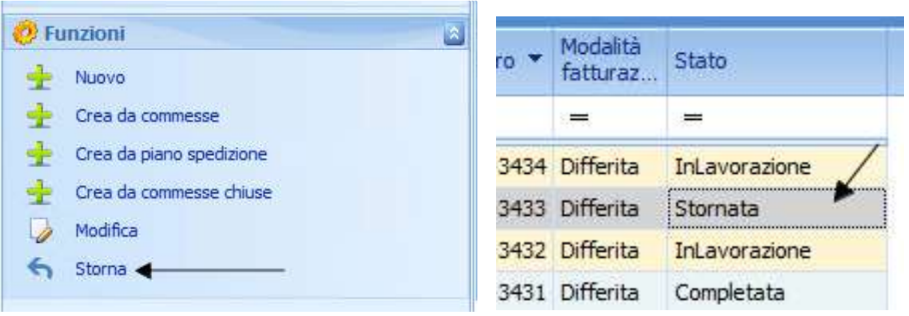
La consegna passa in stato Stornata, diventa interamente in sola lettura e nell'elenco compare in grigio.
⚠️ Attenzione
Se la consegna è generata da un piano di spedizione non puoi stornare una sola riga: va stornato l'intero documento. Dopo lo storno il piano torna non evaso.

⚠️ Attenzione
Con l'archiviazione documentale (MicroDoc) attiva, lo storno dell'intera consegna elimina gli allegati del documento, tranne quelli di tipo Generico.
Recuperare il numero di una consegna stornata
In Vendite › Consegne crea una nuova consegna.
Premi il pulsante … accanto al campo Numero (Recupera numero da una consegna stornata).
Nella finestra Ricerca consegne, che mostra solo le consegne stornate, scegli quella di cui riutilizzare il numero.
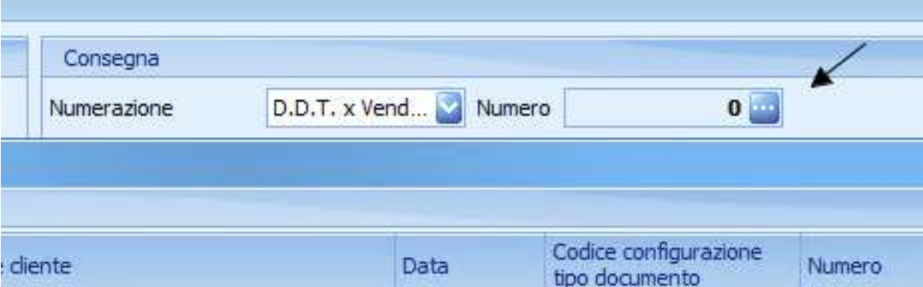
La nuova consegna prende numerazione, numero e data di quella stornata. Numerazione e data non sono più modificabili e al salvataggio non viene consumato un nuovo progressivo.
Messaggi più frequenti
| Messaggio | Causa e soluzione |
|---|---|
| Riga N: non è possibile effettuare lo storno in quanto lo stato della consegna è Completata / Fatturata. | Lo storno è ammesso solo in lavorazione. Se è completata usa Cambia stato › In lavorazione. |
| Riga N: la consegna è generata da un piano di spedizione, non è possibile effettuare lo storno di una sola riga… | Storna l'intera consegna dall'elenco. |
| Riga inserita nel packing list | Togli prima la riga dai colli in cui è contenuta (scheda Packing list). |
| Riga con numeri di serie associati | Rimuovi prima l'associazione dei numeri di serie. |
| Data della consegna non successiva all'ultimo saldo consolidato | Il periodo di magazzino è chiuso: lo storno non è possibile in quella data. |
| Il numero consegna non è recuperabile in quanto lo stesso numero è già associato ad una consegna non stornata. | Quel numero è già stato riutilizzato. |
| L'operazione è supportata solo in fase di creazione di una nuova consegna. | Il recupero del numero funziona solo su una consegna nuova, non ancora salvata. |
In sintesi
| Se vuoi… | Fai così |
|---|---|
| Annullare una singola riga | Consegna In lavorazione › scheda Dettagli › seleziona la riga › Storna dettaglio. |
| Annullare tutta la consegna | Vendite › Consegne › seleziona › Funzioni › Storna (obbligatorio se creata da piano di spedizione). |
| Riusare il numero di una consegna stornata | Nuova consegna › … accanto a Numero › scegli la consegna stornata. |
| Vedere le righe stornate | Aggiungi la colonna Stornato alla griglia dei dettagli. |