
A cosa serve
Quando un ciclo di lavoro prevede più fasi esterne consecutive affidate allo stesso fornitore (ad esempio stampaggio, trattamento e prove), il materiale parte e rientra una volta sola, ma ogni fase ha la sua riga d'ordine. Questa guida spiega due cose:
come unire le fasi, così da emettere la bolla di conto lavoro (DDT) solo per la prima e chiuderle tutte con un'unica entrata merce;
come inserire le fasi nell'ordine di lavorazione di fase nella stessa sequenza del ciclo.
Unire le fasi esterne dello stesso fornitore
Quando si può fare
Il flag Unita a fase successiva collega una fase a quella che la segue. Notyo lo accetta solo se:
la fase e la successiva sono entrambe esterne;
le due fasi sono dello stesso fornitore;
la fase non è l'ultima del ciclo.
Per collegare un gruppo di fasi metti il flag su ogni fase del gruppo tranne l'ultima. Esempio: se le fasi da 1 a 5 sono tutte dello stesso fornitore, spunta le fasi 1, 2, 3 e 4; la 5 resta senza flag perché è l'ultima di quel fornitore.
Come si imposta
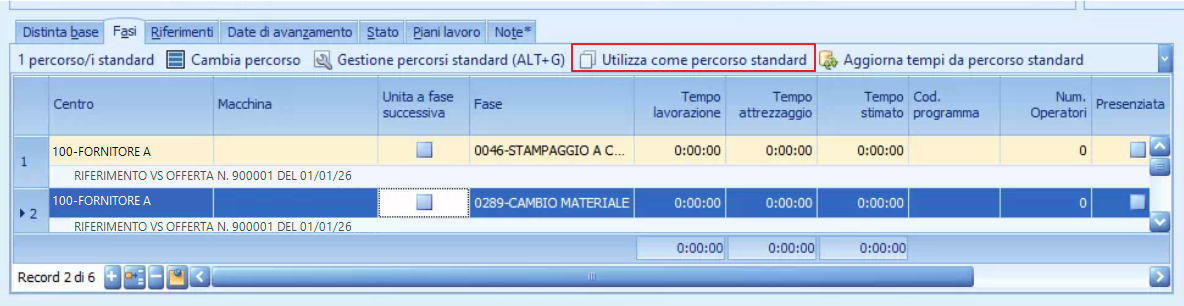
Nella scheda Fasi del ciclo la colonna Unita a fase successiva è in sola lettura: il flag si imposta passando dal percorso standard.
Apri il ciclo di lavoro e vai nella scheda Fasi.
Premi Utilizza come percorso standard: si apre la finestra del percorso standard, già compilata con le fasi del ciclo.
Spunta Unita a fase successiva su ogni fase da collegare alla successiva, fino alla penultima fase del fornitore.
Premi Salva.
Premi Utilizza come effettivo: le fasi, con i flag, vengono riportate sul ciclo.
Salva il ciclo di lavoro.
💡 Suggerimento
Il percorso salvato al passo 4 resta disponibile come percorso standard dell'articolo: i prossimi cicli dello stesso articolo possono usarlo già con le fasi unite, senza ripetere l'impostazione.
Cosa succede al rientro della merce
Inserisci tutte le fasi unite nello stesso ordine di lavorazione di fase (vedi la sezione successiva).
Emetti la bolla di conto lavoro solo per la prima fase.
Al rientro, crea l'entrata merce dall'ordine: insieme alla riga della prima fase Notyo aggiunge in automatico le righe delle fasi unite.
Registra l'entrata merce: Notyo crea ed evade in automatico le bolle delle fasi successive, con la data della bolla del fornitore. Tutte le fasi del gruppo risultano chiuse.
⚠️ Attenzione
Le fasi unite vanno evase con la stessa quantità. Se le quantità sono diverse, oppure se manca la riga di una fase unita dello stesso fornitore, l'entrata merce non si salva e Notyo indica quali fasi sono collegate. Fanno eccezione le righe registrate come reso non lavorato.
Inserire le fasi nell'ordine di lavorazione nella sequenza del ciclo
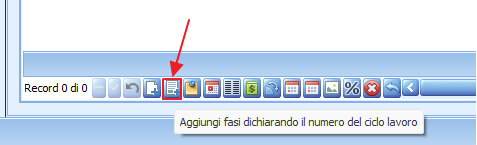
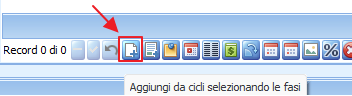
Nell'ordine di lavorazione di fase, dopo aver indicato il fornitore, la barra comandi sotto le righe offre due pulsanti per aggiungere le fasi. Passa il mouse sulle icone per leggerne il nome.
Aggiungi fasi dichiarando il numero del ciclo lavoro
È il modo più rapido per rispettare la sequenza del ciclo.
Premi Aggiungi fasi dichiarando il numero del ciclo lavoro.
Scrivi il numero del ciclo di lavoro e conferma.
Notyo aggiunge tutte le fasi esterne del ciclo assegnate al fornitore dell'ordine e ancora da ordinare, nella stessa sequenza in cui compaiono nel ciclo.
Aggiungi da cicli selezionando le fasi
Serve quando vuoi scegliere le fasi una per una, anche da cicli diversi.
Premi Aggiungi da cicli selezionando le fasi: si apre l'elenco delle fasi esterne del fornitore ancora da ordinare.
Spunta le fasi da aggiungere nell'ordine in cui vuoi vederle nell'ordine di lavorazione: per seguire il ciclo, spunta prima la fase 1, poi la 2 e così via.
Conferma la selezione.
Le righe vengono inserite nell'ordine in cui hai spuntato le fasi, non nell'ordine in cui compaiono nell'elenco.
Avvertenze
Non si possono unire una fase interna e una esterna, né fasi di fornitori diversi: Notyo blocca il salvataggio con un messaggio.
Il flag sull'ultima fase del ciclo non è ammesso.
Il pulsante Aggiungi fasi dichiarando il numero del ciclo lavoro lavora sui soli cicli di lavoro; per le fasi dei cicli di montaggio usa Aggiungi da cicli selezionando le fasi.
In sintesi
Se vuoi… | Fai così |
|---|---|
Fare una sola bolla per più fasi dello stesso fornitore | Scheda Fasi › Utilizza come percorso standard, spunta Unita a fase successiva fino alla penultima fase del fornitore, Salva, Utilizza come effettivo, salva il ciclo. |
Chiudere tutte le fasi unite al rientro | Bolla solo per la prima fase; entrata merce dall'ordine con la stessa quantità su tutte le fasi del gruppo. |
Avere le fasi nell'ordine nella sequenza del ciclo | Aggiungi fasi dichiarando il numero del ciclo lavoro e indica il numero del ciclo. |
Scegliere le fasi a mano mantenendo la sequenza | Aggiungi da cicli selezionando le fasi e spuntale nell'ordine voluto. |