
A cosa serve
La scheda Albero di Analisi fabbisogni articolo mostra il risultato di un'analisi come una distinta: per ogni commessa e per ogni riga di commessa si vedono i componenti necessari, livello per livello, con il modo in cui ciascuno è coperto (ordine fornitore, ciclo di lavoro, magazzino) oppure se manca.
Ogni componente ha uno stato di copertura, e ogni ramo riporta lo stato più grave dei componenti che contiene. Così si capisce subito quale riga di commessa è a rischio e, scendendo nel ramo, quale componente la blocca.
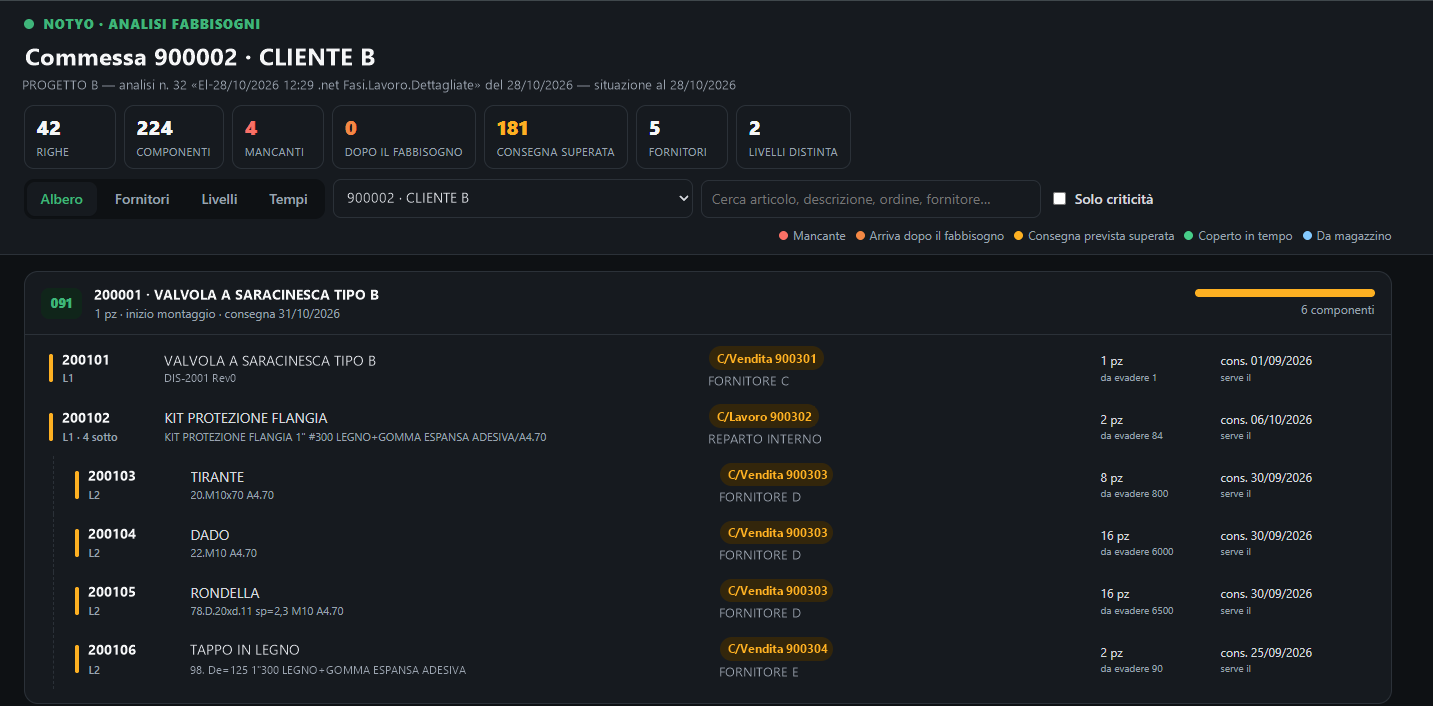
Dalla stessa funzione si apre anche la vista interattiva: una pagina nel browser con lo stesso albero, indicatori di sintesi e viste per fornitore, per livello di distinta e nel tempo.
Come si accede
Apri Analisi fabbisogni articolo.
Nel pannello Filtri scegli l'analisi nel campo Analisi.
Seleziona la scheda Albero, accanto a Griglia e Pivot. L'albero si carica quando apri la scheda, oppure premendo Applica filtri mentre la scheda è aperta.
Per la vista interattiva usa la voce Vista interattiva nel gruppo Funzioni, oppure il collegamento apri la vista interattiva nel browser.
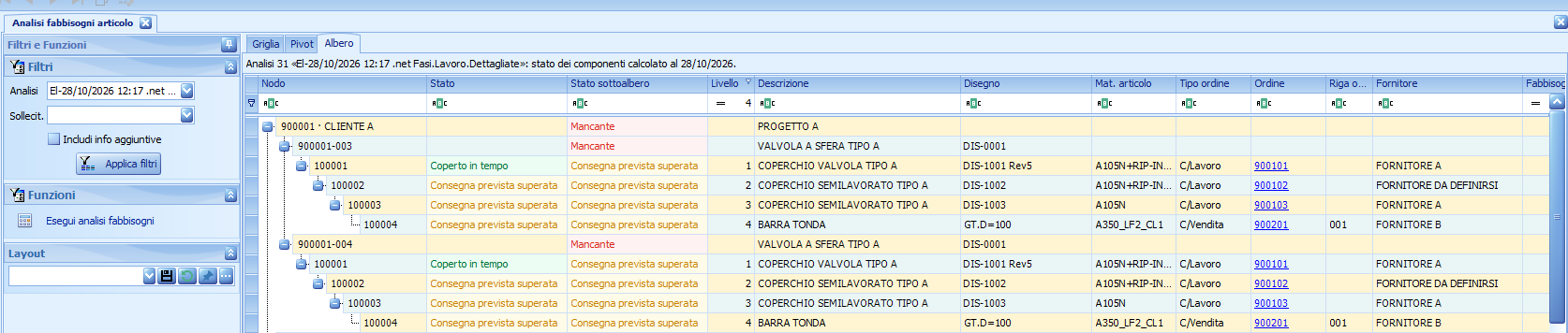
Come è fatto l'albero
L'albero ha due livelli di intestazione, poi i componenti:
Commessa: numero e cliente; nella colonna Descrizione il progetto.
Riga di commessa: numero-posizione, con l'articolo da produrre.
Componenti: i componenti della distinta, a partire dal livello 1. Sotto un componente coperto da un ciclo di lavoro compaiono i componenti della distinta di quel ciclo (livello 2, 3 e così via).
Ogni riga dell'albero è una copertura: lo stesso componente può comparire più volte se è coperto da più ordini o cicli, oppure se in parte manca. La riga informativa sopra l'albero indica l'analisi caricata e la data a cui è calcolato lo stato dei componenti.
Stato e Stato sottoalbero
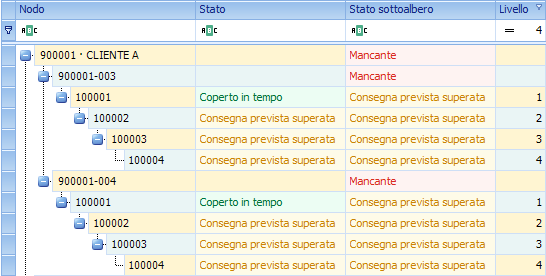
La colonna Stato riguarda il singolo componente. La colonna Stato sottoalbero riporta lo stato più grave fra il componente e tutto ciò che sta sotto di lui: sulle righe di commessa e sulle commesse è la sintesi dell'intero ramo.
Stato | Significato |
|---|---|
Mancante | Il componente non è coperto: va ordinato o messo in produzione. |
Arriva dopo il fabbisogno | La consegna prevista (data di avanzamento, altrimenti data contrattuale dell'ordine) è successiva alla data in cui il componente serve per il montaggio. |
Consegna prevista superata | La consegna prevista è già passata e c'è ancora quantità da evadere: va sollecitata. |
Coperto in tempo | La copertura arriva prima che il componente serva. |
Da magazzino | Il componente è coperto da un trasferimento di magazzino. |
Ciclo con fornitore escluso | Segnaposto di un ciclo di lavoro che non compare nell'analisi perché il suo fornitore è escluso dai solleciti; sotto ci sono i suoi componenti. |
Gravità, dalla più alta: Mancante › Arriva dopo il fabbisogno › Consegna prevista superata › Coperto in tempo › Da magazzino.
💡 Suggerimento
Le colonne Componenti e Mancanti contano i componenti e i mancanti di tutto il ramo: aggiungile al layout per vedere a colpo d'occhio quanti pezzi mancano a ogni riga di commessa.
Le fasi del componente
Quando selezioni un componente coperto da un ciclo di lavoro, la griglia sotto l'albero mostra le sue fasi: progressivo, codice e descrizione della fase, fornitore della fase (REPARTO per le lavorazioni interne), centro di lavoro, macchina e numero dell'ordine di lavorazione.

Come si usa
Espandere e comprimere: clic con il tasto destro su un nodo e scegli Espandi ramo per aprire tutto ciò che sta sotto, oppure Comprimi tutto.
Filtrare: usa la riga di filtro sotto le intestazioni, come nelle altre griglie dati. Per esempio filtra la colonna Stato sottoalbero su Mancante per tenere solo i rami con componenti da ordinare, oppure la colonna Livello.
Aprire il documento: clic sul numero nella colonna Ordine per aprire l'ordine o il ciclo che copre il componente; clic sul Numero ordine di lavorazione per aprire l'ordine di lavorazione.
Passare dalla griglia all'albero: nella scheda Griglia, clic con il tasto destro su una riga e scegli Mostra nell'albero. Notyo apre la scheda Albero, espande il ramo e seleziona il componente.
Salvare la disposizione: colonne, ordinamenti e filtri dell'albero si salvano con i comandi del pannello Layout, come per la griglia.
La vista interattiva nel browser
La vista interattiva apre l'analisi selezionata in una pagina del browser predefinito. Se in Griglia è selezionata una riga, la pagina si apre già sulla sua commessa.
In alto ci sono gli indicatori: commesse, righe, componenti, mancanti, componenti che arrivano dopo il fabbisogno, consegne superate, fornitori e livelli di distinta. Un clic su Mancanti, Dopo il fabbisogno o Consegna superata filtra la pagina su quello stato; un secondo clic toglie il filtro.
Vista | Cosa mostra |
|---|---|
Albero | Le righe di commessa con una barra che riassume lo stato dei componenti; aprendo una riga compare la sua distinta, con le fasi di ogni ciclo. |
Fornitori | I componenti raggruppati per fornitore, con in testa i fornitori che hanno più mancanti e più consegne da sollecitare. I componenti da ordinare sono raccolti nel gruppo Da ordinare. |
Livelli | I componenti divisi per livello di distinta: componenti diretti, semilavorati, materia prima. |
Tempi | Una linea del tempo con un punto per ogni componente, posizionato sulla consegna prevista, e i riferimenti di oggi, inizio montaggio e consegna. |
Per restringere la pagina:
scegli una commessa nell'elenco Commessa, che riporta per ognuna il numero di mancanti;
scrivi nel campo di ricerca un articolo, una descrizione, un ordine o un fornitore;
spunta Solo criticità per tenere solo i componenti mancanti, in ritardo o con consegna superata.
Un clic su un componente apre il dettaglio: il percorso dalla riga di commessa al componente, la copertura, fornitore e sollecitatore, quantità, date, fasi e componenti sottostanti.
💡 Suggerimento
Per preparare i solleciti, scegli la vista Fornitori e spunta Solo criticità: per ogni fornitore restano solo i componenti mancanti, in ritardo o con consegna superata.
Avvertenze
⚠️ Attenzione
La vista ad albero e la vista interattiva si aprono solo sulle analisi che contengono la struttura dell'albero, cioè quelle eseguite dall'analisi fabbisogni di Notyo (batch notturno o comando Esegui analisi fabbisogni). Per un'analisi precedente Notyo avvisa che va eseguita di nuovo.
⚠️ Attenzione
La vista interattiva è una fotografia: riporta l'analisi al momento in cui è stata aperta e non si aggiorna da sola. Per vedere una nuova analisi riaprila da Notyo. A ogni apertura Notyo elimina le pagine generate da più di 24 ore.
Il filtro Sollecit. del pannello Filtri non si applica all'albero: per vedere i componenti di un sollecitatore filtra la colonna Sollecitatore.
Lo stato dei componenti è calcolato alla data in cui carichi l'albero, non alla data dell'analisi.
In sintesi
Se vuoi… | Fai così |
|---|---|
Vedere quali righe di commessa hanno componenti mancanti | Scheda Albero, colonna Stato sottoalbero filtrata su Mancante |
Capire quale componente blocca una riga | Tasto destro sulla riga, Espandi ramo, e cerca lo stato più grave |
Vedere le fasi di un ciclo | Seleziona il componente: le fasi compaiono nella griglia sotto l'albero |
Ritrovare nell'albero una riga della griglia | Scheda Griglia, tasto destro, Mostra nell'albero |
Sapere cosa sollecitare a ogni fornitore | Vista interattiva, vista Fornitori |
Vedere le consegne nel tempo | Vista interattiva, vista Tempi |