
A cosa serve
Quando un'entrata merce viene registrata con Dichiara 'merce in transito', Notyo carica la merce sul magazzino di transito e crea un documento di trasferimento magazzino con la data di consegna prevista. Quando la merce arriva e il trasferimento viene concluso, sul documento resta la data di consegna effettiva.
Per la stessa merce esistono quindi una data di partenza (la registrazione dell'entrata merce e la data della bolla del fornitore) e una data di arrivo (la consegna effettiva del trasferimento). Questa guida spiega dove leggerle insieme, anche dopo che il trasferimento è stato concluso: per un singolo articolo con Movimenti di carico, per un fornitore, un periodo o un ordine con Analisi entrate merci.
Le date in gioco
Data | Dove nasce | Cosa indica |
|---|---|---|
Data dell'entrata merce | Registrazione dell'entrata merce | Il giorno in cui l'entrata merce è stata registrata; con la merce in transito di solito coincide con la comunicazione di partenza del fornitore. |
Data bolla fornitore | Riferimenti bolla fornitore dell'entrata merce | La data del documento di consegna (DDT) del fornitore. |
Data consegna prevista | Finestra Dati richiesti per gestione merce in transito, modificabile dal trasferimento | Il giorno in cui si prevede che la merce arrivi. |
Data consegna effettiva | Conclusione del trasferimento magazzino | Il giorno in cui la merce è arrivata. Non può essere successiva a oggi né precedente alla data del trasferimento, ed è la data dei movimenti che spostano la merce dal magazzino di transito al magazzino di destinazione. |
Gli arrivi di un articolo: Movimenti di carico
È la strada più diretta quando ti interessa un articolo: è l'unica che mostra nella stessa griglia sia le date di partenza sia la data di consegna effettiva.
Come si accede
Da Elenco articoli: seleziona l'articolo e premi F9, oppure usa il comando Movimenti di carico (F9).
Da DIMA: posizionati sull'articolo e premi F9.
Come si usa
Nella finestra Movimenti di carico per articolo apri la scheda Entrate merci: trovi una riga per ogni riga di entrata merce dell'articolo.
Se non vedi le colonne del transito, fai clic destro su un'intestazione, scegli Selezione Colonne e trascina nella griglia Stato transito, Data consegna prevista merce in transito e Data consegna effettiva merce in transito (vedi la guida alle griglie dati). Salva il layout per ritrovarle la volta successiva.
Leggi le date riga per riga: Data e Data bolla fornitore indicano la partenza, Data consegna effettiva merce in transito l'arrivo.
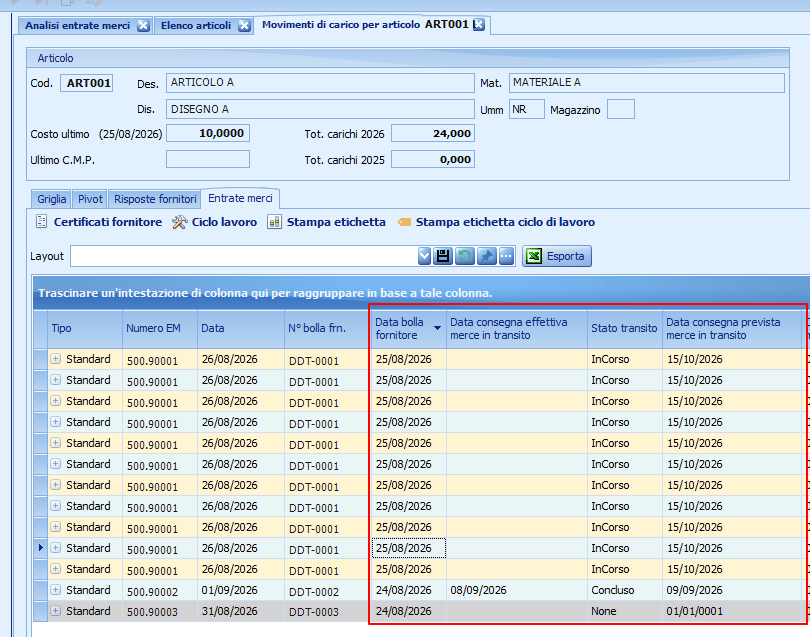
La colonna Stato transito dice come leggere le date del transito:
Stato transito | Significato |
|---|---|
| La merce è ancora in viaggio: c'è la data prevista, la data effettiva è vuota. |
| La merce è arrivata: la data consegna effettiva è valorizzata. |
| L'entrata merce non è stata dichiarata in transito: le colonne del transito non hanno significato (la data prevista compare come |
Più entrate merci insieme: Analisi entrate merci
Serve quando vuoi controllare un fornitore, un periodo o un ordine fornitore, invece di un singolo articolo. Si apre dal menu Acquisti › Analisi entrate merci.
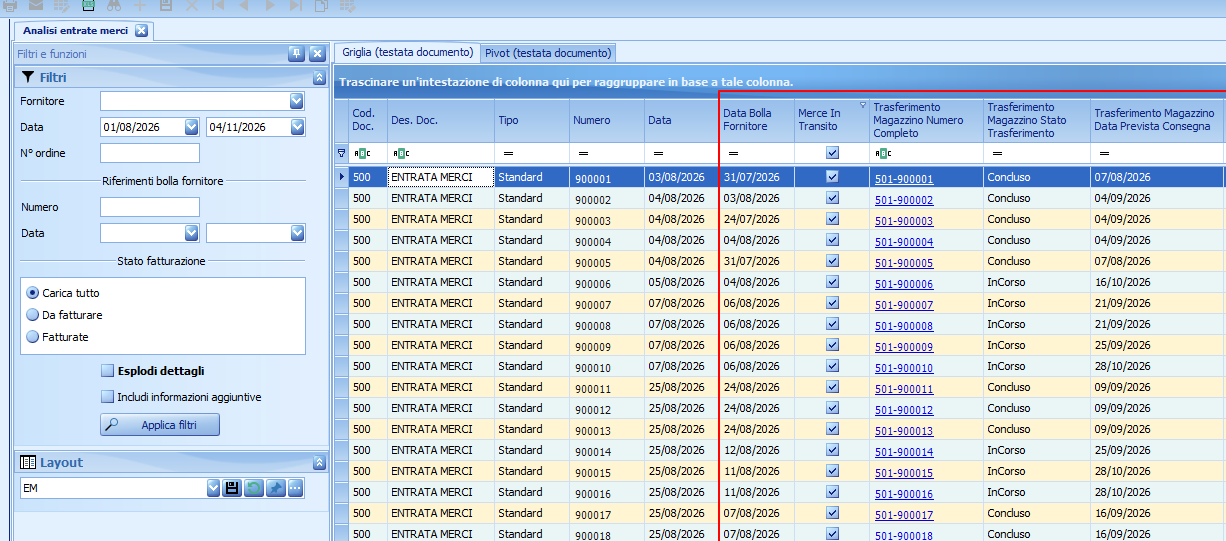
Nel pannello Filtri imposta Fornitore, il periodo in Data e, se serve, il N° ordine, poi premi Applica filtri.
Nella scheda Griglia (testata documento) trovi una riga per entrata merce, con le colonne Data, Data Bolla Fornitore, Merce In Transito, Trasferimento Magazzino Numero Completo, Trasferimento Magazzino Stato Trasferimento e Trasferimento Magazzino Data Prevista Consegna.
Per vedere gli articoli spunta Esplodi dettagli e premi di nuovo Applica filtri: la scheda Griglia (dettagli documento) mostra una riga per articolo con le stesse colonne del transito, e puoi filtrare la colonna del codice articolo.
Per conoscere la data di arrivo clicca il numero nella colonna Trasferimento Magazzino Numero Completo: si apre il trasferimento collegato, dove trovi la data di consegna effettiva.
⚠️ Attenzione
Analisi entrate merci non ha una colonna con la data di consegna effettiva: la trovi aprendo il trasferimento collegato. Per leggerla su molte righe senza aprire i trasferimenti uno a uno usa Movimenti di carico.
Esempio: gli arrivi di un articolo su un ordine
In Analisi entrate merci inserisci il N° ordine, spunta Esplodi dettagli e premi Applica filtri.
Nella Griglia (dettagli documento) filtra il codice articolo: vedi le entrate merce con cui l'articolo è partito, la data della bolla, il trasferimento collegato e il suo stato.
Per la data di arrivo apri Movimenti di carico dello stesso articolo e leggi Data consegna effettiva merce in transito sulle righe di quelle entrate merce (colonna Numero EM).
💡 Suggerimento
Ordina la griglia di Movimenti di carico sulla colonna Data bolla fornitore per vedere gli arrivi nell'ordine in cui la merce è partita.
Avvertenze
Le date di consegna prevista ed effettiva appartengono al trasferimento magazzino collegato, non all'entrata merce: le griglie le riportano leggendole dal trasferimento.
Solo lo stato
InCorsoindica merce ancora in viaggio.Filtri e colonne aggiunte cambiano solo la visualizzazione, non i dati registrati.
In sintesi
Se vuoi… | Fai così |
|---|---|
Vedere partenza e arrivo di ogni consegna di un articolo | F9 da Elenco articoli o da DIMA, scheda Entrate merci. |
Mostrare le colonne del transito in Movimenti di carico | Clic destro su un'intestazione, Selezione Colonne, poi salva il layout. |
Controllare i transiti di un fornitore, di un periodo o di un ordine | Acquisti › Analisi entrate merci con i filtri, eventualmente con Esplodi dettagli. |
Sapere quando è arrivata la merce di una singola entrata merce | Clicca il trasferimento collegato in Analisi entrate merci e leggi la data di consegna effettiva. |
Capire se la merce è ancora in viaggio | Guarda lo stato del trasferimento: |