
A cosa serve
La funzione collega il materiale ricevuto da un cliente, registrato con l'entrata merce cliente, ai numeri di serie delle righe di commessa a cui quel materiale è destinato. Ogni riga dell'entrata merce può essere associata a uno o più numeri di serie, anche di righe di commessa diverse.
permette di sapere, per ogni pezzo ricevuto, a quale numero di serie della commessa corrisponde;
permette di ritrovare le entrate merce a partire dalla commessa o dall'ordine del cliente;
con il magazzino per commessa attivo, permette di attribuire in automatico alle commesse la merce caricata a scaffale, in base ai numeri di serie associati.
I numeri di serie devono essere già presenti sulle righe di commessa del cliente.
Come si accede
Apri Vendite > Associazioni dettagli entrata merce cliente a numeri di serie di commessa.
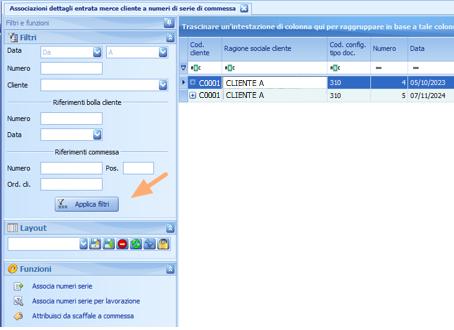
Nel pannello Filtri imposta i criteri di ricerca (vedi la tabella sotto).
Premi Applica filtri: la griglia mostra una riga per ogni dettaglio delle entrate merce cliente trovate.
Filtro | Cosa cerca |
|---|---|
Data da / a | Intervallo di date dell'entrata merce cliente. |
Numero | Numero dell'entrata merce cliente. |
Cliente | Cliente dell'entrata merce. |
Riferimenti bolla cliente: Numero, Data | Numero e data del documento di trasporto con cui il cliente ha inviato la merce. |
Riferimenti commessa: Numero, Pos., Ord. cli. | Entrate merce già associate ai numeri di serie di una commessa, di una sua riga (Pos.) o di un ordine del cliente. Pos. si usa solo insieme a Numero o Ord. cli.: da sola Notyo segnala |
Per ogni dettaglio la griglia mostra cliente, numero e data dell'entrata, riferimenti della bolla del cliente, riga, articolo, unità di misura, quantità e la colonna Associato a SN, spuntata se il dettaglio ha già almeno un numero di serie associato. Con il pulsante + a sinistra della riga vedi i numeri di serie associati, con commessa e riga di commessa. La griglia si esporta in Excel con il pulsante della barra degli strumenti.
Associare i numeri di serie
Nel pannello Funzioni scegli come cercare i numeri di serie da proporre:
Funzione | Numeri di serie proposti |
|---|---|
Associa numeri serie | Quelli delle righe di commessa non annullate e non evase di tutte le commesse del cliente dell'entrata merce. Si apre anche con doppio clic sulla riga. |
Associa numeri serie per lavorazione | Solo quelli delle commesse di tipo Lavorazione del cliente. |
Seleziona nella griglia il dettaglio dell'entrata merce.
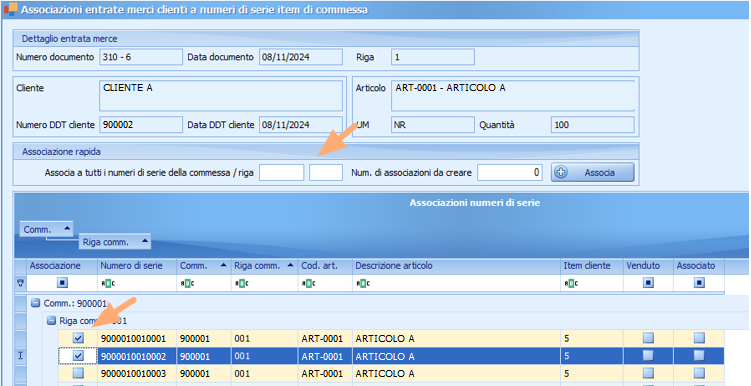
Premi Associa numeri serie oppure Associa numeri serie per lavorazione. Si apre la finestra Associazioni entrate merci clienti a numeri di serie item di commessa: in alto il riquadro Dettaglio entrata merce riepiloga documento, riga, cliente, DDT del cliente, articolo, unità di misura e quantità.
Nella griglia Associazioni numeri di serie spunta la colonna Associazione sui numeri di serie da collegare. Per ogni numero di serie trovi commessa, riga, articolo, riferimenti dell'ordine e item del cliente.
Premi Salva per salvare e restare nella finestra, oppure Salva ed esci (F10). Annulla chiude senza salvare.
Due colonne aiutano nella scelta:
Associato: il numero di serie è già associato a un dettaglio di entrata merce cliente;
Venduto: il numero di serie risulta venduto; la sua riga non è modificabile.
Associazione rapida
Per associare molti numeri di serie in un colpo usa il riquadro Associazione rapida:
In Associa a tutti i numeri di serie della commessa / riga indica il numero di commessa e, se serve, la riga. Senza riga vengono considerate tutte le righe della commessa.
In Num. di associazioni da creare indica quanti numeri di serie associare, oppure lascia
0.Premi Associa e conferma. Le associazioni vengono salvate subito.
Num. di associazioni da creare | Cosa associa |
|---|---|
Maggiore di | I primi numeri di serie della commessa / riga, fino al numero indicato, scegliendo solo quelli non ancora associati, né a questo dettaglio né ad altre entrate merce cliente. |
| Tutti i numeri di serie della commessa / riga, anche quelli già associati ad altre entrate merce cliente. |
Se non indichi la commessa, Notyo segnala Per procedere è necessario definire almeno il numero di commessa.
Eliminare le associazioni
Per togliere un singolo numero di serie, leva la spunta in Associazione e salva. Per togliere tutto premi Elimina tutte le associazioni e conferma: tutte le associazioni del dettaglio vengono eliminate e salvate.
⚠️ Attenzione
Quando la merce del dettaglio è già stata utilizzata o attribuita a commessa, la finestra si apre in sola lettura con l'avviso La merce è già stata utilizzata o attribuita a commessa: le associazioni non si possono più modificare né eliminare.
Attribuire la merce alle commesse dai numeri di serie
Con il magazzino per commessa attivo, la merce dell'entrata merce cliente viene caricata a scaffale, cioè senza commessa. Dopo aver associato i numeri di serie puoi attribuirla in automatico alle righe di commessa a cui appartengono. Il comando Attribuisci da scaffale a commessa compare nel pannello Funzioni solo se in azienda è attiva la gestione del magazzino per commessa.
Seleziona nella griglia il dettaglio dell'entrata merce con i numeri di serie associati.
Premi Attribuisci da scaffale a commessa.
Conferma il messaggio
Attenzione: se si prosegue l'associazione ai numeri di serie NON potrà più essere modificata. Si desidera continuare ugualmente ?. Al termine compareOperazione completata.
Notyo sposta la quantità del dettaglio dallo scaffale alle righe di commessa dei numeri di serie associati: a ogni riga di commessa va un pezzo per ogni suo numero di serie. I movimenti hanno la data del giorno e le causali di cambio riferimento commessa; l'esistenza totale dell'articolo non cambia.
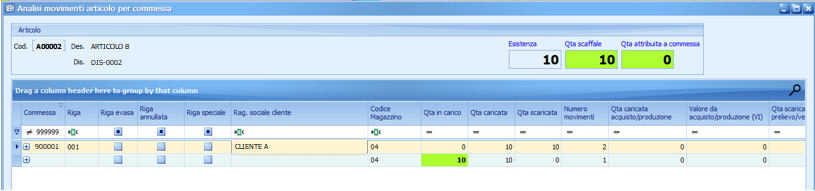
Il risultato si controlla nella finestra Analisi movimenti articolo per commessa, che si apre dall'elenco articoli con Funzioni > Movimenti per commessa. Nell'esempio, prima dell'attribuzione i 10 pezzi ricevuti sono tutti in Qta scaffale:
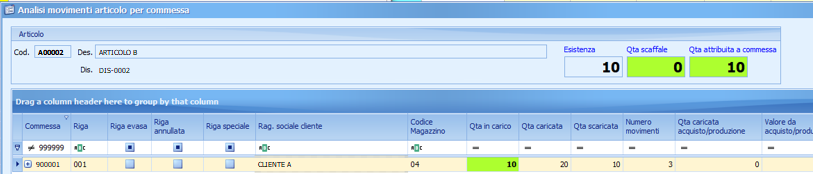
Dopo l'attribuzione gli stessi 10 pezzi sono in Qta attribuita a commessa, sulla riga della commessa, e la Qta scaffale è a zero:
L'attribuzione non viene eseguita, e Notyo ne spiega il motivo, quando:
l'articolo non ha la gestione del magazzino per commessa attiva;
l'unità di misura dell'articolo ammette decimali;
al dettaglio non è associato nessun numero di serie;
i numeri di serie associati sono in numero diverso dalla quantità del dettaglio, ad esempio
L'attribuzione a commessa non è possibile in quanto il conteggio dei numeri di serie associati (2) non corrisponde alla quantità della riga (100).;il dettaglio non ha generato nessun movimento di carico;
la merce risulta già utilizzata o già attribuita a commessa.
⚠️ Attenzione
Dopo l'attribuzione le associazioni ai numeri di serie di quel dettaglio non si possono più modificare. Se l'attribuzione non è quella voluta, la quantità si sposta a mano tra scaffale e commessa dalla finestra Analisi movimenti articolo per commessa, come descritto nella guida del magazzino per commessa.
💡 Suggerimento
I numeri di serie della commessa si associano anche alle righe delle consegne: vedi la guida Numeri di serie nella consegna.
In sintesi
Se vuoi… | Fai così |
|---|---|
Trovare le entrate merce cliente da associare | Apri Vendite > Associazioni dettagli entrata merce cliente a numeri di serie di commessa, imposta i filtri e premi Applica filtri. |
Trovare le entrate merce di una commessa | Compila Riferimenti commessa (Numero, eventualmente Pos.) o Ord. cli.. |
Associare i numeri di serie a un dettaglio | Selezionalo, premi Associa numeri serie, spunta Associazione e salva. |
Vedere solo le commesse di lavorazione | Usa Associa numeri serie per lavorazione. |
Associare molti numeri di serie insieme | Nel riquadro Associazione rapida indica commessa, riga e quantità, poi premi Associa. |
Togliere tutte le associazioni | Premi Elimina tutte le associazioni e conferma. |
Spostare la merce dallo scaffale alle commesse | Premi Attribuisci da scaffale a commessa e conferma. |