
A cosa serve
La funzione Certificati fornitore lavorazione registra i certificati che un fornitore rilascia dopo aver eseguito una lavorazione esterna, tipicamente su materiale inviato in conto lavoro (ad esempio un trattamento termico o una verniciatura).
Rispetto al certificato di materia prima contiene pochi dati: la parte essenziale è il documento del fornitore, che si allega al certificato con MicroDoc. Una volta registrato, il certificato si associa alle righe delle entrate merce di lavorazione a cui si riferisce.
Come si accede
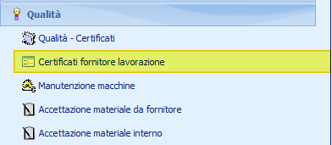
Apri il menu Qualità → Certificati fornitore lavorazione.
⚠️ Attenzione
La funzione è disponibile solo se l'archiviazione documentale MicroDoc è attiva per i certificati fornitore lavorazione: in caso contrario, all'apertura compare un avviso e la maschera non si apre.
Registrare un certificato
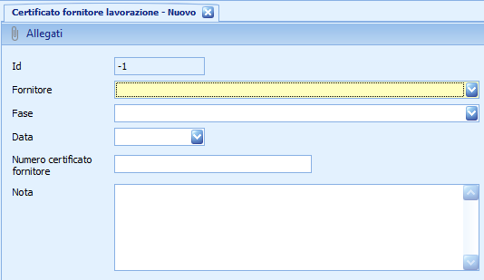
Compila i dati del certificato. Sono tutti obbligatori tranne la nota:
Campo Cosa indicare Fornitore Il fornitore che ha eseguito la lavorazione. Fase La fase di lavorazione certificata. Sono ammesse solo le fasi esterne. Data La data del certificato. Numero certificato fornitore Il numero riportato sul documento del fornitore. Non può ripetersi per lo stesso fornitore. Nota Eventuali annotazioni. Salva il certificato.
Allegare il documento del fornitore
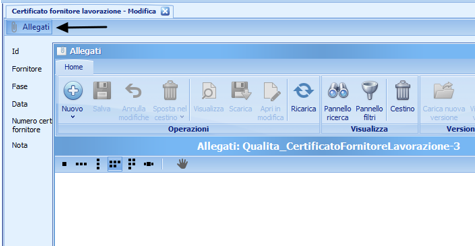
Con il certificato salvato, premi Allegati in alto: si apre MicroDoc sul certificato.
Aggiungi il file ricevuto dal fornitore con Nuovo.
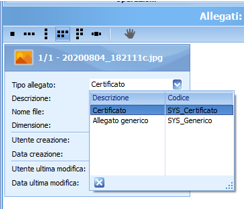
Nel campo Tipo allegato scegli Certificato per il certificato vero e proprio, oppure Allegato generico per gli altri documenti.
Associare il certificato alle entrate merce
Le righe delle entrate merce di tipo lavorazione richiedono sempre un certificato fornitore. L'associazione si fa da Qualità → Associazione entrate merce a certificati fornitore:
Seleziona le righe da associare (stesso fornitore e stessa fase).
Premi Associa a certificato (F3): si apre la ricerca dei certificati lavorazione, già filtrata per fornitore e fase delle righe.
Scegli il certificato e conferma.
Notyo controlla che fornitore e fase del certificato coincidano con quelli delle entrate merce selezionate. Per i dettagli della maschera di associazione vedi la guida Associazione entrata merci a certificati fornitore.
💡 Suggerimento
Per le entrate merce di lavorazione il comando Associa a nuovo certificato non è disponibile: registra prima il certificato da Certificati fornitore lavorazione, poi associalo con Associa a certificato (F3).
Cercare e consultare i certificati
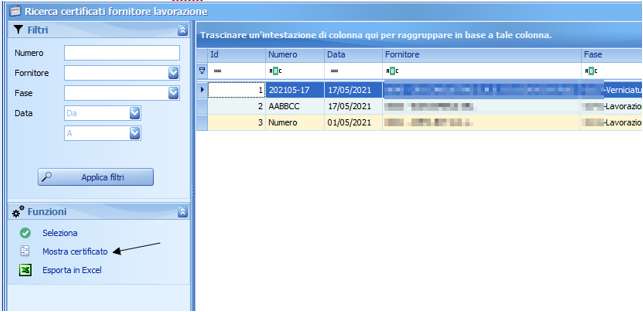
Dalla ricerca dei certificati puoi filtrare per Numero, Fornitore, Fase e Data. Nel pannello Funzioni:
Mostra certificato apre l'allegato del certificato selezionato senza aprire la scheda;
Esporta in Excel esporta l'elenco.
Avvertenze
Un certificato non si può eliminare se ha allegati (vanno eliminati e va svuotato il cestino di MicroDoc) o se è associato a una o più entrate merce (va prima disassociato).
Non possono esistere due certificati con lo stesso numero per lo stesso fornitore.
In sintesi
| Se vuoi… | Fai così |
|---|---|
| Registrare un certificato di lavorazione | Qualità → Certificati fornitore lavorazione: fornitore, fase esterna, data, numero › salva. |
| Allegare il documento del fornitore | Allegati › Nuovo › tipo allegato Certificato. |
| Collegarlo alle entrate merce | Associazione entrate merce a certificati fornitore › righe › Associa a certificato (F3). |
| Vedere il documento senza aprire la scheda | Ricerca certificati › Mostra certificato. |
| Eliminare un certificato | Prima togli gli allegati e le associazioni alle entrate merce. |