Introduzione
Il modulo consente di effettuare un reso a un fornitore partendo da una precedente entrata merce.
Per saperne di più sull'entrata merce rimandiamo all'apposita guida 👉 Entrata Merce - NOTYO - Help Center
Presentazione del modulo
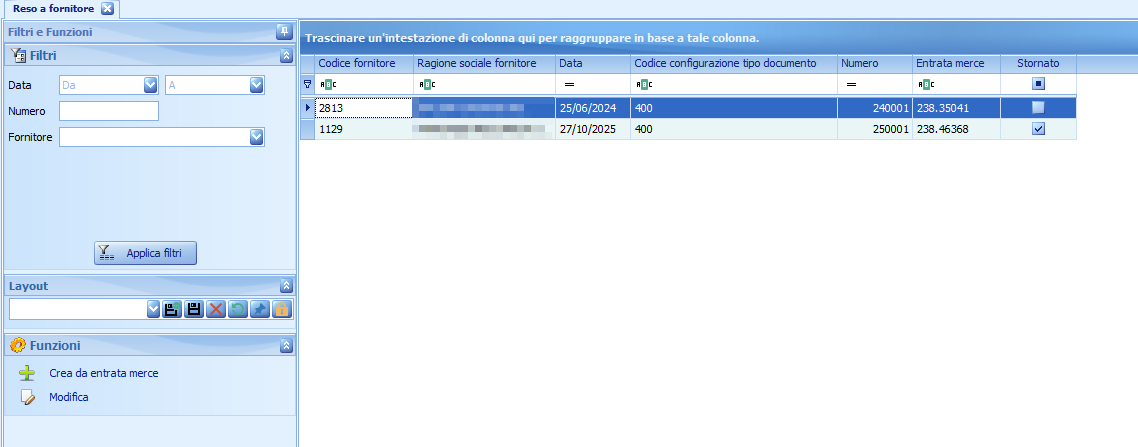
Il modulo permette di usare i seguenti filtri:
Data da/a: consente di filtrare per un determinato intervallo temporale.
Numero: identifica il numero del documento di reso al fornitore.
Fornitore: consente di filtrare per fornitore.
Funzioni principali
Crea da entrata merce: è la funzione che permette la creazione del reso a fornitore.
Modifica: consente di modificare un reso a fornitore già esistente.
Creazione da entrata merce
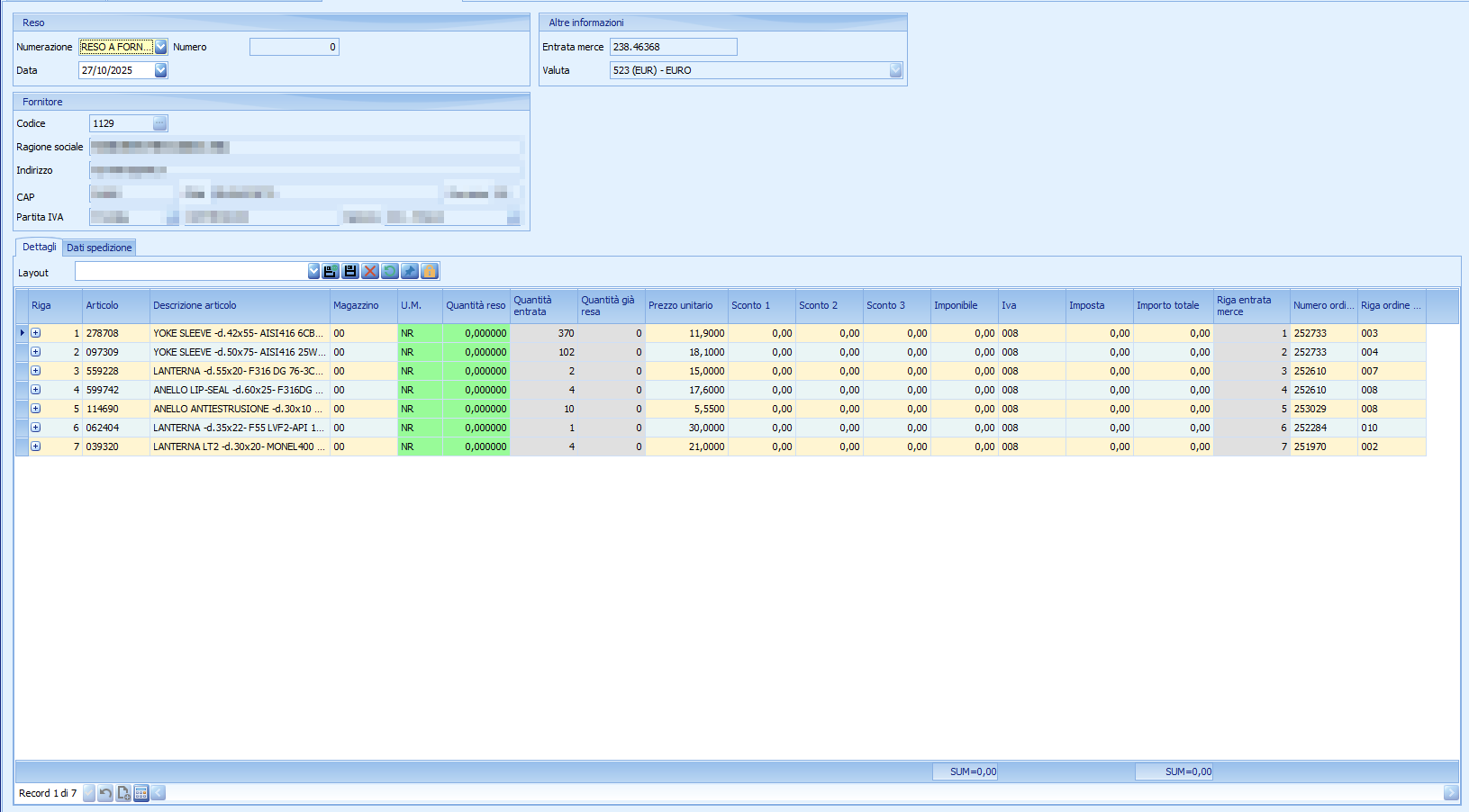
Nella parte superiore del modulo sono presenti i dati del fornitore e del reso. In particolare, è necessario compilare i campi Numerazione e Data.
Numerazione: fa riferimento alla tipologia di documento. Per la configurazione dei documenti in Notyo è disponibile una guida dedicata: 👉 Configurazione tipi documento - Fatturazione elettronica - NOTYO - Help Center
Data: indica la data del reso. Da quel momento, la merce torna a essere di proprietà del fornitore, che dovrà sostituirla o ripararla e successivamente rispedirla.
Nella sezione dettagli sono elencati gli articoli dell’entrata merce. Il campo di interesse è Quantità reso, dove è possibile inserire la quantità di materiale da restituire al fornitore.
Tra le colonne, si possono inoltre notare:
Quantità entrata, che indica il quantitativo di merce ricevuto.
Quantità già resa, che mostra il materiale già restituito, se presente.
Nota Bene: se il materiale è già stato accettato, non sarà possibile effettuarne il reso. In tal caso, si rimanda alla guida 👉 Accettazione materiale da fornitore - NOTYO - Help Center
Storno e aggiunta
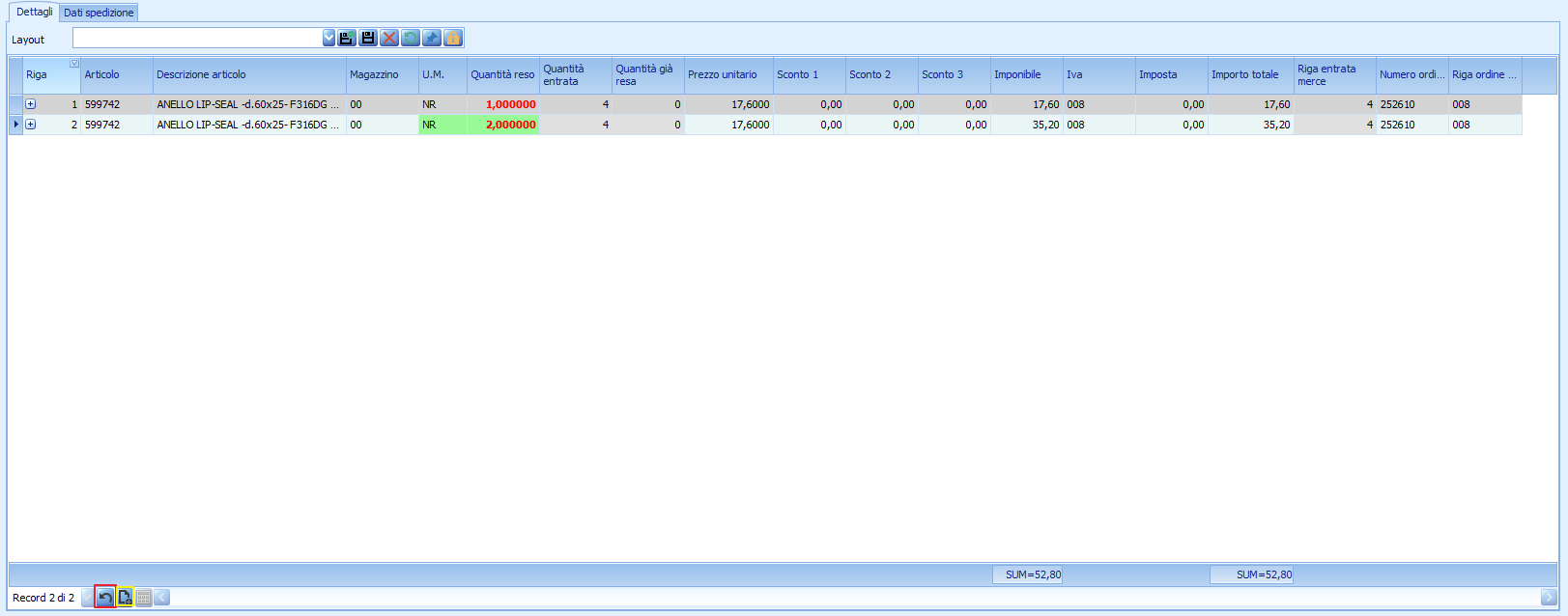
Nello schermo, in basso a sinistra, sono presenti due pulsanti, evidenziati rispettivamente in rosso e giallo.
Il pulsante cerchiato in rosso è quello dello storno: consente di stornare una specifica riga del reso a fornitore.
Il pulsante cerchiato in giallo permette di reimportare tutti gli articoli dell’entrata merce nel reso. Dopo aver selezionato gli articoli da restituire, verranno salvati nel documento solo quelli scelti.
Nell’esempio mostrato, l’articolo 599742 è stato inserito con una quantità in entrata pari a 4. È stato effettuato un reso di 1, poi stornato (lo storno in Notyo è evidenziato con sfondo grigio scuro) e infine reinserito nel reso con 2 pezzi su 4.