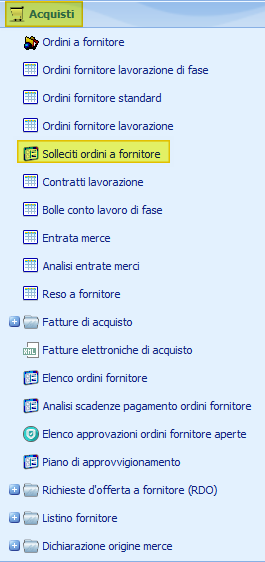
Percorso
Presentazione del modulo
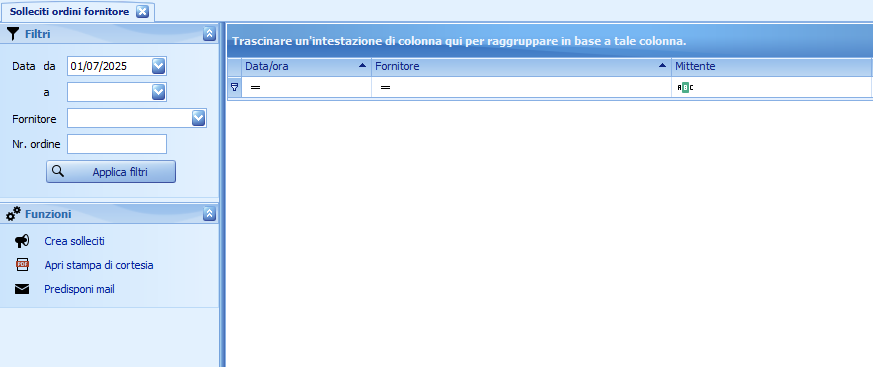
All’interno del modulo è possibile, tramite gli appositi filtri, visualizzare i solleciti ,aprire la stampa di cortesia del sollecito o inviare più solleciti tramite Outlook.
Nella griglia sono disponibili le seguenti colonne:
Data/Ora
Fornitore
Mittente
Destinatario
Utente

Funzioni disponibili
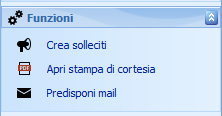
Nel modulo sono presenti tre funzionalità principali:
Crea solleciti
Apri stampa di cortesia
Predisponi mail
Crea solleciti
Avviando questa funzione si apre un wizard guidato per la creazione dei solleciti.
Per avanzare o tornare indietro tra i passaggi sono disponibili gli appositi pulsanti in basso a destra.

Passaggio 1 di 3 – Impostazione filtri
In questo step è possibile configurare i filtri per individuare gli ordini aperti di interesse.
Selezione di uno o più fornitori
Filtro per data di consegna concordata
⚠️ Attenzione
I filtri Ordine rilasciato, Ordine approvato e Ordine da evadere sono selezionati di default e non possono essere deselezionati.
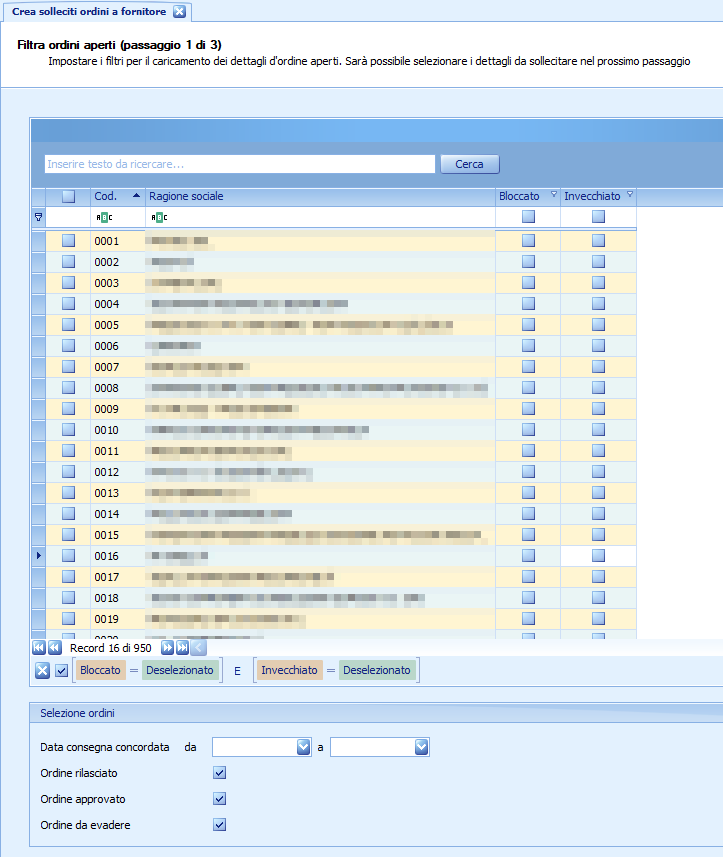
Una volta impostati i filtri, proseguire tramite il pulsante Avanti.
Passaggio 2 di 3 – Verifica ordini
Verranno visualizzati nella griglia i fornitori con i relativi ordini aperti.
Per ogni ordine sono visibili, tra le altre, le seguenti informazioni:
Quantità ordinata
Quantità residua
Indicazione se l’ordine è già stato sollecitato
Data dell’ultimo sollecito
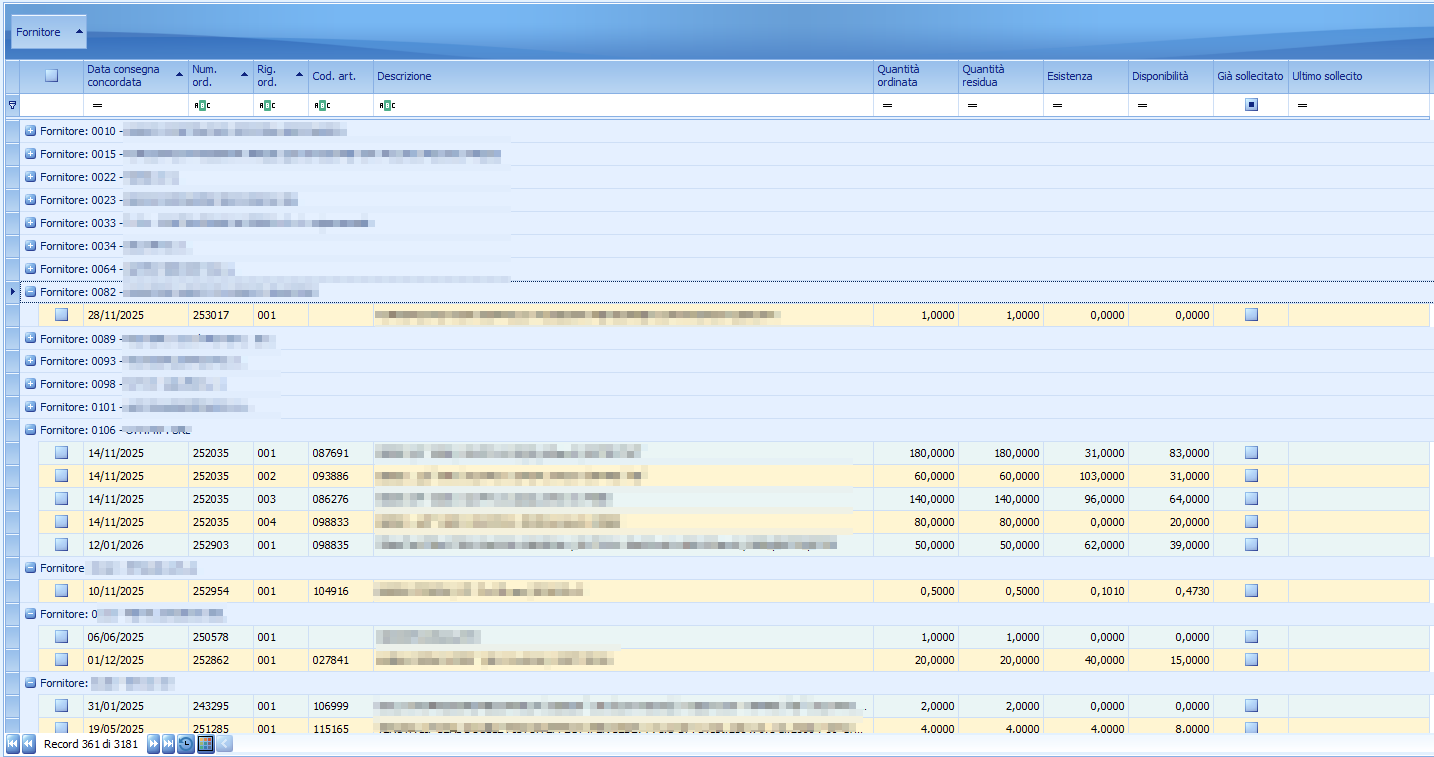
Da questo passaggio è inoltre possibile:
Consultare lo storico dei solleciti
Aprire i documenti in essere

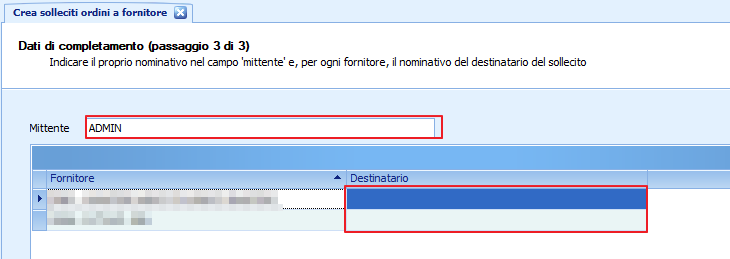
Passaggio 3 di 3 – Dati di invio
Nell’ultimo step è necessario compilare i dati per l’invio dei solleciti:
Inserire il Mittente (proprio nominativo che verrà compilato in automatico da Notyo)
Indicare, per ogni fornitore, il Destinatario del sollecito
Apri stampa di cortesia
Questa funzione consente di aprire la stampa di cortesia in formato PDF.
⚠️ Attenzione
È possibile stampare la copia di cortesia di un solo fornitore alla volta.
Predisponi mail
È possibile selezionare uno o più fornitori.
Avviando la funzione verrà aperto Outlook con:
Indirizzo email del contatto fornitore con assegnato il tag per l'invio degli ordini
Stampe di cortesia dei solleciti fornitore allegate
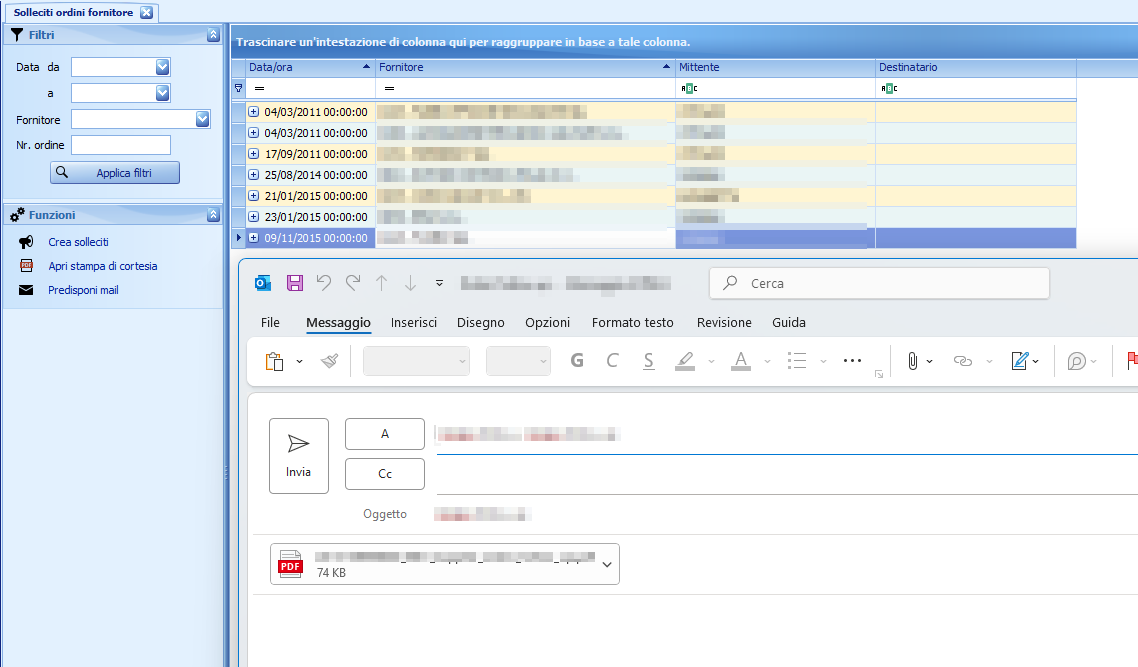
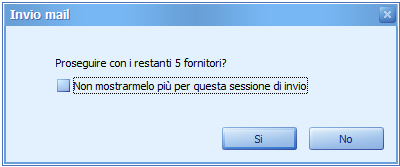
Se vengono selezionati più fornitori, dopo l’invio dell’email al primo verrà richiesto se si desidera procedere anche con i restanti (con indicazione del numero totale).