
A cosa serve
Il picking dei componenti del ciclo di lavoro guida la preparazione fisica del materiale necessario ai cicli inseriti nei piani di lavoro: per ogni componente indica da quali locazioni prelevarlo, in che quantità e con quale colata, e registra cosa è stato effettivamente preso.
La funzione si può usare in due modi:
con il piano picking: dall'ufficio o dal magazzino si selezionano i componenti, Notyo propone le locazioni, si stampa la lista di prelievo e, a lavoro finito, si chiude il piano;
con il lettore barcode da Gestione locazioni: l'operatore legge il barcode del componente stampato sul piano di lavoro e quello della locazione, e Notyo registra il prelievo in tempo reale.
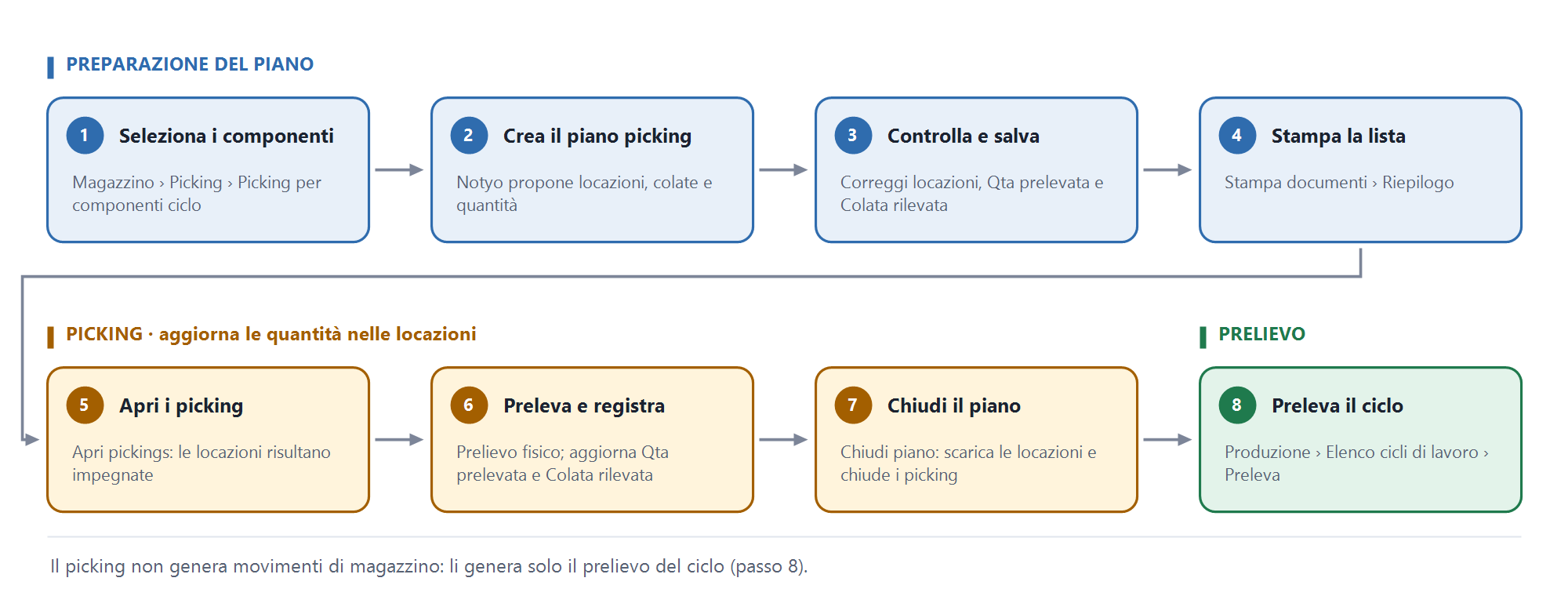
In entrambi i casi il picking aggiorna le quantità nelle locazioni, mentre i movimenti di magazzino nascono solo con il prelievo del ciclo, che resta un passo distinto. Per il quadro generale e la configurazione vedi Picking componenti: panoramica e configurazione.
Prima di iniziare
Il ciclo deve essere non annullato, non evaso, non completamente prelevato e, di norma, inserito in un piano di lavoro. I cicli speciali non sono mai proposti.
Il componente deve essere abilitato al picking: o perché in Anagrafica azienda è attiva Attiva picking per tutti i componenti ciclo, o perché il suo gruppo articolo ha Visualizza in picking componenti ciclo.
Le locazioni devono riportare quantità e colate aggiornate: le proposte di Notyo partono da lì.
Per prelevare il ciclo alla fine serve l'autorizzazione utente Abilita prelievo/versamento/annullamento ordini di lavoro.
Il processo in breve (piano picking)
Seleziona i componenti da preparare in Picking per componenti ciclo.
Crea il piano picking: Notyo propone locazioni, colate e quantità.
Controlla e correggi il piano, poi salvalo.
Stampa la lista di prelievo con Stampa documenti.
Premi Apri pickings: le locazioni coinvolte risultano impegnate.
Preleva fisicamente il materiale e registra nel piano le quantità e le colate effettive.
Premi Chiudi piano: Notyo scarica le locazioni e chiude i picking.
Preleva il ciclo da Elenco cicli di lavoro.
1. Selezionare i componenti
Apri Magazzino › Picking › Picking per componenti ciclo. Si apre la finestra Picking per componenti ciclo lavoro, con il pannello laterale Filtri e funzioni.
Filtro | Effetto |
|---|---|
Includi cicli NON inseriti in alcun PIANO DI LAVORO | Spento (predefinito): solo i cicli inseriti in un piano di lavoro. Acceso: anche gli altri. |
Includi cicli GIA' inseriti in un PIANO PICKING | Spento (predefinito): esclude i componenti già presenti in un piano picking, anche chiuso. Acceso: li mostra. |
Numero ciclo | Cerca un solo ciclo (gli zeri iniziali si aggiungono da soli), anche se già prelevato o evaso. |
Premi Applica filtri. Se alcuni cicli risultano in più piani di lavoro compare l'avviso Attenzione, sono presenti cicli inseriti in più piani: controllali prima di procedere.
Le colonne più utili per decidere cosa preparare:
Colonna | Significato |
|---|---|
Piano, Data limite prelievo | Piano di lavoro del ciclo e data entro cui il materiale serve. |
Num. ciclo | Numero del ciclo; il link apre il ciclo. |
Cod. componente, Des. componente, Mat. componente, Dis. componente | Dati del componente da preparare. |
Qtà tot. comp. richiesta dal ciclo | Quantità totale del componente richiesta dal ciclo. |
Prelevabile | Il componente è disponibile a magazzino e la colata è stata inserita (oppure il prelievo senza colata è autorizzato). |
Inserimento colate eseguito o non richiesto | Se è spento, la qualità deve ancora indicare le colate richieste. |
1° locazione | Prima locazione in cui si trova il componente. |
Inserito in piano picking, Piano picking | Il componente è già in un piano picking; il link apre il piano. |
Spunta i componenti da preparare e, nel gruppo Funzioni, scegli:
Crea piano picking: apre un piano nuovo con le proposte di prelievo, non ancora salvato;
Aggiungi a piano picking: chiede il Numero piano e accoda i componenti a un piano esistente non chiuso, salvandolo subito.
Se non hai selezionato nulla compare Selezionare almeno un componente; se hai selezionato componenti già presenti in un piano, Selezionare solo componenti non ancora inseriti in alcun piano picking.
2. Controllare il piano picking
Il piano si apre nella finestra Piano picking componenti ciclo (la stessa che trovi in Magazzino › Picking › Gestione piano picking componenti ciclo). In testata trovi Id, Data creazione e Descrizione; la griglia è raggruppata per componente.
Come Notyo propone le righe
Se il componente ha colate richieste, propone solo le locazioni che contengono quelle colate; altrimenti tutte le locazioni dell'articolo.
Usa prima le locazioni con la quantità minore.
Se le locazioni non bastano, aggiunge una riga senza locazione per la quantità mancante.
Qta prelevata parte uguale a Qta da prelevare; Colata rilevata parte uguale alla colata della locazione.
Le righe in giallo sono quelle per cui l'inserimento delle colate da parte della qualità non è ancora stato fatto.
Le correzioni possibili
Le colonne modificabili sono Qta prelevata e Colata rilevata. Con il tasto destro su una riga hai inoltre:
Comando | Cosa fa |
|---|---|
Aggiungi locazione | Apre Ricerca locazione articolo e aggiunge una riga con la locazione scelta, per la quantità ancora mancante (al massimo quella presente in locazione). |
Modifica locazione | Sostituisce la locazione della riga e ricalcola la quantità. |
Imposta quantità residua locazione | Indichi quanto materiale resta nella locazione dopo il prelievo (per esempio il residuo di una barra): Notyo calcola la Qta prelevata. Se il residuo è maggiore di zero puoi indicare una nuova locazione in cui spostarlo. |
Sposta in nuovo piano picking | Sposta le righe selezionate in un piano nuovo. Salva prima le modifiche, altrimenti compare |
Con il navigatore della griglia puoi anche eliminare una riga. Al termine salva con Salva.
💡 Suggerimento
In Ricerca locazione articolo le colonne Qtà in piani picking aperti e Qtà (esclusa già usata in piani picking aperti) mostrano quanto di quella locazione è già impegnato in altri piani: usale per non proporre due volte lo stesso materiale.
Riaprire un piano esistente
Da Gestione piano picking componenti ciclo digita l'Id e premi Invio, oppure scorri i piani con i pulsanti di navigazione. Per passare a un altro piano usa Nuovo. Le etichette * Piano aperto * e * Piano chiuso * indicano lo stato.
3. Stampare la lista di prelievo
Con il piano salvato premi Stampa documenti e scegli cosa stampare nella finestra Selezionare i documenti da stampare:
Riepilogo: la lista di prelievo, con ciclo, piano di lavoro, locazione, componente, quantità e colata rilevata, più il barcode del piano;
Ciclo + disegno: fasi e disegno di ciascun ciclo;
Cartellini cicli di lavoro: selezioni nella griglia i cicli di cui stampare il cartellino.
Usa Anteprima o Stampa. Se il piano ha modifiche non salvate compare Salvare le modifiche prima di continuare.
4. Aprire i picking
Premi Apri pickings. Notyo crea un picking Aperto per ogni riga del piano, intestato all'utente collegato. Da questo momento:
le locazioni coinvolte risultano con picking in corso;
i cicli coinvolti si aprono in sola lettura parziale.
L'apertura viene rifiutata se:
ci sono righe senza locazione:
Locazione non indicata per i seguenti componenti:;un componente deve rilevare la colata e la Colata rilevata è vuota:
Rilevare le colate per i componenti:;una riga ha Qta prelevata a zero:
Quantità non valida per i seguenti componenti:.
Se aggiungi righe dopo l'apertura, premi di nuovo Apri pickings: vengono creati i picking delle sole righe nuove.
💡 Suggerimento
Prima di aprire i picking verifica che le locazioni proposte contengano davvero il materiale. Le righe che non puoi evadere ora spostale con Sposta in nuovo piano picking: il piano corrente potrà essere chiuso senza attese.
5. Registrare il prelievo effettivo
Dopo il prelievo fisico, riporta nel piano quello che è stato preso davvero e salva:
Qta prelevata: lasciala uguale alla quantità da prelevare o aumentala se hai preso di più (per esempio per sfrido di taglio);
Colata rilevata: correggila se la colata fisica è diversa da quella proposta;
se nella locazione resta del materiale da spostare, usa Imposta quantità residua locazione e indica la nuova locazione.
⚠️ Attenzione
La Qta prelevata non può essere inferiore alla Qta da prelevare: in quel caso la chiusura del piano viene rifiutata con il messaggio Non è possibile generare un movimento di sfrido con quantità negativa. Per questo le righe che non puoi evadere per intero vanno tolte dal piano prima di aprire i picking.
6. Chiudere il piano
Premi Chiudi piano. Per ogni riga Notyo:
scarica dalla locazione la Qta prelevata: se la locazione si svuota viene eliminata, se è stata indicata una nuova locazione il residuo viene spostato lì;
chiude il picking;
registra la colata rilevata sulla colata richiesta del componente;
se la quantità prelevata supera quella prevista, scrive un movimento di magazzino per la differenza con la causale Scarto/sfrido dell'anagrafica azienda.
Poi segna il piano come chiuso e mostra un riepilogo:
E' possibile procedere con il prelievo MANUALE dei seguenti cicli: l'elenco dei cicli pronti da prelevare;Ciclo … da prelevare (applicare azioni correttive): cicli che non possono ancora essere prelevati, con il motivo (per esempio picking non completo per tutti i componenti).
La chiusura viene rifiutata se il piano non è ancora stato aperto (Aprire il piano!), se per alcuni componenti la qualità deve ancora inserire le colate (Per i seguenti componenti è richiesto l'inserimento delle colate da parte della qualità) o se è stata indicata una nuova locazione su uno scaffale automatico.
⚠️ Attenzione
La chiusura del piano non preleva il ciclo: l'esistenza di magazzino resta invariata finché non esegui il prelievo descritto al passo successivo.
7. Prelevare il ciclo
Apri Produzione › Elenco cicli di lavoro, seleziona il ciclo e usa Preleva, confermando la richiesta Si conferma l'operazione ? (in alternativa usa Preleva dal dettaglio del ciclo). Il prelievo genera i movimenti di magazzino dei componenti; quando il ciclo risulta completamente prelevato, Notyo chiude e azzera da solo i suoi picking.
Magazzini automatici
Se in Anagrafica azienda è attiva Gestione magazzini automatici in piano picking, nel piano compare il pulsante Invia a magazzino automatico, che invia la lista di prelievo al magazzino automatico.
Un piano non può mescolare locazioni automatiche e manuali:
Impossibile salvare piani con un mix di locazione automatiche e non.L'invio apre i picking. Se nessuno scaffale del piano ha Ritorno liste prelievo, il piano viene anche chiuso subito.
Se lo scaffale fornisce i ritorni, il piano resta aperto e alla chiusura Notyo non scarica le quantità in locazione, perché le aggiorna il magazzino automatico.
Picking con lettore barcode da Gestione locazioni
Questo metodo è pensato per il terminale di magazzino. Serve la stampa del piano di lavoro con i barcode dei componenti: ogni barcode identifica ciclo, articolo ed eventuale colata richiesta.
Apri Magazzino › Gestione locazioni.
Leggi il barcode del componente dal piano di lavoro. La scheda Locazioni elenca le locazioni che contengono l'articolo (con la colata richiesta, se indicata) e il riquadro Avvisi riporta ciclo, quantità e articolo.
Leggi il barcode della locazione da cui prelevi, oppure scegli la riga con le frecce e premi Invio. In alternativa puoi leggere prima la locazione e poi il componente.
Notyo scarica la quantità dalla locazione e registra il picking. Se nella locazione resta materiale, ti chiede se spostare la rimanenza in un'altra locazione; se la locazione contiene più colate dello stesso articolo, ti chiede quale colata hai prelevato.
Se la locazione non basta, si apre il riquadro Scarico parziale con Qtà Scaricata e Qtà da Scaricare: leggi un'altra locazione per completare, oppure leggi
ENDper fermarti (il picking resta parziale).Quando tutti i componenti del ciclo sono stati preparati premi F7 (stampa cartellino), leggi il barcode di un componente del ciclo e stampa le etichette. Alla domanda Lavorazioni concluse? rispondi Sì: Notyo chiude i picking del ciclo e lo preleva, se il picking di tutti i componenti è completo.
Il tasto Esc riporta la finestra vuota, pronta per una nuova lettura.
⚠️ Attenzione
Alla prima lettura di un componente Notyo confronta la quantità nelle locazioni con l'esistenza di magazzino. Se non coincidono compare il messaggio La quantità dell'articolo … presente nelle locazioni è MAGGIORE/MINORE dell'esistenza di magazzino e il prelievo si ferma: allinea locazioni ed esistenza prima di riprovare.
⚠️ Attenzione
Se dopo Lavorazioni concluse? il ciclo non può essere prelevato (per esempio perché manca il picking di un componente), Notyo non mostra alcun messaggio. Controlla l'esito in Elenco picking o sul ciclo.
💡 Suggerimento
Per uno stesso ciclo usa un solo metodo, piano picking oppure lettura barcode: le proposte del piano non tengono conto dei picking fatti da Gestione locazioni.
Elenco picking: controllare, chiudere e annullare
Magazzino › Picking › Elenco picking mostra, per ogni ciclo con picking non ancora prelevati, tutti i componenti con Qtà da prelevare, Qtà picking e Stato picking (Aperto o Chiuso). I picking chiusi con Chiudi piano non compaiono più. I comandi, nel gruppo Funzioni, lavorano sulle righe spuntate:
Comando | Cosa fa |
|---|---|
Chiudi picking selezionati | Chiude i picking aperti dei cicli selezionati (tutti i componenti del ciclo). Accetta solo righe con Qtà picking uguale a Qtà da prelevare; altrimenti compare |
Preleva cicli selezionati | Preleva i cicli e ne azzera i picking. Vanno selezionate tutte le righe del ciclo ( |
Annulla i picking selezionati | Apre Annulla picking: spunta i picking e premi Annulla picking selezionati. Notyo riporta la quantità nella locazione (ricreandola se era stata eliminata), toglie la colata rilevata corrispondente ed elimina il picking. |
⚠️ Attenzione
Se i picking sono nati da un piano picking, chiudili sempre con Chiudi piano: è lì che le locazioni vengono scaricate. Chiudi picking selezionati e Preleva cicli selezionati sono pensati per i picking fatti da Gestione locazioni, dove la locazione viene scaricata già alla lettura.
⚠️ Attenzione
L'annullamento riporta sempre la quantità nella locazione. Per un piano aperto ma non ancora chiuso la locazione non è ancora stata scaricata: se annulli quei picking, controlla e correggi poi la quantità della locazione.
Cosa succede mentre un picking è in corso
Il ciclo si apre in sola lettura parziale con il messaggio
Visualizzazione in sola lettura parziale in quanto il ciclo ha picking in corso; nel riquadro Altre informazioni è spuntata la casella Picking in corso.Nella finestra Locazioni di Magazzino (aperta per esempio dai dinamici di magazzino) le righe con picking in corso sono grigie e non modificabili; il pulsante Annulla Picking apre l'annullamento dei picking di quella locazione.
Messaggi più frequenti
Messaggio | Cosa fare |
|---|---|
| Assegna una locazione alle righe senza locazione (Modifica locazione) oppure toglile dal piano. |
| Compila Colata rilevata sulle righe indicate e salva. |
| Premi Apri pickings prima di chiudere (anche dopo aver aggiunto righe). |
| La qualità deve indicare le colate richieste o autorizzare il prelievo senza colata. |
| Una riga ha Qta prelevata minore della quantità da prelevare: riportala almeno alla quantità prevista. |
| Chiedi all'amministratore di impostare la causale Scarto/sfrido. |
| Sull'articolo è attivo il magazzino per commessa: non è possibile prelevare una quantità diversa da quella prevista. |
| Compare eliminando un piano con righe che hanno Qta prelevata maggiore di zero. |
| Chiudi i picking del ciclo prima di prelevarlo. |
| Serve l'autorizzazione Abilita prelievo/versamento/annullamento ordini di lavoro. |
| Il componente è già stato preparato per intero: verifica che un altro operatore non stia lavorando sullo stesso piano di lavoro. |
| Il componente richiede la colata ma la locazione non ne ha una: inserisci la colata nella locazione e ripeti la lettura. |
Avvertenze
⚠️ Attenzione
Il picking non genera movimenti di magazzino: tra la chiusura del piano e il prelievo del ciclo la quantità in locazione è già stata ridotta mentre l'esistenza no. Preleva i cicli appena possibile.
⚠️ Attenzione
Le quantità proposte nel piano non considerano il materiale già impegnato in altri piani aperti: se lavori più piani contemporaneamente, controlla le locazioni condivise.
💡 Suggerimento
I picking sono intestati all'utente collegato a Notyo: su un terminale condiviso ogni operatore deve accedere con il proprio utente.
In sintesi
Se vuoi… | Fai così |
|---|---|
Preparare i componenti dei cicli in un piano | Picking per componenti ciclo › seleziona › Crea piano picking › Salva |
Aggiungere componenti a un piano esistente | Aggiungi a piano picking e indica il Numero piano |
Cambiare la locazione proposta | Tasto destro sulla riga › Modifica locazione |
Rinviare righe che non puoi evadere | Tasto destro › Sposta in nuovo piano picking, prima di aprire i picking |
Stampare la lista di prelievo | Stampa documenti › Riepilogo |
Impegnare le locazioni | Apri pickings |
Registrare il prelievo e scaricare le locazioni | Aggiorna Qta prelevata e Colata rilevata, salva, poi Chiudi piano |
Generare i movimenti di magazzino | Produzione › Elenco cicli di lavoro › Preleva |
Preparare con il lettore barcode | Magazzino › Gestione locazioni: barcode componente, barcode locazione, a fine ciclo F7 e Lavorazioni concluse? › Sì |
Annullare un picking | Elenco picking › Annulla i picking selezionati |