
A cosa serve
Quando un cliente o un fornitore deve proseguire con un codice diverso (per esempio dopo una ricodifica o un cambio di ragione sociale), in Notyo si crea una nuova anagrafica e la si collega a quella precedente. La vecchia anagrafica diventa invecchiata: resta consultabile insieme al suo storico, mostra il codice che l'ha sostituita e non può più essere usata per nuovi documenti.
Il collegamento si imposta sempre sulla nuova anagrafica: è lì che si indica qual è il codice invecchiato.
Come si accede
Apri l'Anagrafica clienti o l'Anagrafica fornitori dal menu di Notyo, poi la scheda Varie. I campi sono nel riquadro Associazione ad un business partner invecchiato.
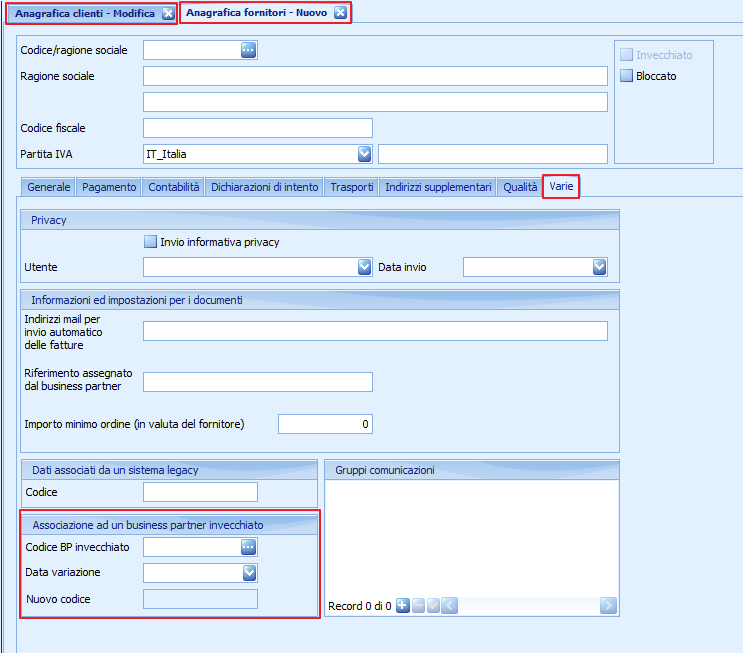
I campi del riquadro
| Campo | Dove si usa | Significato |
|---|---|---|
| Codice BP invecchiato | Nuova anagrafica | Codice dell'anagrafica precedente. Si sceglie con il pulsante di ricerca accanto al campo. |
| Data variazione | Nuova anagrafica | Data in cui è avvenuto il cambio di codice. È un dato informativo che inserisci tu. |
| Nuovo codice | Vecchia anagrafica | Campo in sola lettura: mostra il codice dell'anagrafica che ha sostituito quella aperta. |
Sulla vecchia anagrafica si attiva anche la casella Invecchiato, in alto a destra accanto a Bloccato. Non si modifica a mano: Notyo la spunta da sola quando un'altra anagrafica indica quel codice come invecchiato.
Come si collega il nuovo codice al vecchio
Apri la nuova anagrafica del cliente o del fornitore, oppure creala.
Vai nella scheda Varie.
Nel campo Codice BP invecchiato premi il pulsante di ricerca e seleziona l'anagrafica con il vecchio codice.
In Data variazione indica la data del cambio.
Salva l'anagrafica.
Da questo momento, aprendo la vecchia anagrafica trovi la casella Invecchiato spuntata e, nel campo Nuovo codice, il codice della nuova.
💡 Suggerimento
Se la nuova anagrafica ha la stessa ragione sociale della vecchia, indica il Codice BP invecchiato prima del primo salvataggio: così Notyo non segnala la ragione sociale come già utilizzata. Se anche la partita IVA è la stessa, Notyo ti chiede conferma prima di proseguire.
Spostare i contatti sul nuovo cliente
Nell'anagrafica clienti, accanto al campo Codice BP invecchiato, c'è il pulsante Sposta contatti da BP invecchiato. Porta sul nuovo cliente tutti i contatti della vecchia anagrafica, che resta senza contatti.
Collega il vecchio codice e salva la nuova anagrafica, come descritto sopra.
Premi Sposta contatti da BP invecchiato.
Attendi il messaggio Spostamento contatti completato.
Se ci sono modifiche non salvate, Notyo ti chiede di salvare prima di procedere. Per la gestione dei contatti dopo lo spostamento vedi la guida gestione contatti.
⚠️ Attenzione
Il pulsante è presente solo nell'anagrafica clienti. Per i fornitori i contatti non vengono spostati: vanno reinseriti sulla nuova anagrafica.
Cosa succede alla vecchia anagrafica
Non si può più salvare: Notyo risponde «Impossibile salvare un business partner invecchiato».
Cliente invecchiato: non si possono emettere documenti di vendita intestati a lui («Non è possibile emettere il documento ad un cliente 'invecchiato'»).
Fornitore invecchiato: non si può usare per creare un nuovo ordine fornitore.
Lo storico resta dov'è: il collegamento non sposta documenti, movimenti o saldi sul nuovo codice. I documenti già registrati restano intestati al codice invecchiato e si consultano da lì.
⚠️ Attenzione
Il Codice BP invecchiato non può essere uguale al codice dell'anagrafica che stai salvando: Notyo blocca il salvataggio con un messaggio.
Per una panoramica delle altre schede dell'anagrafica vedi la guida anagrafica fornitore.
In sintesi
| Se vuoi… | Fai così |
|---|---|
| Sostituire un cliente o fornitore con un nuovo codice | Sulla nuova anagrafica, scheda Varie, compila Codice BP invecchiato e Data variazione, poi salva. |
| Sapere quale codice ha sostituito una vecchia anagrafica | Apri la vecchia anagrafica, scheda Varie, campo Nuovo codice. |
| Portare i contatti sul nuovo cliente | Salva la nuova anagrafica e premi Sposta contatti da BP invecchiato. |
| Consultare i documenti emessi con il vecchio codice | Cercali sul codice invecchiato: il collegamento non li sposta. |