
A cosa serve
Il modulo crea documenti personalizzati da inviare a clienti e fornitori, partendo da modelli con revisioni. Per ogni business partner genera un PDF con i dati presi dalla sua anagrafica, come una stampa unione. Se il destinatario deve firmare, la copia sottoscritta si archivia nel sistema.
È utile per conservare la documentazione richiesta dalla normativa GDPR nei rapporti con clienti e fornitori, ma anche per tenere sotto controllo contratti di manutenzione, garanzia o fornitura di servizi.
Prima di iniziare
MicroDoc (archiviazione documentale) deve essere attivo.
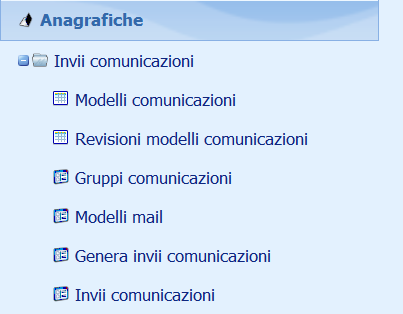
Tutte le funzioni si trovano in Anagrafiche › Invii comunicazioni, con sei voci: Modelli comunicazioni, Revisioni modelli comunicazioni, Gruppi comunicazioni, Modelli mail, Genera invii comunicazioni e Invii comunicazioni.
Il processo in breve
Crea i modelli in Modelli comunicazioni.
Prepara il report di ogni modello in Revisioni modelli comunicazioni.
Raggruppa i modelli in Gruppi comunicazioni e assegna il gruppo a clienti e fornitori.
Genera i PDF in Genera invii comunicazioni.
Invia, consulta e archivia le copie firmate in Invii comunicazioni.
1. Modelli comunicazioni
Percorso: Anagrafiche › Invii comunicazioni › Modelli comunicazioni
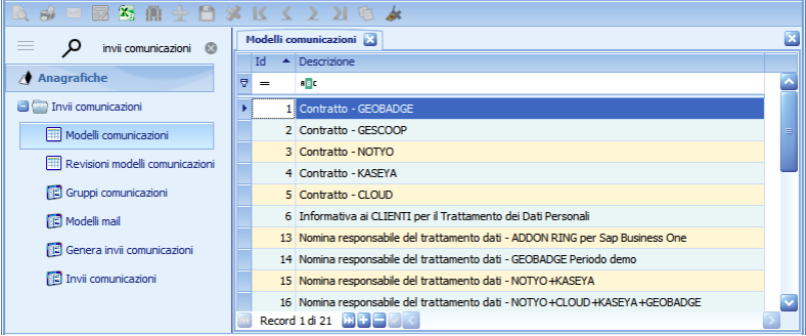
È l'elenco dei modelli di documento da gestire (es. informativa privacy, contratto di manutenzione): una griglia con le colonne Id e Descrizione. Aggiungi, rinomina o elimina i modelli con le funzioni di editing della griglia (pulsanti + e − del navigatore in fondo alla griglia).
2. Revisioni modelli comunicazioni
Percorso: Anagrafiche › Invii comunicazioni › Revisioni modelli comunicazioni

Qui gestisci le revisioni di ogni modello e il relativo report. La griglia è raggruppata per modello e mostra per ogni revisione il numero di revisione (Rev.), il numero di revisione interna (Rev. int.), la nota Motivo revisione e setup report e, nella colonna Ultima rev., se è l'ultima revisione del modello.
Premi + nella griglia per aggiungere una riga.
Assegna il modello (obbligatorio) e, se vuoi, una nota in Motivo revisione e setup report.
Salva: la numerazione delle revisioni è automatica.
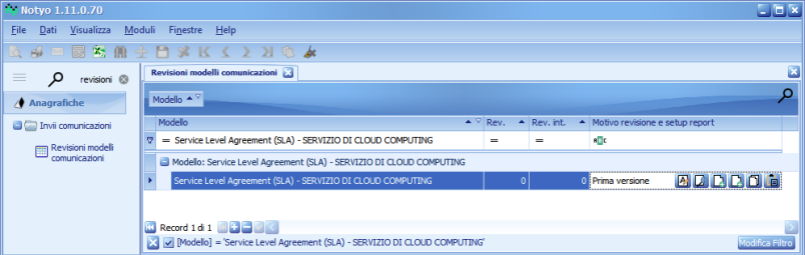
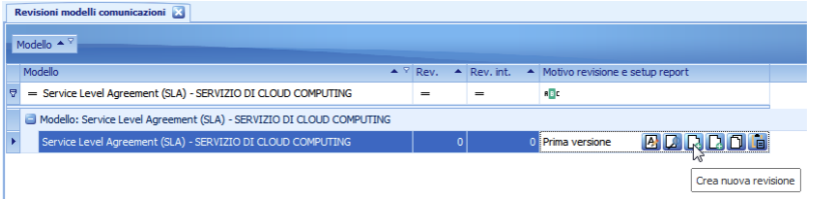
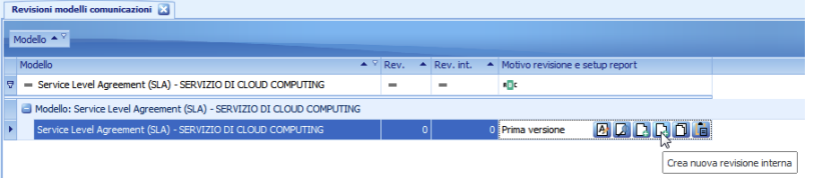
Dopo il salvataggio, selezionando la riga compaiono nella cella Motivo revisione e setup report sei pulsanti, da sinistra a destra:
Pulsante | Cosa fa |
|---|---|
Modifica report | Apre il designer di report sul layout della revisione. |
Anteprima | Mostra il report compilato in anteprima di stampa. |
Crea nuova revisione | Crea una revisione major del modello. |
Crea nuova revisione interna | Crea una revisione interna del modello. |
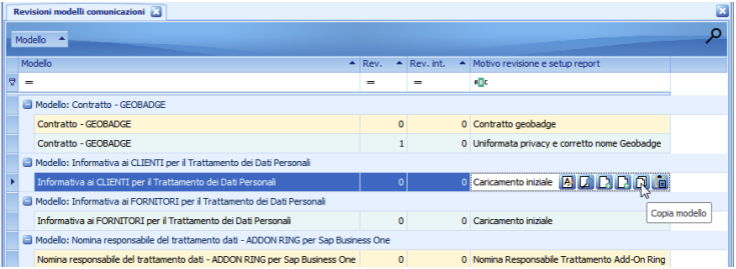
Copia modello | Memorizza il report della riga per incollarlo altrove. |
Incolla modello | Sovrascrive il report della riga con quello copiato. |
Passando con il mouse su un pulsante ne compare il nome. Se la riga è nuova o ha modifiche non salvate, Notyo chiede di salvarla prima di procedere.

Modificare il report
Alla creazione della revisione viene preparato un report vuoto, da adattare con il designer di report integrato, che si apre con Modifica report.
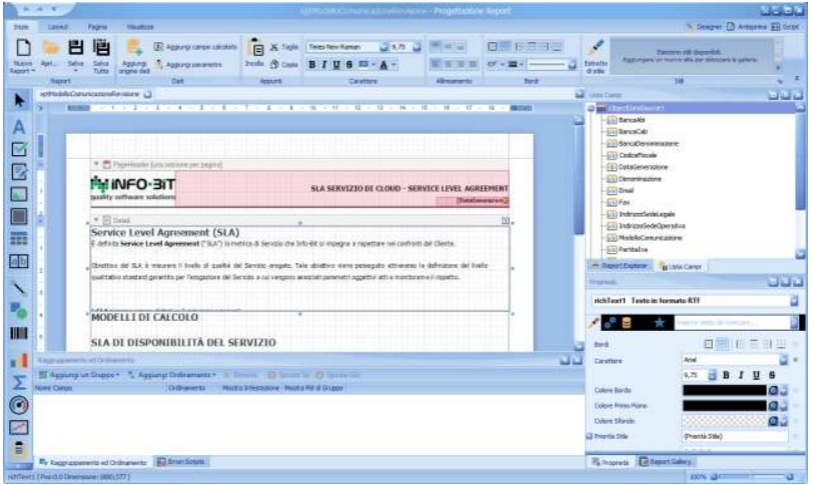
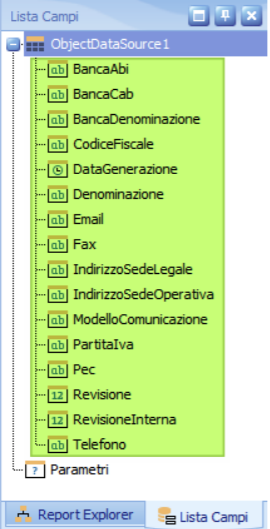
Nel report puoi usare i campi del pannello Lista Campi (a destra nel designer, sotto ObjectDataSource1): vengono riempiti con i dati del business partner e della revisione del modello. I campi disponibili sono:
dati del business partner:
Denominazione,IndirizzoSedeLegale,IndirizzoSedeOperativa,PartitaIva,CodiceFiscale,Telefono,Fax,Email,Pec;dati bancari:
BancaAbi,BancaCab,BancaDenominazione;dati della comunicazione:
ModelloComunicazione,Revisione,RevisioneInterna,DataGenerazione.
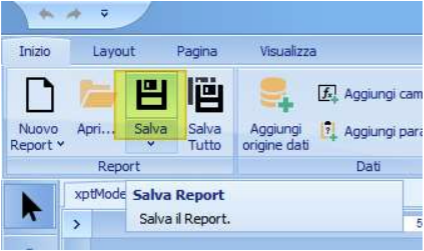
Salva le modifiche con il comando Salva del designer (scheda Inizio, gruppo Report), poi chiudi il designer.
⚠️ Attenzione
La creazione e la modifica dei report sono a carico del cliente. Gli interventi di Info-Bit per creare, modificare o controllare un report sono addebitati a consuntivo alla tariffa concordata, oppure secondo un'offerta commerciale sottoscritta.
Vedere l'anteprima
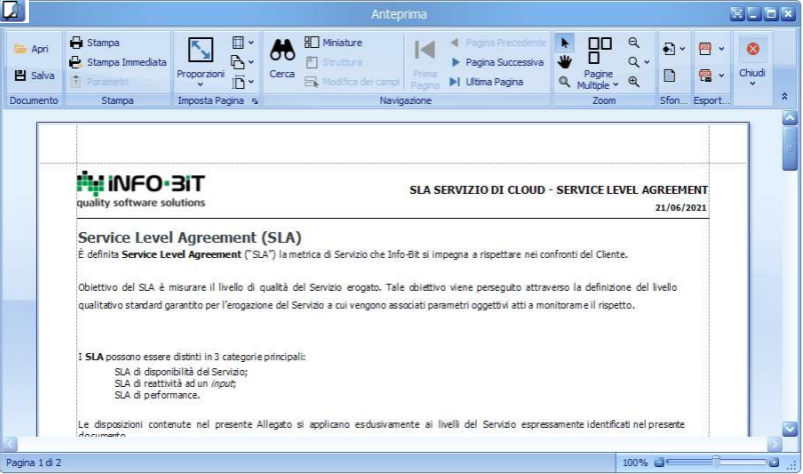
Usa il pulsante Anteprima per vedere il risultato del report: si apre la finestra di anteprima di stampa, da cui puoi anche stampare o esportare.

Revisione major o revisione interna
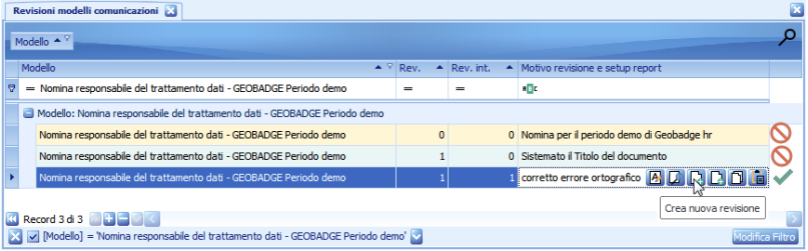
Seleziona in griglia il modello e usa il comando corrispondente: Crea nuova revisione oppure Crea nuova revisione interna. La nuova revisione eredita il report della precedente, che resta disponibile in sola lettura.
Tipo | Quando usarla | Effetto sui business partner che hanno già ricevuto il modello |
|---|---|---|
Revisione (major) | Modifiche al contenuto del documento | Va fatto un nuovo invio |
Revisione interna | Correzione di refusi o errori di layout | Nessun nuovo invio |
Le nuove revisioni si creano solo dall'ultima revisione disponibile (major + interna) del modello; da una revisione superata Notyo risponde «Impossibile procedere. Creare la revisione del modello dall'ultima disponibile». Nella griglia le revisioni superate sono contrassegnate come non modificabili, l'ultima con una spunta verde.
Copiare un report su un altro modello

Seleziona la riga di modello e revisione da copiare e usa Copia modello: Notyo conferma con «Modello copiato».
Seleziona la riga di destinazione (anche di un altro modello) e usa Incolla modello.
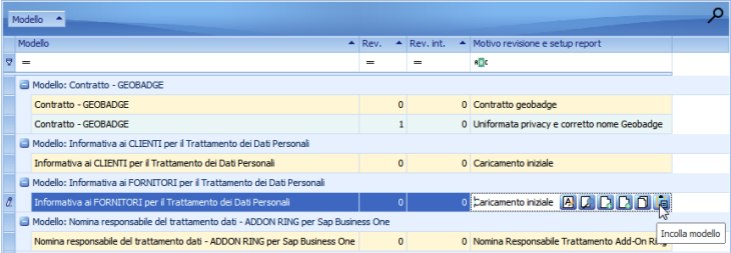
Conferma la domanda di sovrascrittura: il report della riga di destinazione viene sostituito e l'operazione è irreversibile.
⚠️ Attenzione
Puoi modificare o incollare un report solo sull'ultima revisione di un modello, e solo se quella revisione non è ancora stata inviata ad alcun business partner. Diversamente Notyo blocca l'operazione con il messaggio «Il modello ha una revisione o è già stato inviato ad un destinatario».
3. Gruppi comunicazioni
Percorso: Anagrafiche › Invii comunicazioni › Gruppi comunicazioni
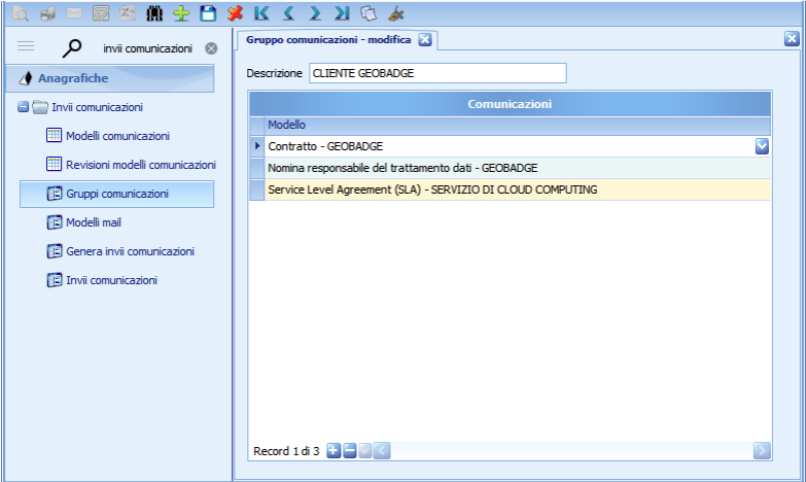
Un gruppo è l'elenco dei modelli che un business partner deve ricevere o sottoscrivere (ad esempio i contratti e le informative necessari per erogargli un servizio). Ha una Descrizione e una griglia Comunicazioni con i modelli.
Con i pulsanti della barra strumenti cerca, crea, modifica, elimina o duplica un gruppo.

Compila la Descrizione del gruppo.
Nella griglia Comunicazioni aggiungi, modifica o togli i modelli del gruppo, scegliendoli dal menu a tendina della colonna Modello.
Salva con Salva o con F10.

Assegnare il gruppo a clienti e fornitori
Apri il cliente in Anagrafica clienti o il fornitore in Anagrafica fornitori.
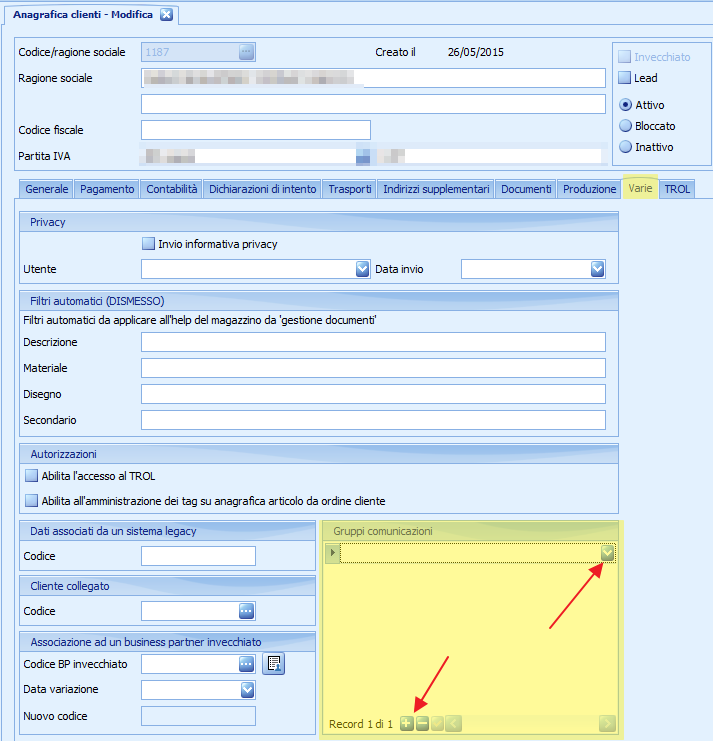
Vai nella scheda Varie, riquadro Gruppi comunicazioni.
Premi + nel navigatore del riquadro e scegli il gruppo dal menu a tendina della riga.
Salva l'anagrafica.
Per togliere un gruppo usa Pulisci nel menu a tendina oppure Ctrl+Canc con il cursore sul campo. Se lo stesso modello compare in più gruppi assegnati allo stesso business partner, viene proposto una volta sola.
4. Genera invii comunicazioni
Percorso: Anagrafiche › Invii comunicazioni › Genera invii comunicazioni
Notyo elenca i clienti e i fornitori che hanno un gruppo assegnato, con i modelli da inviare. Viene proposta solo l'ultima revisione major di ogni modello; se il business partner ha già ricevuto quella revisione, la riga non compare.
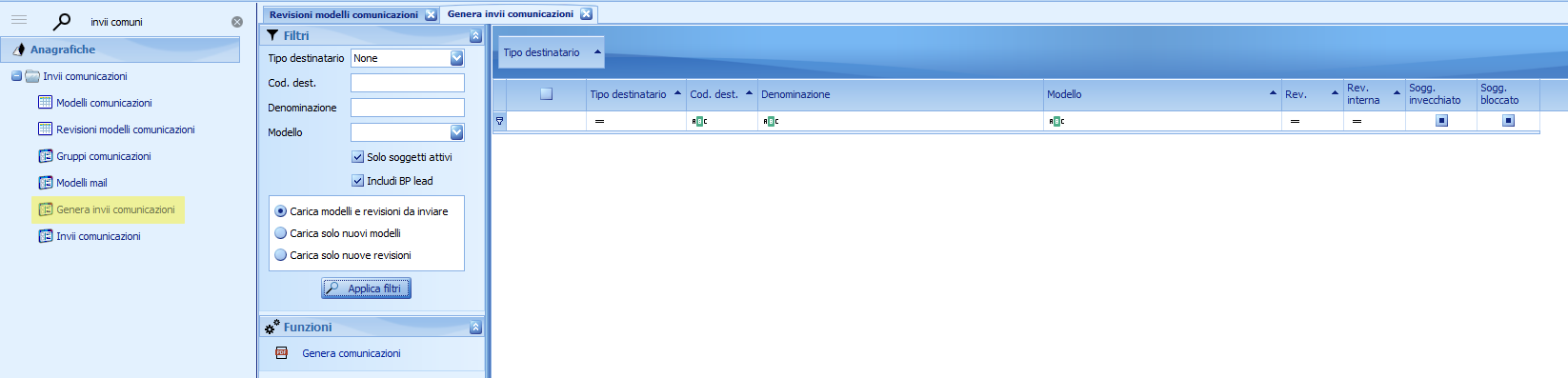
Nel pannello Filtri trovi:
Tipo destinatario, Cod. dest., Denominazione e Modello, per restringere l'elenco;
Solo soggetti attivi: esclude i soggetti invecchiati e quelli inattivi o bloccati;
Includi BP lead: include i business partner di tipo lead;
la scelta di cosa caricare: Carica modelli e revisioni da inviare (tutto), Carica solo nuovi modelli (modelli mai inviati a quel business partner) oppure Carica solo nuove revisioni (modelli già inviati in una revisione precedente).
Imposta i filtri e premi Applica filtri; restringi ancora l'elenco, se serve, con i filtri della griglia.
Spunta le righe da generare nella prima colonna della griglia, quella con le caselle di selezione.
Premi Genera comunicazioni nel pannello Funzioni: vengono creati i PDF da inviare.
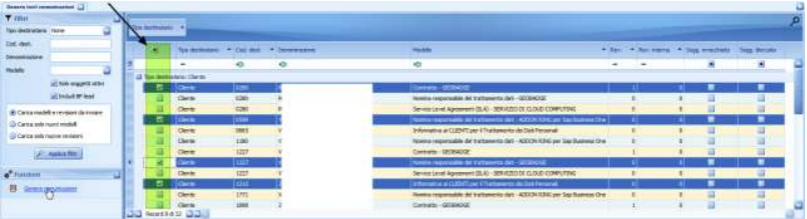
La griglia mostra per ogni riga Tipo destinatario, Cod. dest., Denominazione, Modello, Rev., Rev. interna e gli indicatori Sogg. invecchiato e Sogg. bloccato.
5. Invii comunicazioni
Percorso: Anagrafiche › Invii comunicazioni › Invii comunicazioni
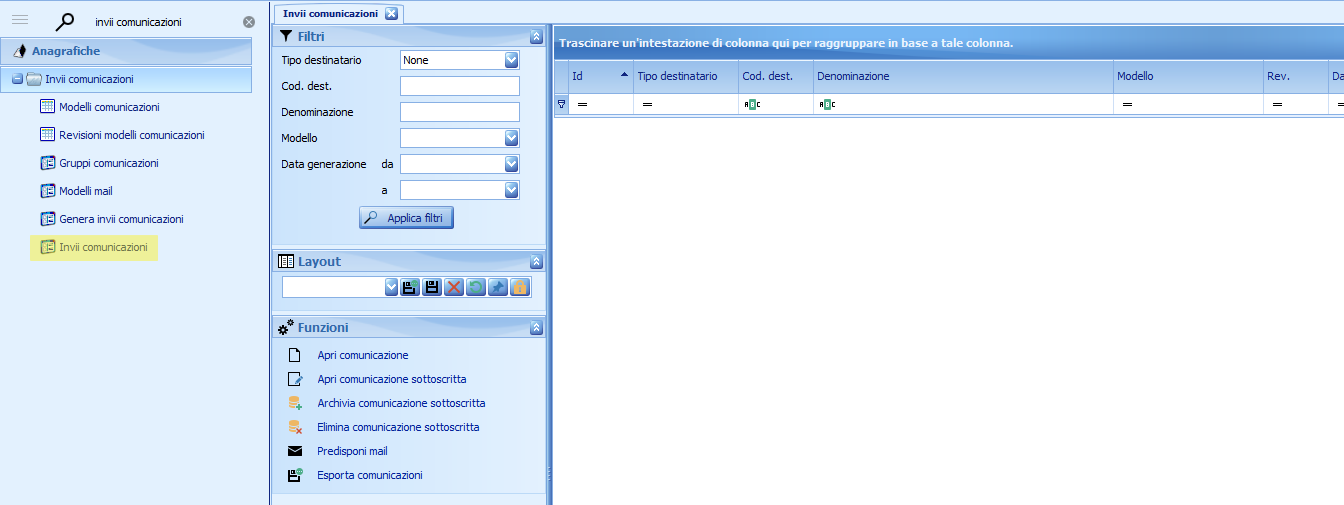
Qui gestisci le comunicazioni generate. Nel pannello Filtri puoi cercare per Tipo destinatario, Cod. dest., Denominazione, Modello e intervallo di Data generazione (da/a), poi premere Applica filtri. I comandi sono nella sezione Funzioni del pannello laterale.
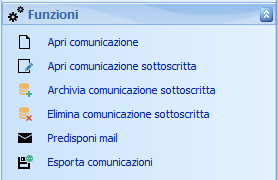
Comando | Cosa fa |
|---|---|
Apri comunicazione | Apre il PDF della comunicazione selezionata (anche con doppio clic sulla riga). |
Archivia comunicazione sottoscritta | Archivia il documento firmato dal business partner. |
Apri comunicazione sottoscritta | Apre il documento firmato già archiviato. |
Elimina comunicazione sottoscritta | Elimina il documento firmato archiviato. |
Esporta comunicazioni | Esporta l'elenco in Excel. |
Predisponi mail | Prepara in Outlook le mail con le comunicazioni selezionate. Disponibile solo con Microsoft Outlook a 32 bit come client di posta predefinito. |
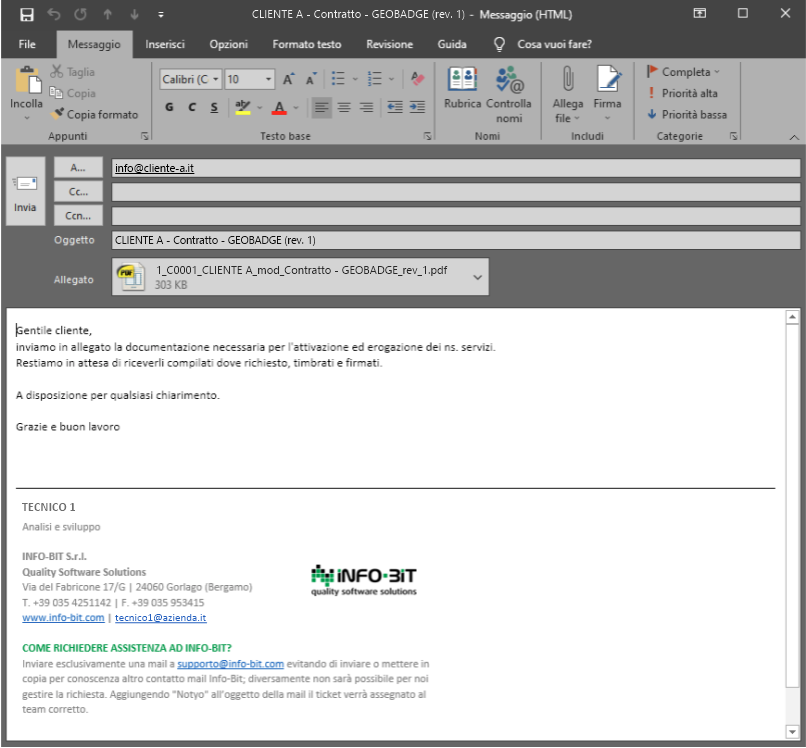
Predisponi mail apre in Outlook una mail già pronta, con il destinatario indicato in E-mail destinatario, il PDF della comunicazione in allegato e il testo del modello mail; resta a te controllarla e inviarla. L'oggetto della mail non è personalizzabile ed è composto così: [RagioneSocialeBp] - [NomeModello1] (rev. X), [NomeModello2] (rev. Y), …. Il corpo invece si personalizza con i Modelli mail (sezione successiva).
Colonne modificabili e destinatario della mail
In griglia, oltre ai dati della comunicazione (destinatario, modello, revisione, data/ora di generazione, stato di archiviazione della copia sottoscritta), puoi modificare quattro colonne:
E-mail destinatario: indirizzo usato da Predisponi mail; accetta un solo indirizzo;
Data invio: data in cui hai inviato la comunicazione;
Data sottoscriz.: data in cui il business partner l'ha firmata;
Sottoscriz. non necessaria: da spuntare se per quella comunicazione non serve la firma.

⚠️ Attenzione
Dopo aver modificato una riga in griglia conferma sempre con il pulsante di spunta del navigatore in fondo alla griglia: senza conferma la modifica non viene salvata. Vale per tutte le griglie modificabili di Notyo (vedi la guida alle griglie dati).
💡 Suggerimento
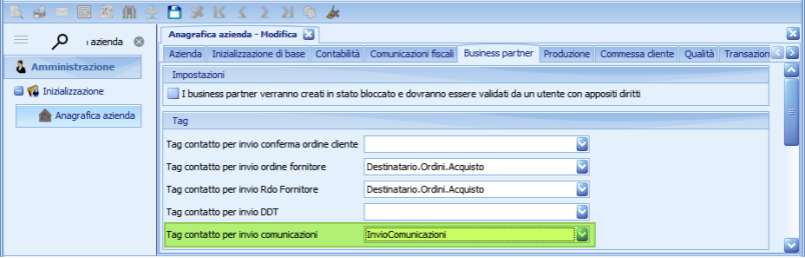
Per precompilare E-mail destinatario, prima di generare le comunicazioni imposta in anagrafica azienda (scheda Business partner, riquadro Tag) il campo Tag contatto per invio comunicazioni: Notyo userà l'indirizzo del contatto del business partner che ha quel tag (vedi gestione contatti).
6. Modelli mail
Percorso: Anagrafiche › Invii comunicazioni › Modelli mail
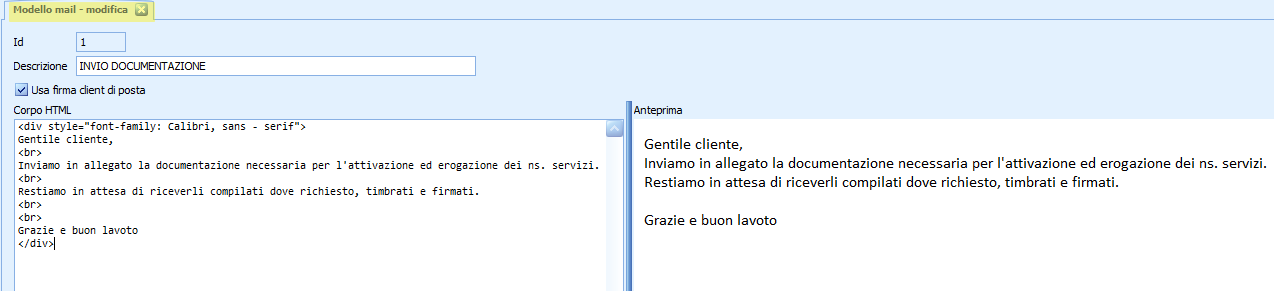
Qui crei i testi delle mail usati da Predisponi mail. Ogni modello ha un Id, una Descrizione, il testo e l'opzione per la firma.
Scrivi il testo in formato HTML nel campo Corpo HTML (per esempio con
<br>per andare a capo): l'Anteprima a destra mostra il risultato.Con Usa firma client di posta scegli se aggiungere la firma predefinita del programma di posta.
Con i pulsanti della barra strumenti cerca, crea, modifica, elimina o duplica un modello mail; salva con Salva o F10.


In sintesi
Se vuoi… | Fai così |
|---|---|
Creare un nuovo documento da inviare | Modelli comunicazioni › aggiungi il modello, poi in Revisioni modelli comunicazioni crea la revisione e usa Modifica report. |
Correggere un refuso senza rimandare il documento | Crea una revisione interna. |
Cambiare il contenuto e farlo rifirmare | Crea una nuova revisione (major) e genera di nuovo gli invii. |
Riusare un report su un altro modello | Copia modello sulla riga di origine, Incolla modello sulla riga di destinazione. |
Decidere cosa riceve un cliente o fornitore | Crea un gruppo comunicazioni e assegnalo nella scheda Varie dell'anagrafica. |
Produrre i PDF da inviare | Genera invii comunicazioni › Applica filtri › spunta le righe › Genera comunicazioni. |
Inviare per mail | Invii comunicazioni › seleziona › Predisponi mail. |
Registrare invio e firma | In Invii comunicazioni compila Data invio e Data sottoscriz. e conferma la riga con la spunta. |
Conservare la copia firmata | Invii comunicazioni › Archivia comunicazione sottoscritta. |