
A cosa serve
L'analisi fabbisogni calcola, per le righe di commessa in portafoglio, quali componenti servono e come ciascuno è coperto: da una riga di ordine fornitore, da un ciclo di lavoro, da una promessa merce cliente o da un trasferimento di magazzino in ingresso. Se non c'è copertura, il componente risulta mancante.
Ogni esecuzione viene salvata come un'analisi, che si consulta da Analisi fabbisogni in tre schede: Griglia, Pivot e Albero. Questa guida tratta Griglia e Pivot e spiega come nascono le analisi; la scheda Albero e la vista interattiva nel browser sono descritte nella guida Analisi fabbisogni: vista ad albero e vista interattiva nel browser.
Un'analisi può nascere in tre modi:
dal batch notturno, pianificato sul server;
dal comando Esegui analisi fabbisogni, che lancia subito l'analisi completa;
da Display commesse, con Genera analisi del fabbisogno per la commessa, per una sola commessa.
Come si accede
Dal menu: Produzione › Analisi fabbisogni. Nel pannello Filtri e Funzioni a sinistra trovi i filtri, i comandi Vista interattiva ed Esegui analisi fabbisogni nel gruppo Funzioni e la gestione dei Layout della scheda aperta.
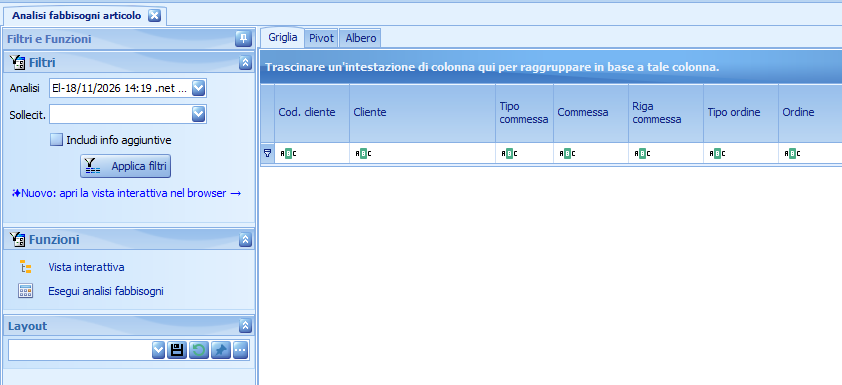
Scegliere l'analisi e i filtri
Filtro | A cosa serve |
|---|---|
Analisi | L'analisi da consultare. L'elenco mostra data di inizio e di fine, durata e parametri di ogni analisi. All'apertura Notyo propone l'ultima analisi completa; le analisi di una singola commessa si scelgono dall'elenco. L'elenco si aggiorna ogni volta che apri la tendina, così compaiono anche le analisi appena concluse. |
Sollecit. | Uno o più sollecitatori: carica solo le righe che li riguardano. Senza selezione carica tutte le righe. |
Includi info aggiuntive | Rende disponibili le colonne Dis. art. presente (l'articolo ha il file del disegno) e Dis. art. richiesto (la definizione del codice secondario richiede il disegno tecnico). Senza la spunta queste colonne non si possono mostrare. |
Premi Applica filtri per caricare le righe nella scheda aperta. Sulla scheda Albero lo stesso pulsante ricarica l'albero.
💡 Suggerimento
L'analisi completa contiene tutte le commesse in portafoglio e può essere molto grande: se ti occupi dei solleciti, filtra per Sollecit. e carica solo le tue righe.
Come leggere la griglia
Ogni riga è una copertura di un componente per una riga di commessa. Lo stesso componente compare quindi più volte se è coperto da più ordini o cicli, oppure se in parte manca. La colonna Tipo ordine dice da cosa è coperta la riga:
Tipo ordine | Copertura |
|---|---|
| Riga di ordine fornitore. |
| Ciclo di lavoro: di norma una riga per ogni fase, con fornitore e centro di lavoro della fase. Se il ciclo non ha fasi, Notyo mostra le fasi del percorso standard proposto (colonna Percorso prop. STD). |
| Documento di trasferimento magazzino in ingresso, per esempio merce in transito. |
| Promessa merce cliente. |
Ordine | Componente mancante: nessuna copertura per quella quantità. Il codice fornitore è |
La colonna Copertura
La colonna Copertura è spuntata quando il componente non è coperto in tempo: la consegna prevista della copertura (data di avanzamento, altrimenti data contrattuale dell'ordine o data di fine produzione del ciclo) è successiva alla data in cui il componente serve, oppure la riga è un mancante.
⚠️ Attenzione
Il nome della colonna trae in inganno: Copertura spuntata significa fabbisogno non coperto. Per trovare i problemi filtra la colonna sulle righe spuntate.
Le colonne principali
Colonna | Significato |
|---|---|
Commessa, Riga commessa, Cliente | La riga di commessa per cui serve il componente. |
Cod. articolo, Livello DIBA | Il componente e il suo livello nella distinta base della riga di commessa. |
Fabbisogno | Quantità del componente coperta da questa riga (o mancante, sulle righe |
Ordine, Riga ordine, Qtà ordine, Qtà da evadere | Il documento che copre il fabbisogno e le sue quantità. |
Data contratt. ordine, Data avanzam. | Data di consegna concordata e ultima data di avanzamento della copertura. |
Data confermata azie. | Data di consegna confermata della riga di commessa: l'ultima data di avanzamento della riga, altrimenti la data di consegna. |
Data inizio montaggio | Data prevista di inizio montaggio della riga di commessa, dalla pianificazione delle risorse produttive. |
Data inizio montaggio (per liv. diba) | Data in cui serve il componente: data inizio montaggio meno (livello DIBA − 1) × il lead time impostato in Anagrafica azienda (vedi più avanti). |
Sollecitatore, Cod. sollecitatore | L'utente che segue i solleciti della copertura. |
Numero ordine di lavorazione | Per le fasi esterne dei cicli: l'ordine di lavorazione inviato al fornitore. |
Le altre colonne (grezzo, fasi, centri di lavoro, risorse di schedulazione, prezzi) si aggiungono dal selezionatore delle colonne, come nelle altre griglie dati.
Comandi sulla griglia
Aprire il documento: clic sul numero nella colonna Ordine per aprire l'avanzamento dell'ordine fornitore, il ciclo di lavoro o il documento di trasferimento; clic su Numero ordine di lavorazione per aprire l'ordine di lavorazione.
Mostra nell'albero: tasto destro su una riga per ritrovarla nella scheda Albero.
Bloccare una colonna: tasto destro sull'intestazione, poi Blocca a sinistra, Blocca a destra o Sblocca.
Totali di gruppo: con la griglia raggruppata, tasto destro sul gruppo e Mostra Group Footer.
Informazioni aggiuntive sui mancanti
Se l'analisi è configurata per includerle (impostazione a cura del consulente Info-Bit), sulle righe mancanti sono valorizzate anche esistenza e disponibilità del magazzino impegnato e i prezzi di acquisto: Prezzo più basso (VI), Ultimo prezzo (VI), Ultimo prezzo - fornitore, Ultimo prezzo - Qta e Ultimo prezzo - data carico. Aiutano a scegliere a chi ordinare il mancante.
La scheda Pivot
La scheda Pivot mostra le stesse righe in una tabella pivot: trascina i campi nelle aree di riga, colonna e dati per ottenere totali, per esempio i mancanti per fornitore o per commessa. Puoi cambiare il tipo di totale di un campo dati.
Tasto destro sull'area delle intestazioni: Disponi righe ad albero e Nascondi elenco campi.
Tasto destro sull'intestazione di un campo: Nascondi totali.
Griglia, Pivot e Albero hanno ciascuna i propri layout, nel pannello Layout.
Stampa ed esportazione
Con i comandi di anteprima ed esportazione in Excel della barra degli strumenti stampi o esporti il contenuto della scheda aperta: griglia, pivot o albero.
Eseguire un'analisi
Tutte le analisi usano i parametri configurati sul server dal consulente Info-Bit. Le analisi lanciate da un utente girano in una finestra separata, Analisi fabbisogni su richiesta, che mostra i parametri, l'avanzamento e il pulsante Interrompi; al termine un messaggio riporta l'esito.
Analisi completa su richiesta
In Analisi fabbisogni premi Esegui analisi fabbisogni nel gruppo Funzioni.
Leggi i parametri riepilogati nella domanda di conferma e rispondi Sì (la risposta proposta è No).
L'analisi prosegue nella finestra separata: puoi continuare a lavorare in Notyo. Al termine la nuova analisi compare nel campo Analisi, riaprendo la tendina.
L'analisi completa fa le stesse cose del batch notturno:
sostituisce gli ordini proposti usati dalla creazione automatica degli ordini fornitore (vedi Generare cicli di lavoro da saldo articoli);
aggiorna la data inizio montaggio dei cicli di lavoro e l'Order Progress dei cicli di montaggio;
cancella le analisi scadute (vedi le impostazioni di Anagrafica azienda).
⚠️ Attenzione
L'analisi completa dura quanto il batch notturno e sostituisce gli ordini proposti: lanciala quando serve davvero un dato aggiornato, non come consultazione. Non si può avviarne una seconda sulla stessa azienda finché la prima è in corso.
Analisi di una singola commessa
Da Display commesse, con la commessa aperta, fai clic con il tasto destro e scegli Genera analisi del fabbisogno per la commessa. Si apre la stessa finestra separata, che analizza solo le righe di quella commessa.
L'analisi compare nell'elenco con la descrizione
D-<numero commessa> .net.Aggiorna l'Order Progress dei cicli di montaggio della commessa.
Non tocca gli ordini proposti né la data inizio montaggio dei cicli di lavoro e non cancella le analisi scadute.
Entrano solo le righe che l'analisi completa considererebbe: righe da evadere non pronte a magazzino, con articolo dotato di gruppo, commessa non accordo quadro. Se nessuna riga risponde, Notyo lo segnala e non salva l'analisi.
Analisi batch notturna
Di solito l'analisi completa gira ogni notte sul server; la pianificazione si concorda con il consulente Info-Bit. L'esito di ogni esecuzione, comprese le eventuali segnalazioni su cicli non aggiornati, è scritto nel Registro eventi di Windows, origine AnalisiFabbisogniBatch; le analisi lanciate dagli utenti usano l'origine AnalisiFabbisogniSuRichiesta.
Quando l'analisi non parte
La configurazione dei parametri dell'analisi sul server manca o non è valida: Notyo mostra il motivo, da segnalare al consulente Info-Bit.
È in corso un aggiornamento di Notyo sul server.
Il magazzino per commessa è attivo solo sugli articoli attivati: con questa configurazione l'analisi non è ancora disponibile. Lo stesso vale se il magazzino per commessa è attivo senza modalità di gestione.
Nella postazione non si trova il programma
IB.Notyo.ServiziEXE.exe.
Impostazioni in Anagrafica azienda
In Anagrafica azienda, scheda Produzione › Impostazioni generali:
Impostazione | Effetto |
|---|---|
Se processo approvazione attivo l'analisi fabbisogni considera tutti gli ordini di acquisto, anche quelli non ancora approvati (gruppo Analisi Fabbisogni Articolo) | Vale solo con il processo di approvazione degli ordini fornitore attivo. Spenta, coprono il fabbisogno solo gli ordini approvati; accesa, anche quelli in attesa di approvazione. |
Numero di elaborazioni batch da mantenere nello storico (gruppo Analisi Fabbisogni Articolo) | A ogni analisi completa, batch o su richiesta, Notyo cancella le analisi iniziate da più del numero di giorni indicato. |
Lead time di default da applicare ad un salto di distinta base (gg) (gruppo Lead time) | Giorni di anticipo per ogni livello di distinta: determina la colonna Data inizio montaggio (per liv. diba). |
⚠️ Attenzione
Nonostante l'etichetta, il valore di Numero di elaborazioni batch da mantenere nello storico è un numero di giorni, non di analisi: con 30 restano le analisi degli ultimi 30 giorni, comunque siano state lanciate.
Avvertenze
Un'analisi è una fotografia al momento del calcolo: ordini, cicli e consegne registrati dopo non compaiono finché non esegui una nuova analisi.
Interrompi nella finestra dell'analisi ferma il calcolo: in quel caso non viene salvata nessuna analisi.
Le analisi eseguite prima dell'introduzione della scheda Albero non si possono aprire nell'albero né nella vista interattiva.
In sintesi
Se vuoi… | Fai così |
|---|---|
Vedere i componenti mancanti | Scegli l'analisi, Applica filtri e filtra la colonna Ordine su |
Vedere solo le righe di cui ti occupi | Seleziona il tuo nome in Sollecit. prima di Applica filtri. |
Aprire l'ordine o il ciclo che copre un componente | Clic sul numero nella colonna Ordine. |
Totali per fornitore o per commessa | Scheda Pivot, trascina i campi nelle aree. |
Ricalcolare subito tutta l'analisi | Funzioni › Esegui analisi fabbisogni e conferma. |
Analizzare una sola commessa | Display commesse, tasto destro, Genera analisi del fabbisogno per la commessa. |
Capire perché il batch notturno non ha prodotto l'analisi | Registro eventi di Windows, origine AnalisiFabbisogniBatch. |
Vedere commessa, riga e componenti come distinta | Scheda Albero: vedi la guida alla vista ad albero. |